神州视觉aleader阿立得ALD620-AOI编程手册1.pdf - 第59页
理将十字架中心位置移动到 PCB 的右上角,单击 A 面尺寸 栏的当前位置自动生成参数( B 面与 A 面 尺寸一样点击同 A 面即可) 单 击窗口右下方的制作缩略图按钮制作 PCB 板尺寸大小 单击左 边栏的“增加程序”按钮弹出程序选取窗口 装载要组合的程序设定好“所属面” ,点击选择状态 栏的(显示十字)及选择元件注册的工具条模块的〔移动〕然后将十字架中心(镜头正中心)移动到 PCB 的 左 下 角 单 击 “ 定 为 原 点 ” …
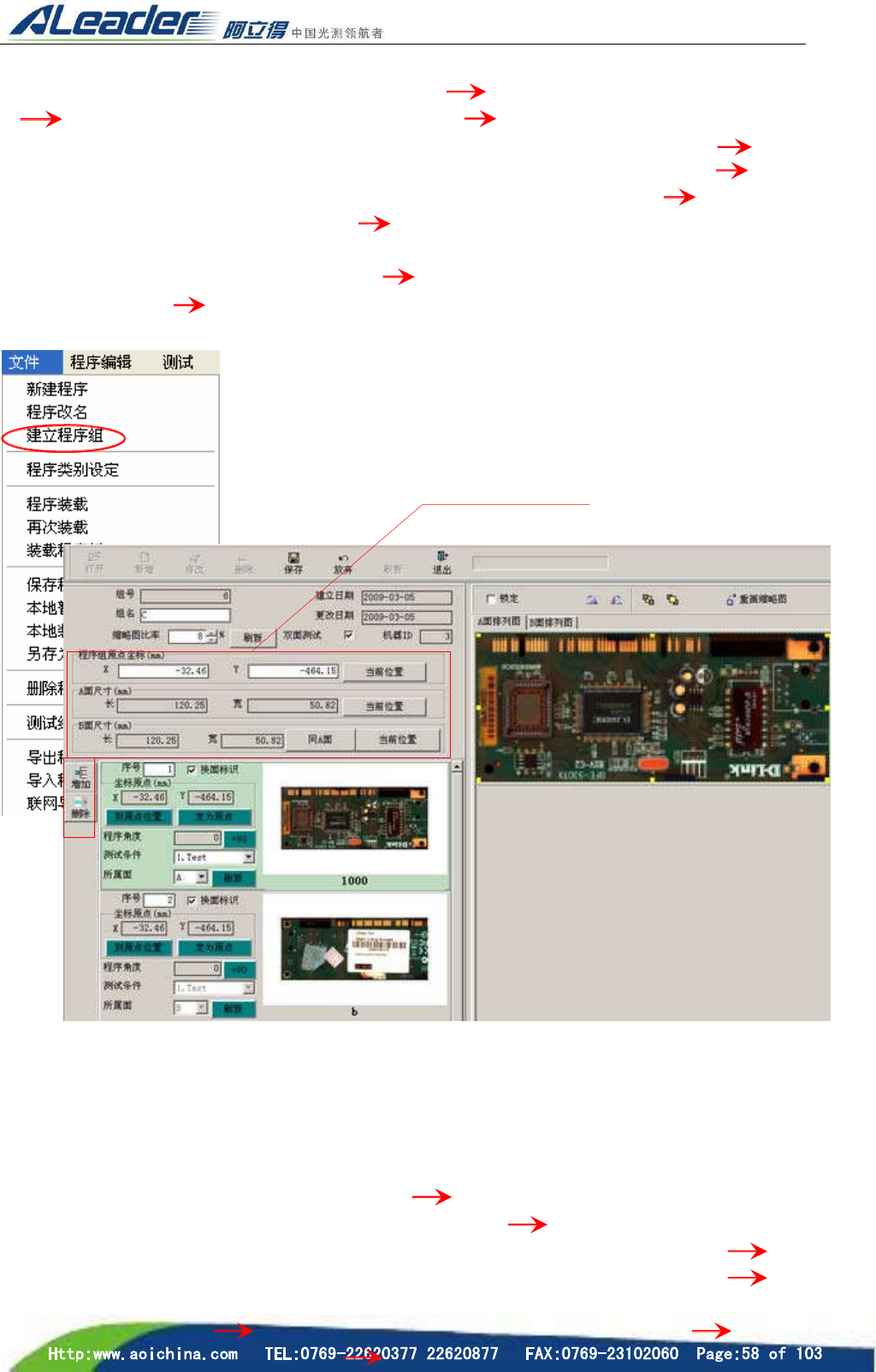
做法:选择主菜单“文件”栏下“建立程序组”选项 弹出制作多程序的窗口“程序执行组设
定” 点击菜单栏的“新增”组名框里输入程序组的名称 点击选择状态栏的(显示十字)及选
择元件注册的工具条模块的〔移动〕然后将十字架中心(镜头正中心)移动到 PCB 的左下角 单击
程序组原点坐标栏的当前位置自动生成参数(可参照设定坐标原点及 PCB 板的尺寸的制作) 同理
将十字架中心位置移动到 PCB 的右上角,单击 A 面尺寸栏的当前位置自动生成参数 单击窗口右
下方的制作缩略图按钮制作 PCB 板尺寸大小 单击左边栏的“增加程序”按钮弹出程序选取窗口
装载要组合的程序,点击选择状态栏的(显示十字)及选择元件注册的工具条模块的〔移动〕然后将
十字架中心(镜头正中心)移动到 PCB 的左下角 单击“定为原点”按钮(可参照设定坐标原点及
PCB 板的尺寸的制作) 同理增加下一程序,增加完成后保存退出即可。如下图:
3.16A、B 面测试程序的制作
做法:选择主菜单“文件”栏下“建立程序组”选项 弹出制作多程序的窗口“程序执行组设定”
点击菜单栏的“新增”组名框里输入程序组的名称及选上双面测试 点击选择状态栏的(显示十字)
及选择元件注册的工具条模块的〔移动〕然后将十字架中心(镜头正中心)移动到 PCB 的左下角 单
击程序组原点坐标栏的当前位置自动生成参数(可参照设定坐标原点及 PCB 板的尺寸的制作) 同
设定坐标参数
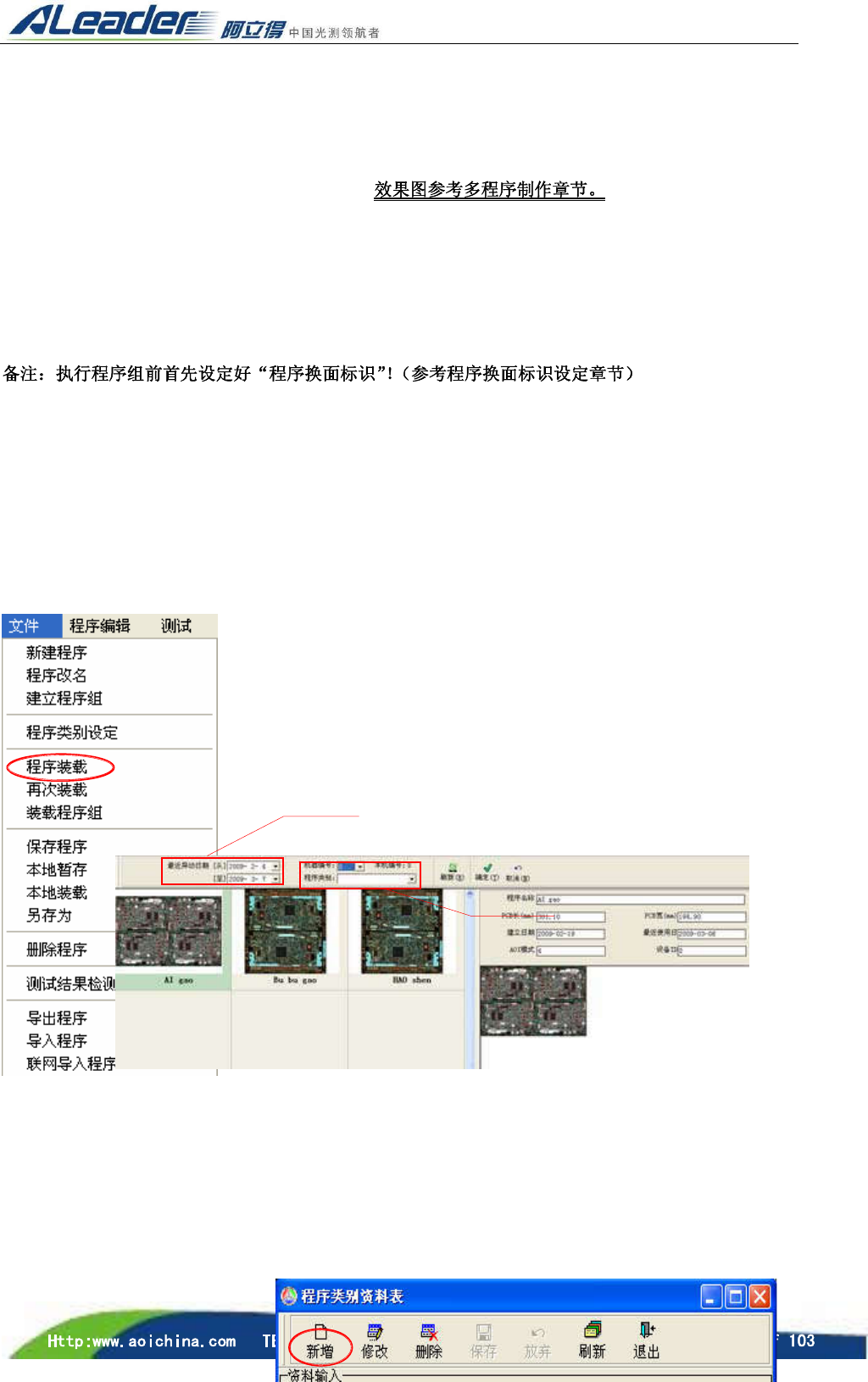
理将十字架中心位置移动到 PCB 的右上角,单击 A 面尺寸栏的当前位置自动生成参数(B 面与 A 面
尺寸一样点击同 A 面即可) 单击窗口右下方的制作缩略图按钮制作 PCB 板尺寸大小 单击左
边栏的“增加程序”按钮弹出程序选取窗口 装载要组合的程序设定好“所属面”,点击选择状态
栏的(显示十字)及选择元件注册的工具条模块的〔移动〕然后将十字架中心(镜头正中心)移动到
PCB 的左下角 单击“定为原点”按钮(可参照设定 坐标原点及 PCB 板的尺寸的制作)
同理增加下一程序,增加完成后保存退出即可。
3.17 测试程序的调用
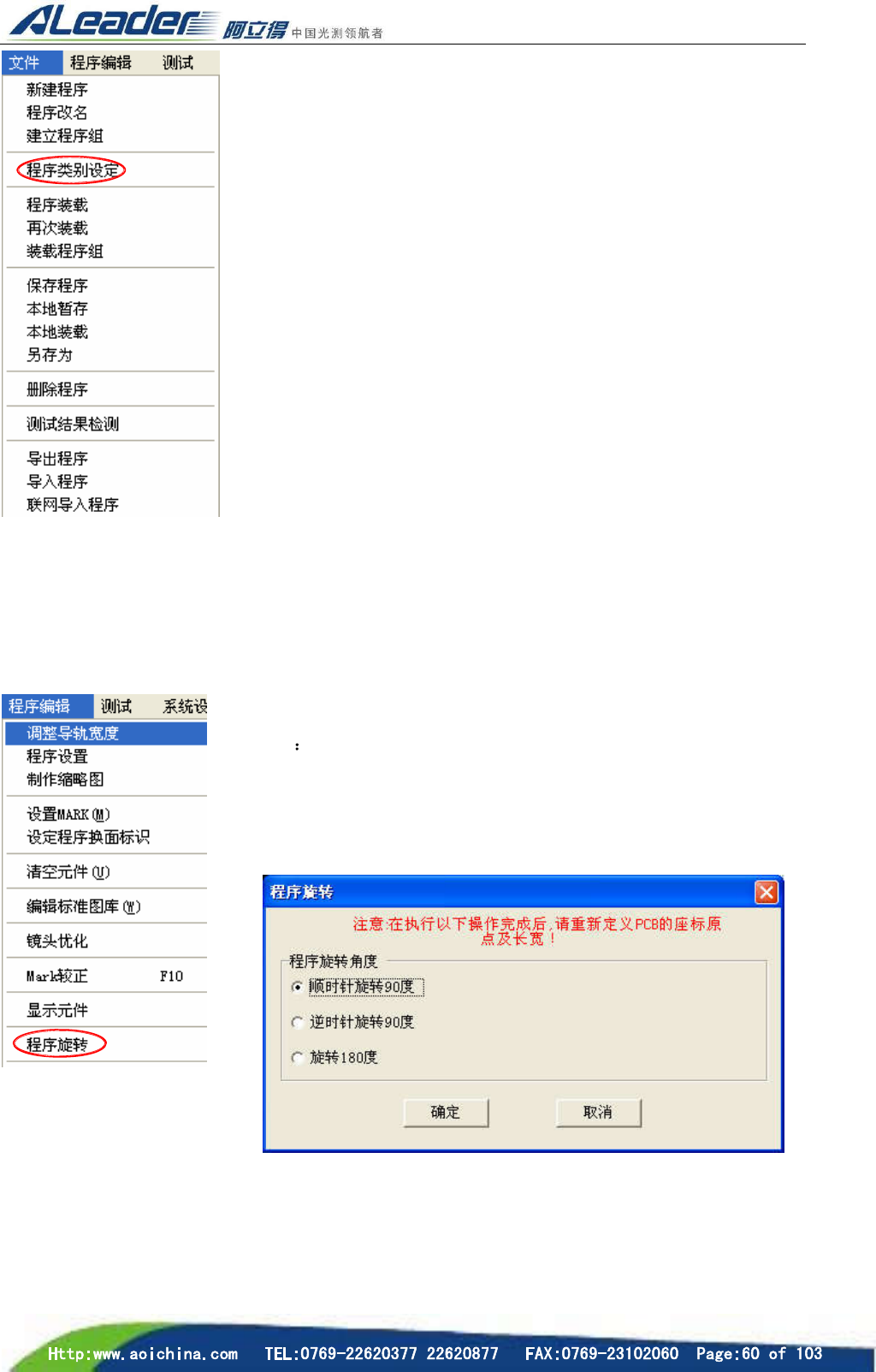
选择菜单栏下的“程序装载”项,打开程序选取窗口,选择需要进行测试的程序,点击确定。
3.18 程序类别的建立
选择菜单栏下的“程序类别设定”项打开程序类别资料表,单击工具条的“新增”然后再“类别名称”
框内输入名称保存退出即可。
可 根 据 日 期 查
找程序
根据程序类别(如
客户名称)查找测
试程序
3.19 程序旋转
在具体的操作过程中,由于 PCB 板的放置角度发生了改变,原来的程序将不能直接应用,而通过程序
旋转命令,可避免重新编程。
操作方法 选择主菜单“程序编辑”栏下“程序旋转”选项,打开程序旋
转窗口,选择需旋转的“角度”确定,然后重新“调整导轨宽度”(参照调
节导轨宽度章节)重新定义 PCB 的坐标原点及长宽(参照设定坐标原点及
PCB 板的尺寸章节),最后优化镜头即可。
3.20 权限管理
权限管理是对该机器操作权限的一个设置管理,不同的模式给予不同的操作权限,系统分为三种操
作模式,分别为:管理员、编程员和操作员,只有管理员,具有权限设置的权限,拥有所有的权限,
也可分配不同权限给编程员和操作员。