神州视觉aleader阿立得ALD620-AOI编程手册1.pdf - 第79页
4.1 1 换面标识的设置 换面标识是在使用程序组 A 、 B 测试的时, 我们必须分 别在 A 、 B 面设置一参照图像作为标识 ( A 面与 B 面不能在同样的位置设置同样的标识) ,当设定了换面标识系统通过定义的标识图像自动转换 当前面的程序。 步骤:选择菜单 “程序编辑”栏下的“设定程序换面标识”项, 打开 “定义换面标识”窗口,同时在编辑区域出现一个可以改变大小的绿色小 方框, 移动方框到标识图像位置并适当改变其大小, 然后单…
4.9 导入程序
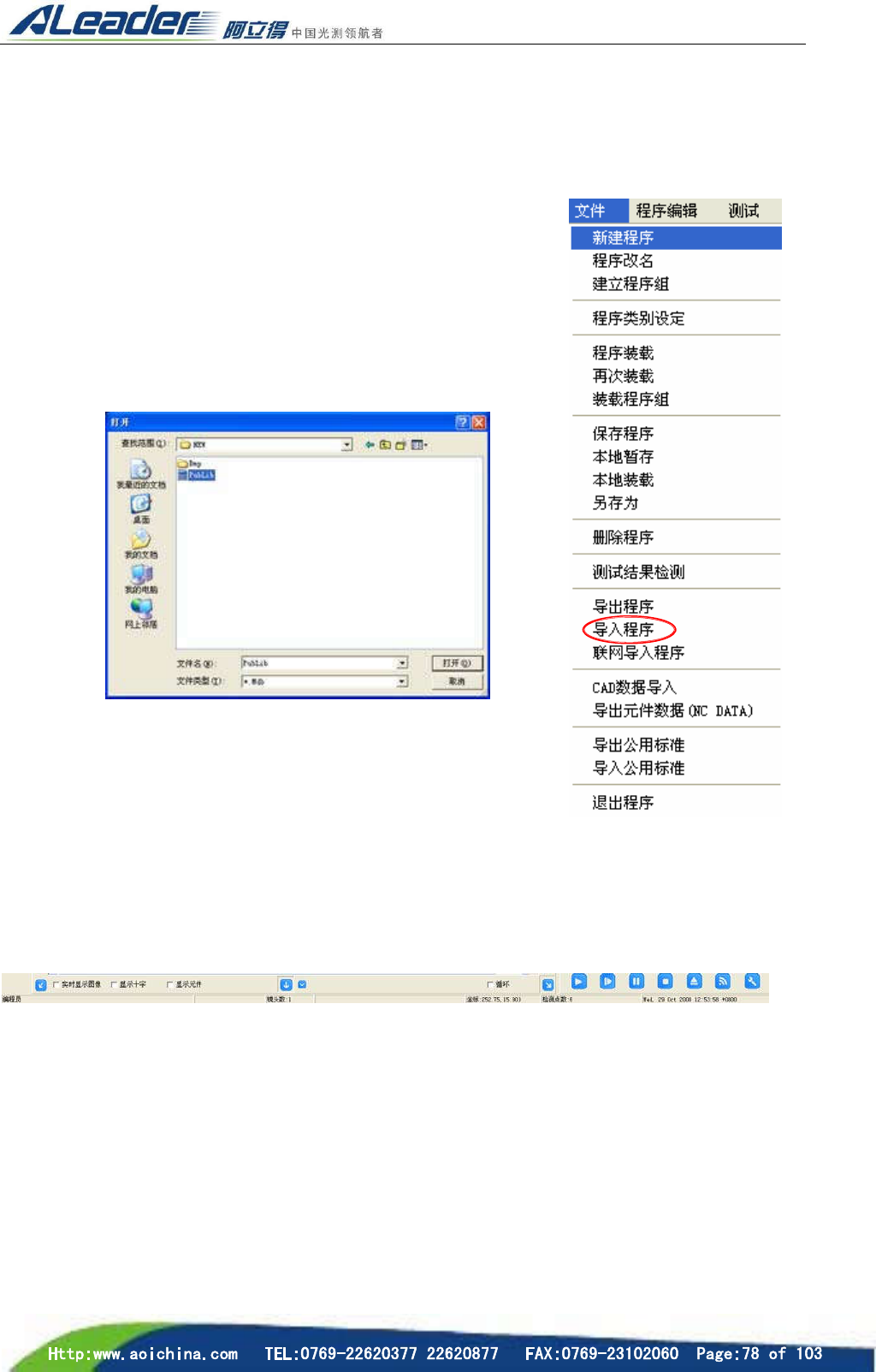
将存放在硬盘的“程序”导入到数据库内。在实际操作中,如果需要把之前备份的“程序”或把其它
机器的“程序”导入到“数据库”当中,可以用此功能完成。(需同一品牌同一型号的机器惨能兼容)
步骤:选择菜单“文件”栏下的“导入程序”项,打开“系统对话框”
窗口,选择装载位置找到数据确定即可。
4.10 状态栏的显示内容
1) 实时显示图像:实时显示 PCB 板图像。
2) 显示十字:在主界面显示十字。
3) 显示元件:主界面显示测试板上的测试元件。
4) 循环:循环测试 PCB 板
5) 运行时间,镜头多少,元件多少,当前坐标值,国际时间
6) 工作状态
4.11 换面标识的设置
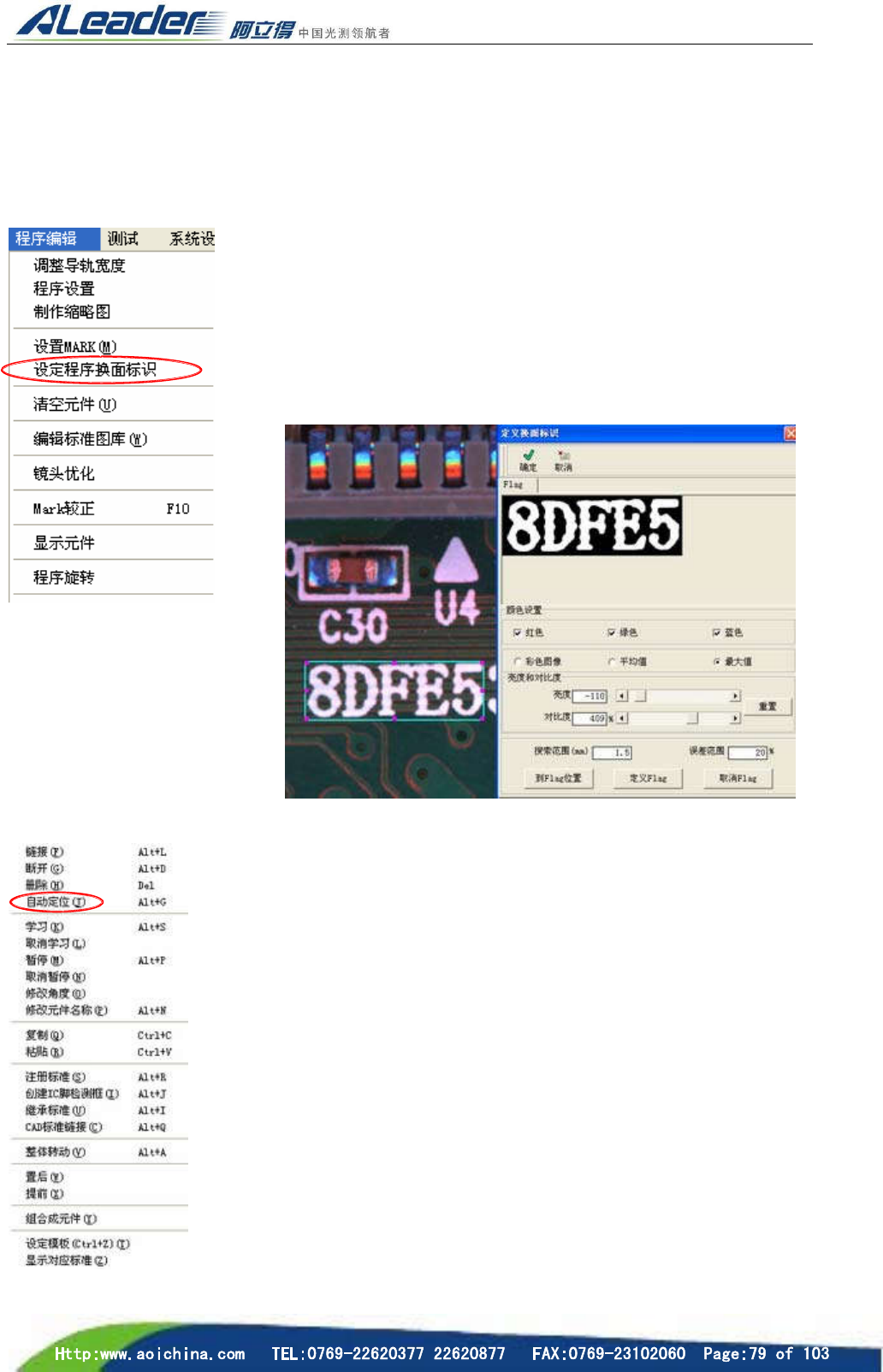
换面标识是在使用程序组 A、B 测试的时,我们必须分别在 A、B 面设置一参照图像作为标识(A
面与 B 面不能在同样的位置设置同样的标识),当设定了换面标识系统通过定义的标识图像自动转换
当前面的程序。
步骤:选择菜单“程序编辑”栏下的“设定程序换面标识”项,打开
“定义换面标识”窗口,同时在编辑区域出现一个可以改变大小的绿色小
方框,移动方框到标识图像位置并适当改变其大小,然后单击〔定义 FLag〕
按钮,在设置“定义换面标识”窗口将出现所选中的“标识图像”,选择适
当的颜色设置和对比度亮度,令标识图像的效果如图所示。
4.12 自动定位
步骤:在编辑区选中检测框,单击鼠标右键,弹出“系统对话窗口”,点击其
中的“自动定位”(快捷键 Alt+G),则自动定位完成。
4.13 查找数据
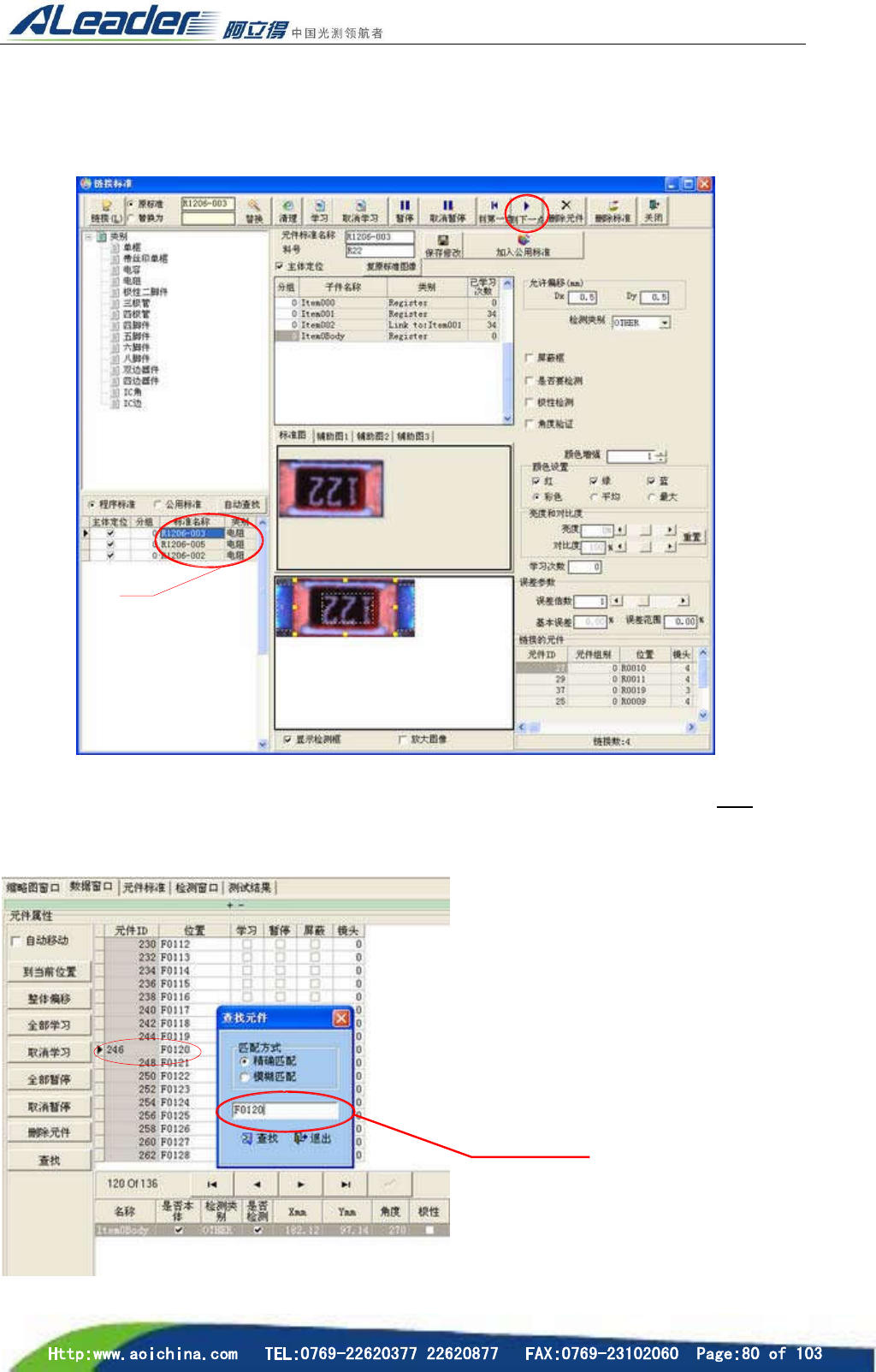
1) 步骤:打开“编辑标准图库”,选中所需要元件的标准,点击工具条的“到第一点”,在编辑区域
所看到的黄色检测框就是当前元件〔选上状态栏下的显示元件〕或(显示十字),十字中心位置就
是当前元件,若不是所需查找的元件点击〔到下一点〕
2) 打开〔数据窗口〕,选中〔查找〕,将会弹出如下一个对话框,输入元件的名称,点击查找,十
字中心位置就是所要找的元件。
选 择 一 个 元 件
标准
输入需查找的名称