神州视觉aleader阿立得ALD620-AOI编程手册1.pdf - 第56页
本 AOI 可以作为坐标机使用 , 打开文件 / 导出 NC Data 数据 , 可将元件的坐标导出 , 且操作简单、速度 快 , 只需要在元件上画框 , 相应的在数据窗口有其坐标、 角度显示。 将本地目录中的应用程序保存为一个 文本文件, 包含: 元件名称, X,Y , 角度, 对应的标准名称 (元件形状) , 本数据可以为其他数控设备所 用,例如可以将本系统作为一个坐标机采集坐标数据,也可以用本系统中的 CAD 数据导入而得到新 的…
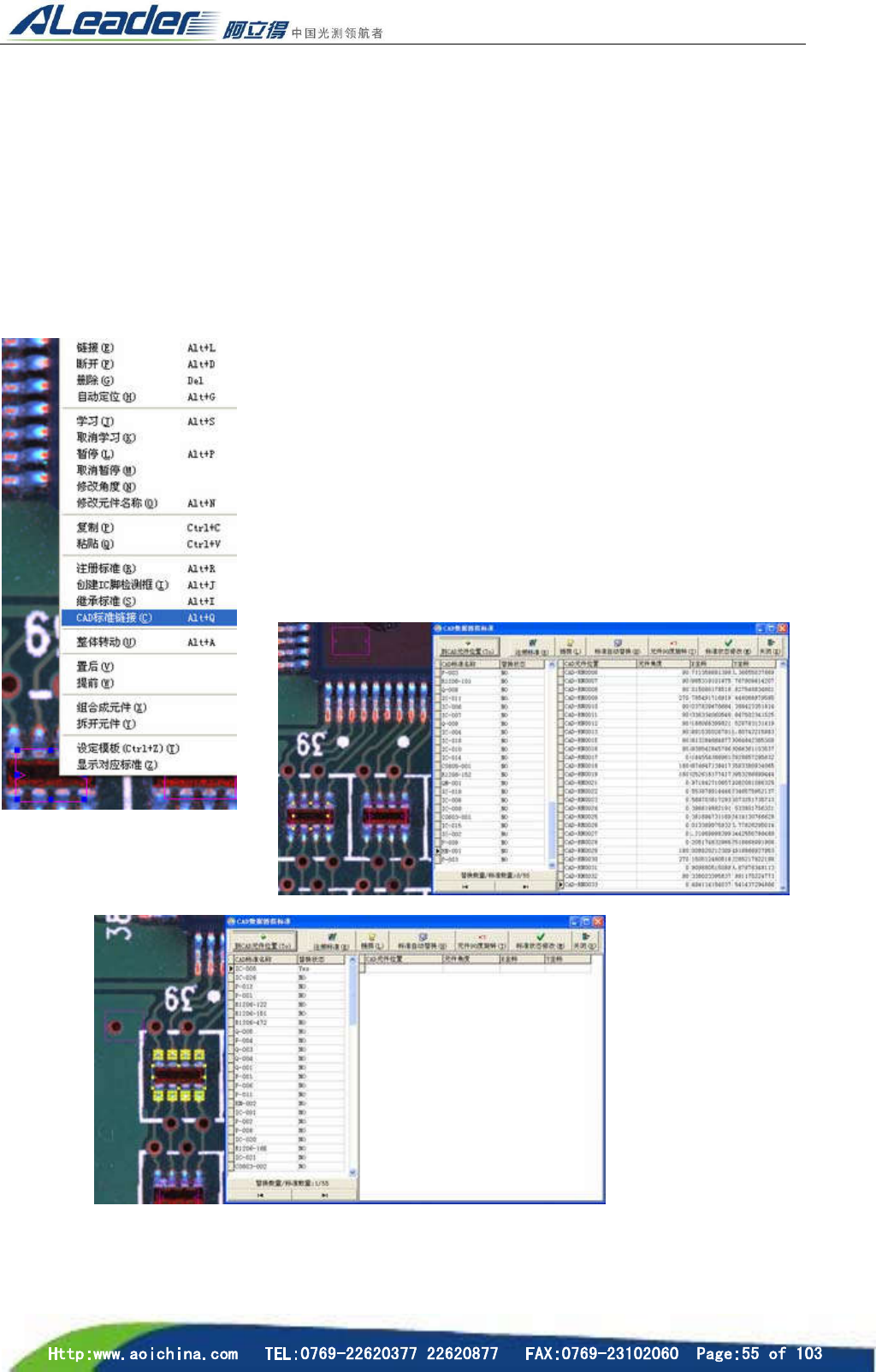
CAD 数据导入完成后接下来要建立标准库。选择某一元件框右键点击“CAD 标准链接”,将弹出
〔CAD 数据链接标准〕窗口。在窗口左边可以看到该基种所有的元件类型名称(物料号),此时窗口
右边显示的是每一型号链接的有多少个元件框,CAD 数据编辑程序与前面讲的手工编辑都是在 AOI
检测中要用到图像比对(待测图与标准图比对),所以在这里要给每类元件建立一个标准图片模型。建
立标准的过程就是统计建模,即计算机通过学习一系列 OK 样品,观察图像变化并结合所有 OK 图像
中看到的视觉偏差,找出元件外形变化和未来可能变化方式的特征来增强系统识别 OK 与 NG 图像的
能力。
3.13 导出元件数据(NC DATA)
做法:从“CAD 数据链接标准”窗口中第一点开始,先选中第一个标准,
然后单击〔到第一点〕镜头会走到与该标准建立连接的第一颗元件的元
件框,在元件框上单击选中该元件框,先把该元件框拖移到一边,然后
在元件注册的工具条模块中的选择与元件对应的模块进行注册(方法与
手工编辑程序一样),同样的方法将所有无标准图片的标准都注册一个
初始标准,注册完毕后点击“CAD 数据链接标准”窗口的“标准自动替
换”按钮所有标准将会自动对应链接好初始标准,替换状态会自动变为
“YES”。如图:
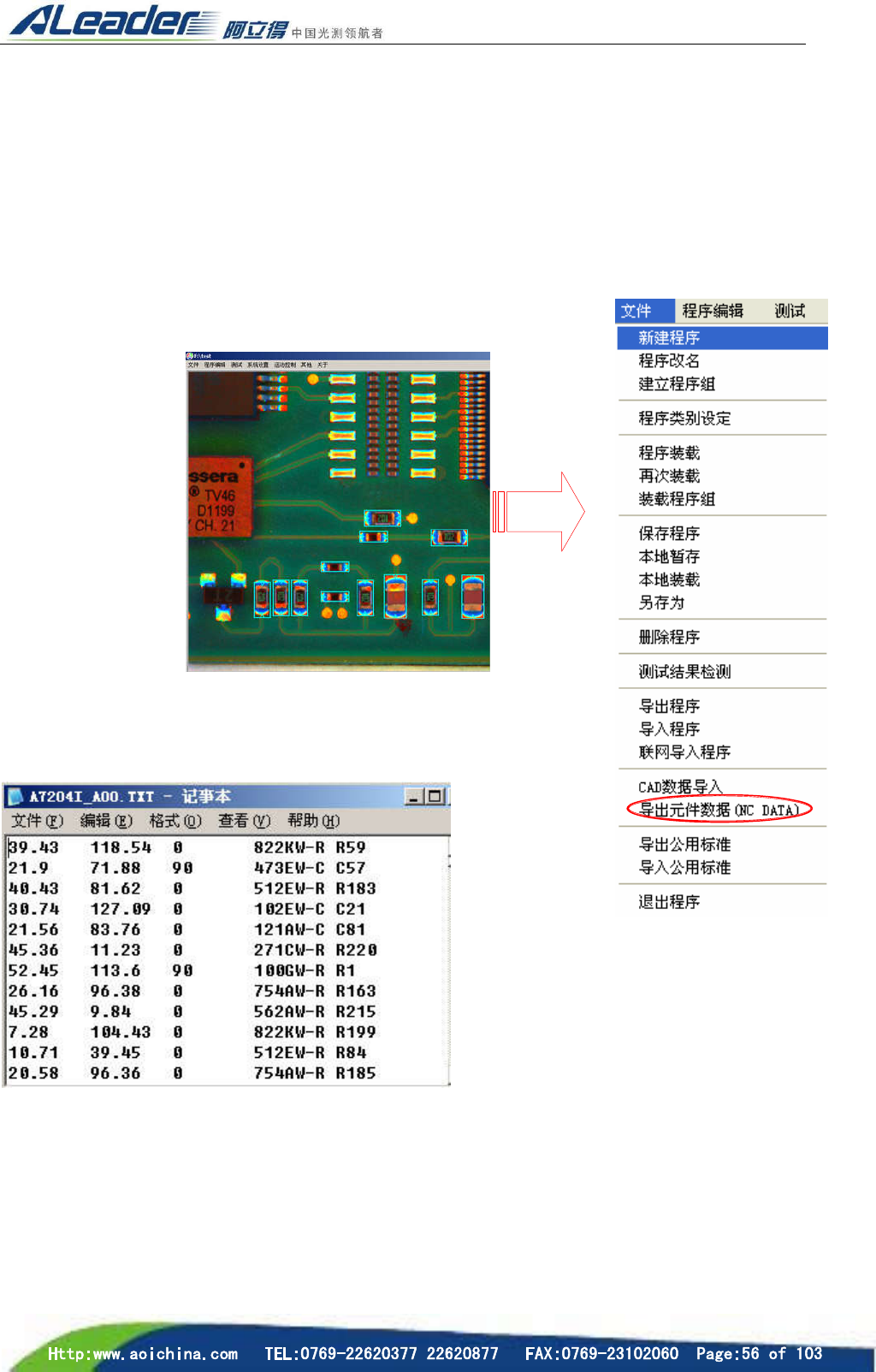
本 AOI 可以作为坐标机使用,打开文件/导出 NC Data 数据,可将元件的坐标导出,且操作简单、速度
快,只需要在元件上画框,相应的在数据窗口有其坐标、角度显示。将本地目录中的应用程序保存为一个
文本文件,包含:元件名称,X,Y,角度,对应的标准名称(元件形状),本数据可以为其他数控设备所
用,例如可以将本系统作为一个坐标机采集坐标数据,也可以用本系统中的 CAD 数据导入而得到新
的应用程序。
步骤如下:
1)新建一程序在编辑区域看到的元件上画框,保存。如图所示
2)选择菜单“文件”栏下的“导出元件数据(NC Data)”,选择保存路径保存。
3.14 多连片设定
多连片的设定功能,多拼板往往出现一片或者几片报废的情况,此时,我们需要快速的检测
而不需识别多条码。如果使用多程序的制作方法来完成的话,AOI 将对每一片 PCB 中的 Mark 进行校
正一次,那么检测速度会较慢。
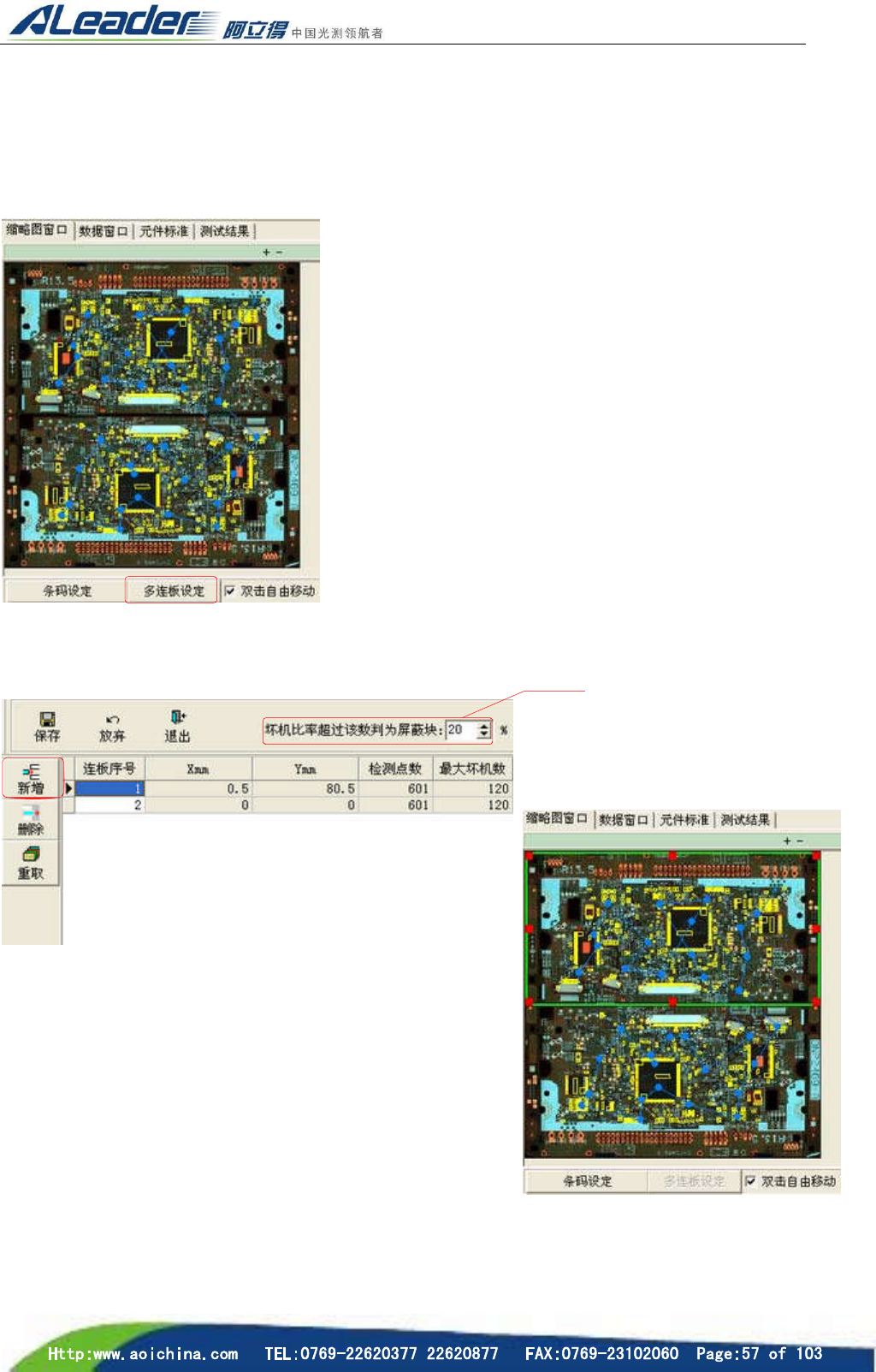
采用“多连扳设定”可大大提升和简化工作流程,通过在缩略图上将某一片报废的 PCB 拖动选择
框,AOI 就会自动识别出该选择框内有多少检测点,同时将给你一个 NG 比例,如果该选择框内有 500
个检测点,我们设定的 NG 比例为 50%,则设备认为检测时 NG 个数超过 250 便不再进行检测,系统
自动对该选择框进行屏蔽把该片的所有 NG 清零从而提升检测速度。
3.15 多程序制作
多程序,主要针对的是多拼板的检测,以及 Bad Mark 的问题。多程序的制作,是基于一般的程
序制作过程,将已经调好程序多个组合成为一个新的检测程序又名程序组,在程序组里伴随着多 Mark,
每个程序都有一对 Mark,多个程序组合在一起这样就形成了多 Mark 检测,在此也生成了 Bad Mark
的功能,使得程序可依据 MARK 的情况自动确定是否检测。
步骤:选择任务窗口缩略图窗口选项卡左下角的
〔多连片设定〕,打开“定义程序多连片定义”窗口,
在缩略图上将出现一选择框,拉缩选择框让选择框把
第一小片框起,定义好选择框后点击“定义程序多连
片定义”窗口中的新增系统将自动计算出选择框内的
检测点数,(同上步骤逐个逐个的定义好每一小片)定
义好后点击保存、退出即可。如图:
自定 NG 比例