TR7700QE_Software_ch-v3.0_20180328.pdf - 第132页
Test Research, Inc. TR7700Q E User Gu ide – S o f twar e 1 09 圖 181 :字元驗證 框參數設定 畫面 硬體設定 相機:顯示目前檢測框 所在的相機位置。 燈光:選擇使用均勻光 、錫形燈源、低角 度燈源或者白燈, 預設為低角度燈 源。 一般合格標準 相似度:設定待測影像 與標準影像的相似 度標準值。當待測 物與標準值的相 似度低於設定 值,即視為不良。 …
Test Research, Inc.
TR7700QE User Guide–Software 108
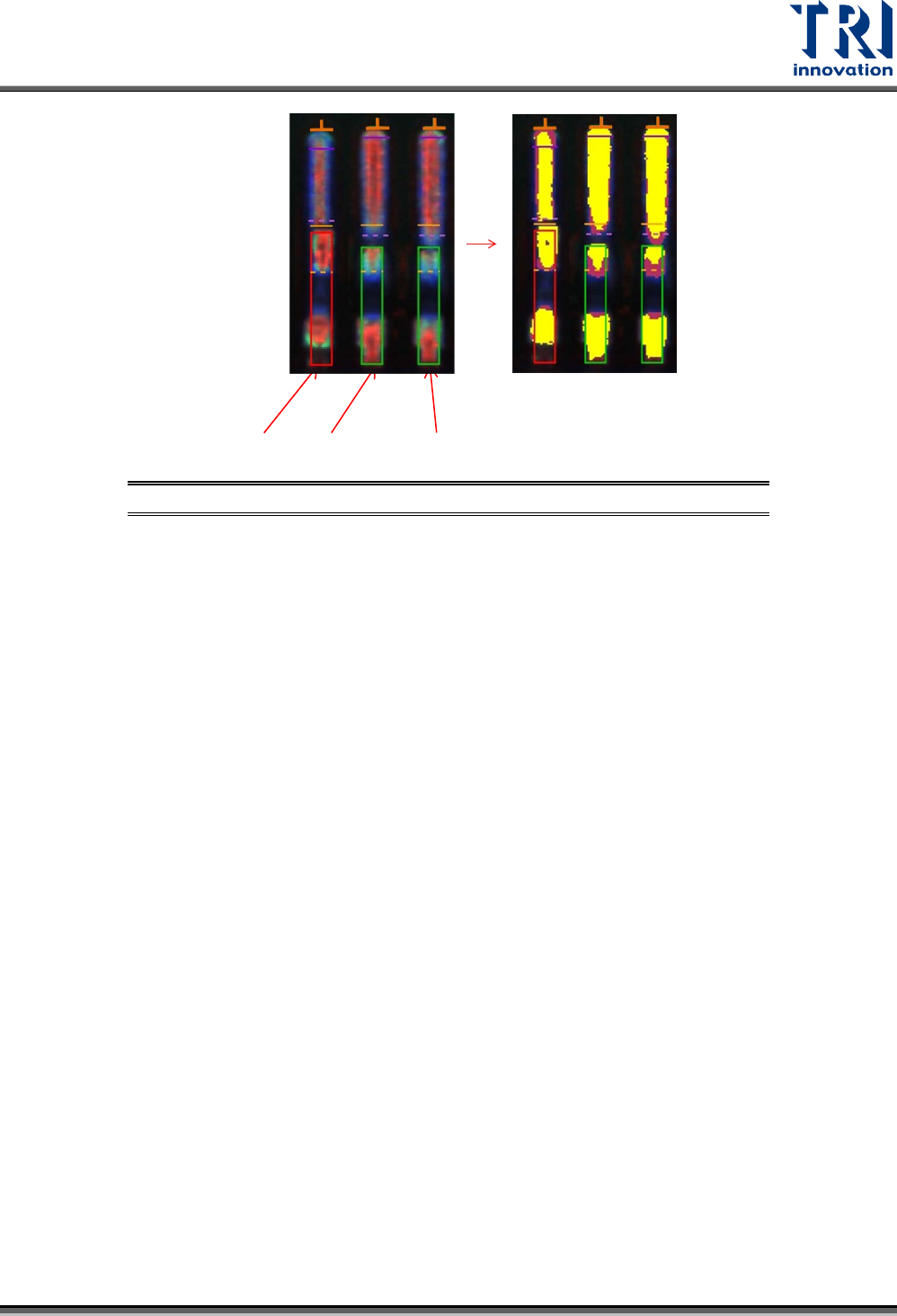
圖 180:Lead 框進階功能 – 檢查三角錫形
3.6.7 字元驗證(OCV)框
1) 用途:用來辨識元件上的文字並進行比對。
2) 檢測原理:利用影像中字體的輪廓特徵比對來計算相似度。
3) 參數畫面與說明:
空焊 正常 正常
Test Research, Inc.
TR7700QE User Guide–Software 109
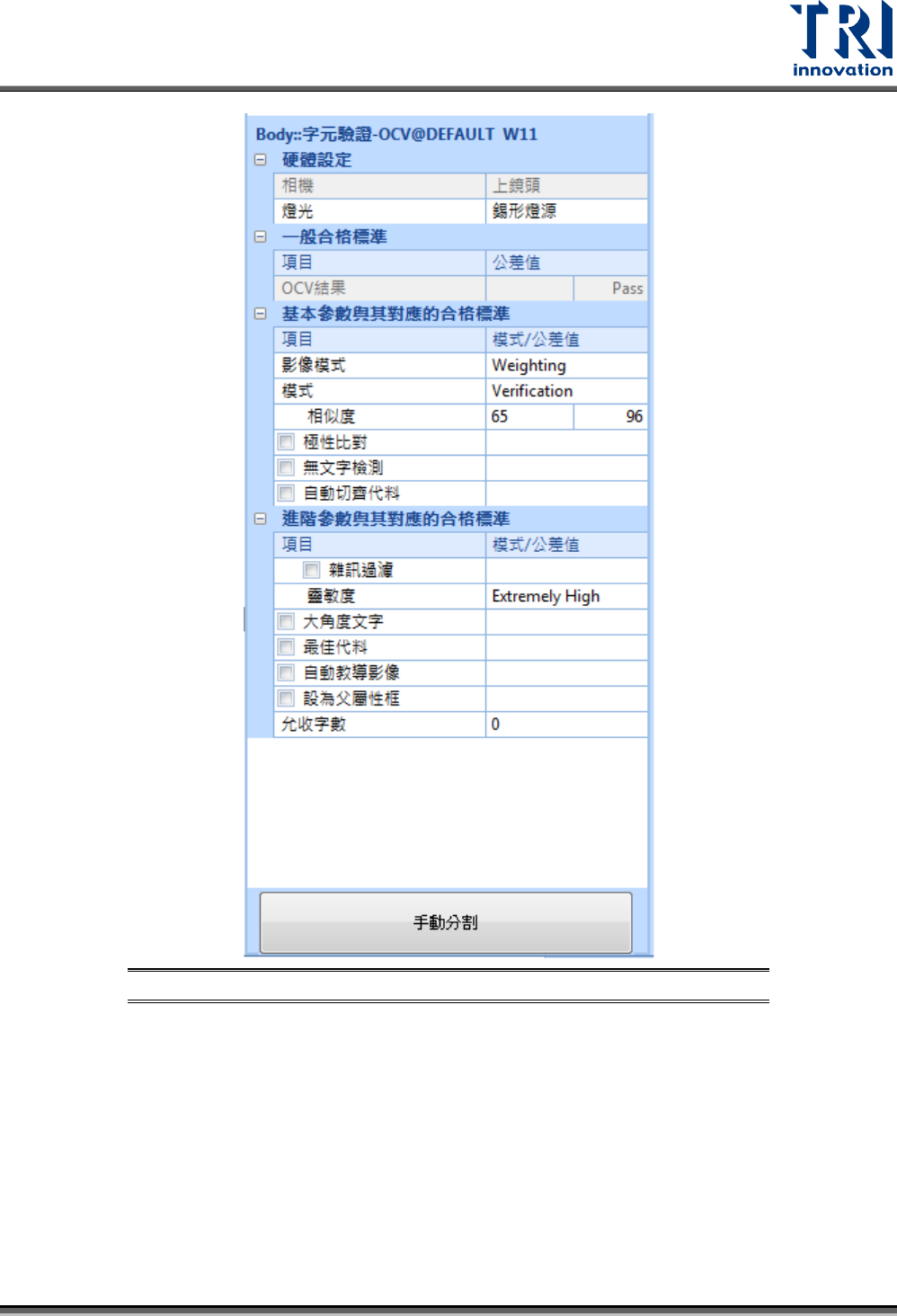
圖 181:字元驗證框參數設定畫面
硬體設定
相機:顯示目前檢測框所在的相機位置。
燈光:選擇使用均勻光、錫形燈源、低角度燈源或者白燈,預設為低角度燈源。
一般合格標準
相似度:設定待測影像與標準影像的相似度標準值。當待測物與標準值的相似度低於設定
值,即視為不良。
基本參數與其對應的合格標準
模式:選擇使用“Verification”、“Resistor” 或 “Black Component”。
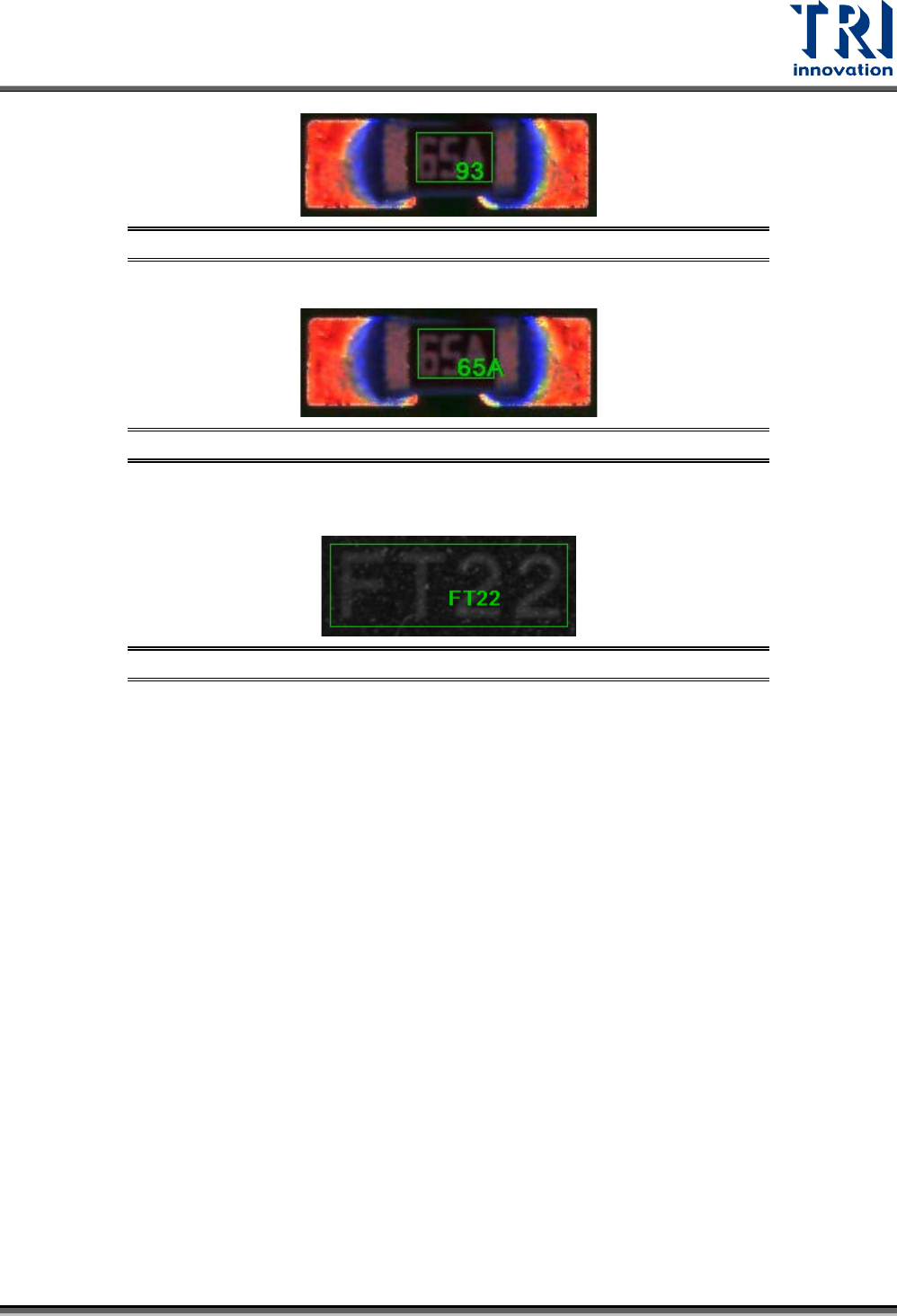
- Verification:以字元檢測相似度最低的分數來顯示。
Test Research, Inc.
TR7700QE User Guide–Software 110
圖 182:字元驗證框模式設定 – Verification 檢測結果
- Resistor:使用新增到資料庫的字元進行比對,一般用在晶片電阻上的雷刻文字。
圖 183:字元驗證框模式設定 – Resistor 檢測結果
- Black component: :使用新增到資料庫的字元進行比對,一般用在積體電路上的雷
刻文字。
圖 184:字元驗證框模式設定 – Black Component 檢測結果
極性比對:勾選表示開啟極性檢測功能。
無文字檢測:在客戶端可能會遇到不同供應商提供的晶片元件有時候會有雷刻但有時候卻
沒有的情況。因此,為了解決這個問題,當啟用此功能後,系統除了可以比對文字相似度,
還可以比對檢測框內部的灰階值差異。
- 灰階值差異:設定檢測框內部灰階值的差異允差。當檢測框內的文字相似度太低且灰
階差異值超過設定時,檢測框將會被判定為不良。
自動切齊代料:在搜尋範圍內會自動切齊文字尺寸進行檢測。
進階參數與其相對應的合格標準
雜訊過濾:消除小於 1/2 文字高度的區塊雜訊,以降低文字誤判。
靈敏度:調整辨識文字的靈敏度(靈敏度設定為高時,辨識標準會比較嚴格)。
自動教導影像:當同個元件有不同料號,在套用元件資料庫時,會自動選擇一個最接近元
件雷刻文字的代料影像。
大角度文字:適用於文字角度過大的情況,可以提高角度允差到約 10 度。
備註:當開啟此功能時,每個代料影像都會進行細部比對,因此所耗費的檢測時間會比較
長。
最佳代料:檢測所有代料並選擇最高分的為檢測結果。(一般檢測流程是依序檢測,只要
有代料通過合格標準,即將當下的檢測分數當作檢測結果,而不比對後面的代料影像)
自動教導影像:手動加代料會自動補上未教導的其他料號。
備註:不測的料號和已經教導過的料號將不會自動教導影像。
設為父屬性框:一般而言,OCV 並非為定位框,因此無法與其他檢測框連動。但在特殊
情況,如需分辨字串“12” 與“123”時,可將 Void 框放在字串 3 的位置進行辨識。此種情況