TR7700QE_Software_ch-v3.0_20180328.pdf - 第74页
Test Research, Inc. TR7700Q E User Gu ide – S o f twar e 51 圖 77 :新增檢測 框設定視窗 步驟 4. 使用者需先選擇 想要的檢測框演算 法和缺陷類型後 ,按下 [ 確定 ] 。 步驟 5. 若要刪除檢測框 ,可以點選欲刪除 的檢測框後,按 下 或者熱鍵 [Del] 來刪除。 步驟 6. 接著,調整每個 檢測框的大小與參 數,來達到該檢 測框所要檢測的項目。
Test Research, Inc.
TR7700QE User Guide–Software 50
圖 76:編輯元件資料庫 – 積體電路(IC)元件 – 套用積體電路模組資料庫
步驟16. 同步驟 5),調整每個檢測框的大小與參數,來達到該檢測框所要檢測的項目。
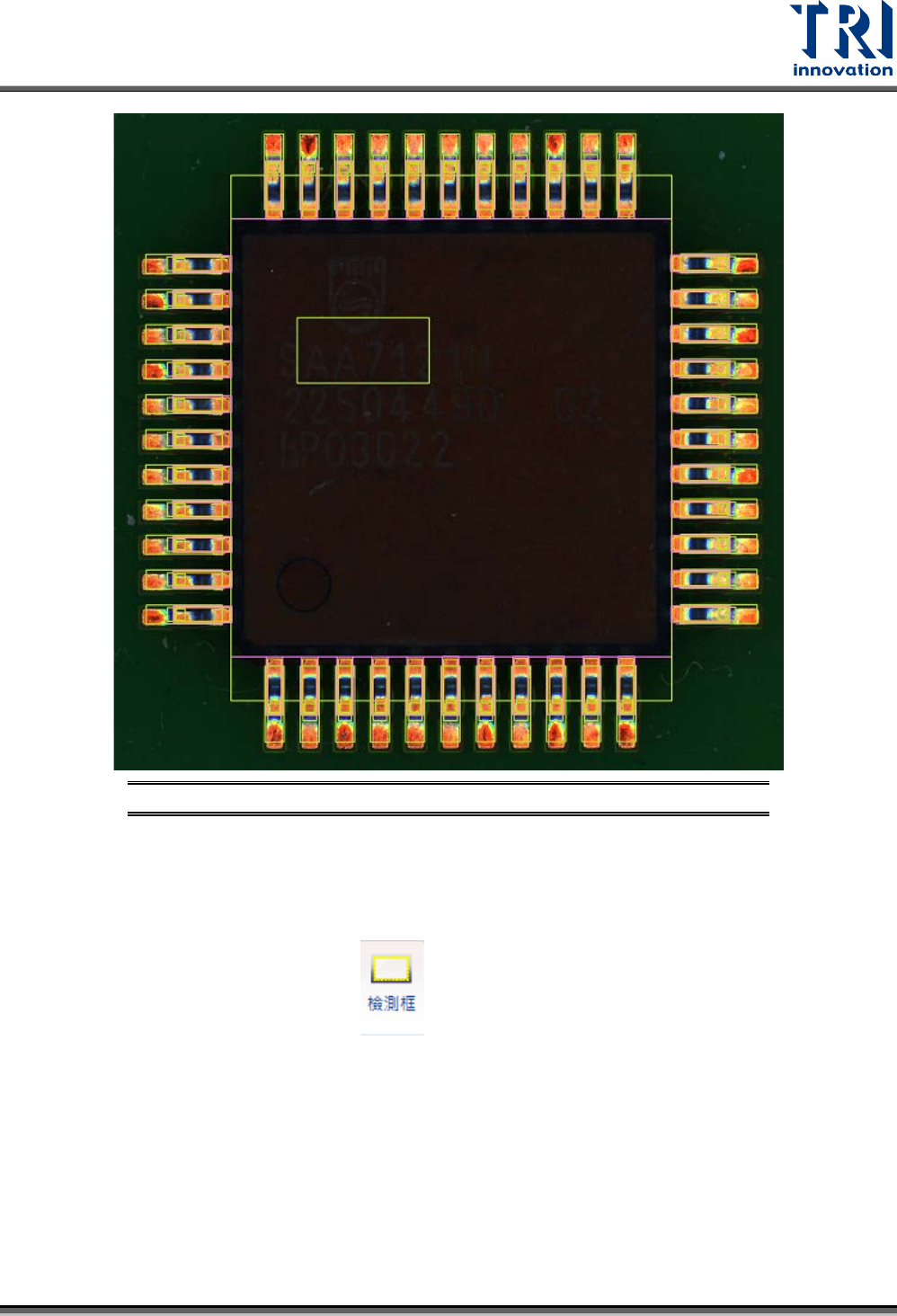
手動增加檢測框:
步驟1. 直接在元件清單顯示區點選想要製作檢測框的元件上按兩下,或者在大圖上任何一
個元件的 CAD 方格(本體框)上點選兩下,即可進入該元件的原圖畫面。
步驟2. 點選左上方頁籤面板中的 。
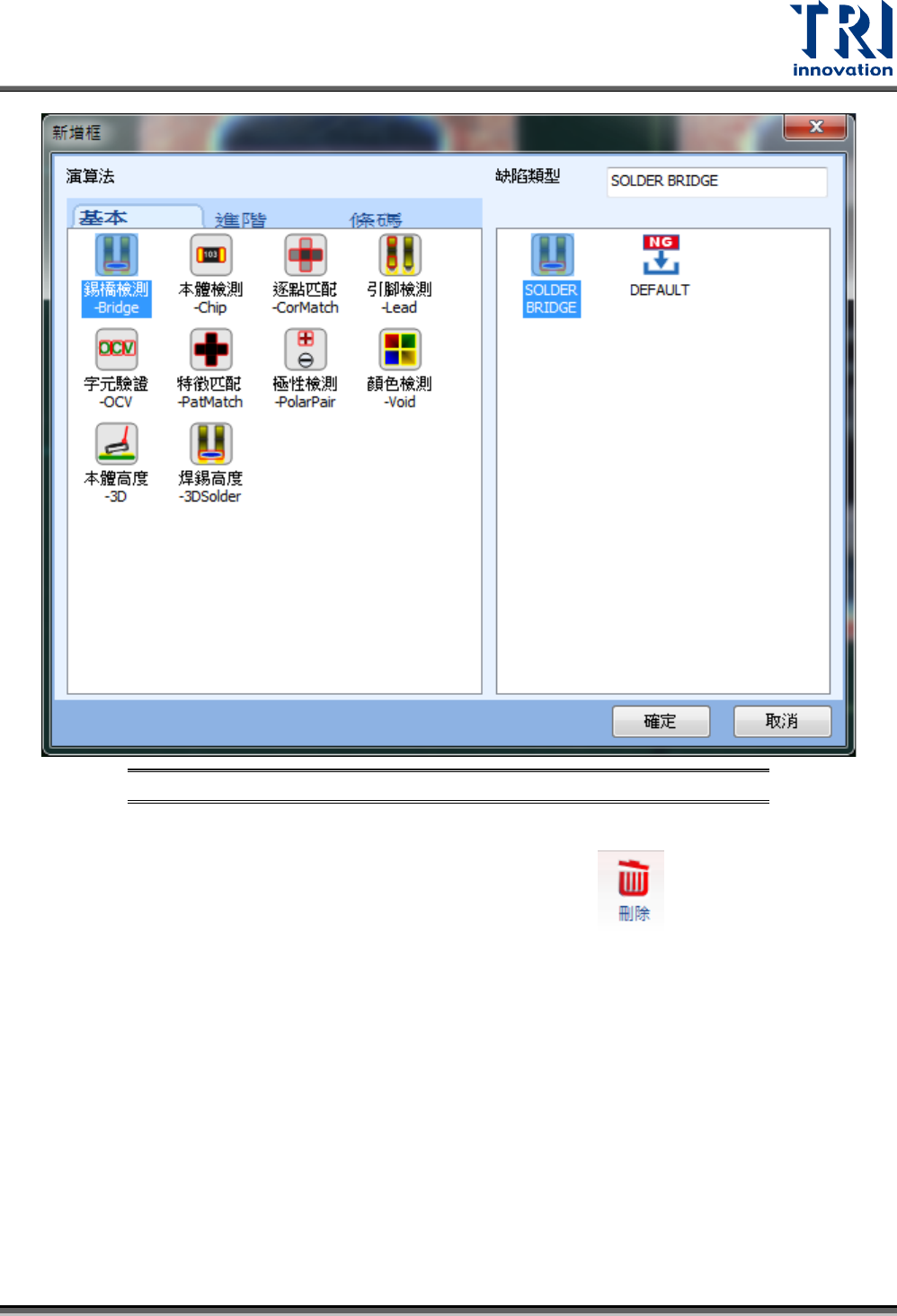
步驟3. 在原圖畫面上想要新增檢測框的位置拖曳一個適當大小的檢測框,系統會自動跳出
以下視窗。
Test Research, Inc.
TR7700QE User Guide–Software 51
圖 77:新增檢測框設定視窗
步驟4. 使用者需先選擇想要的檢測框演算法和缺陷類型後,按下[確定]。
步驟5. 若要刪除檢測框,可以點選欲刪除的檢測框後,按下 或者熱鍵[Del]來刪除。
步驟6. 接著,調整每個檢測框的大小與參數,來達到該檢測框所要檢測的項目。
Test Research, Inc.
TR7700QE User Guide–Software 52
3.2 檢測的燈光
機台配有四種不同的光源供使用者進行切換,其包含:均勻光、錫形燈源、低角度燈源與白燈。
均勻光一般使用於掃描全板大圖,錫形燈源用於檢測元件的爬錫處,低角度燈源則用於檢測元件
本體上的文字印刷,而白燈是用於對位標記、壞板標記或條碼。若要切換檢測框的燈光,可藉由”
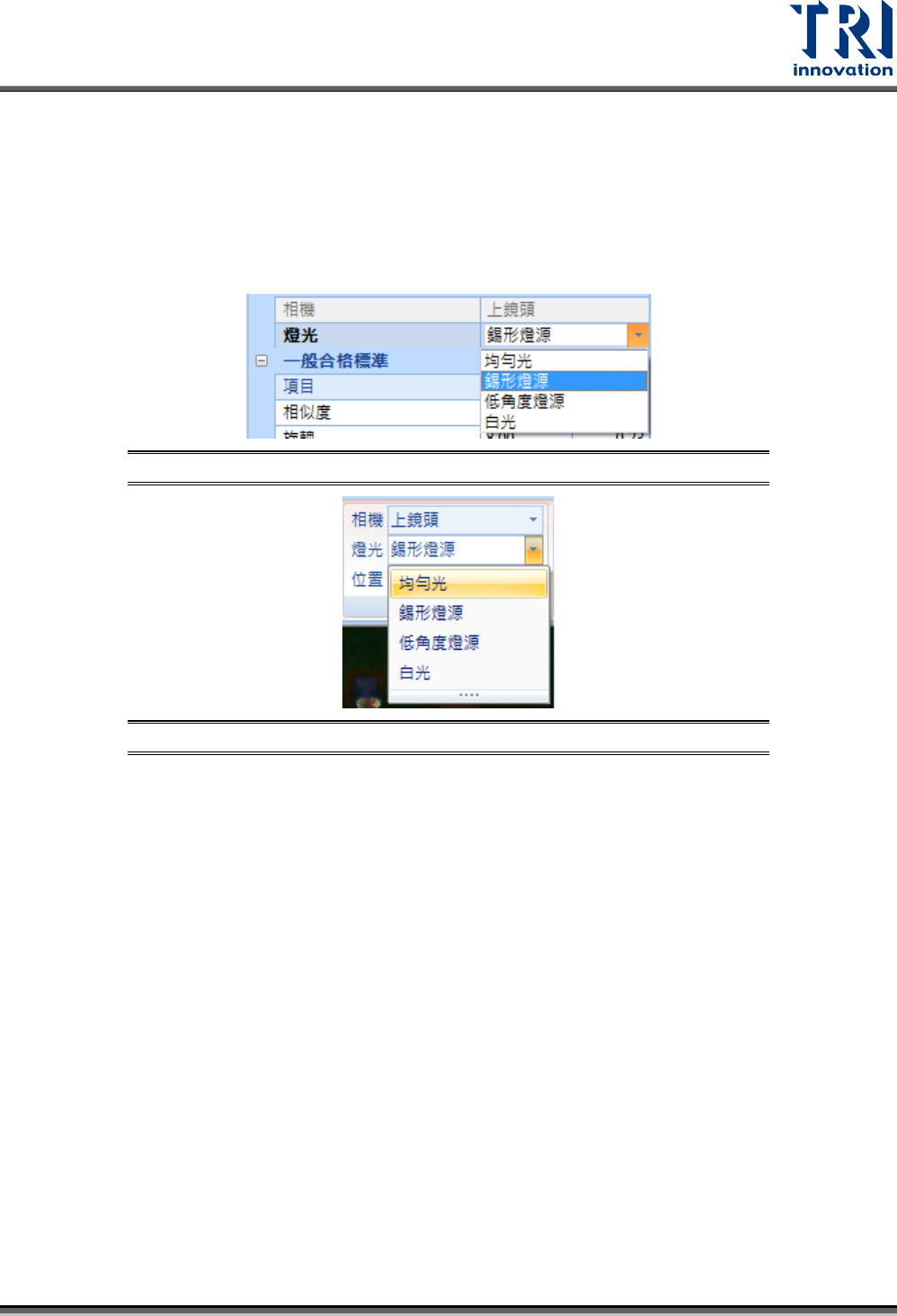
檢測框參數設定面板”中”硬體設定”的”燈光”進行切換檢測光源的動作。若只是要切換影像圖區的
顯示,請使用頁籤面板上”硬體設定”的燈光。
圖 78:切換檢測燈光的方式 – 檢測框
圖 79:切換檢測燈光的方式 – 影像圖區
這四種光源的所顯示的元件色彩分布情況如下列圖示。