TR7700QE_Software_ch-v3.0_20180328.pdf - 第328页
Test Research, Inc. TR7700Q E User Gu ide – S o f twar e 305 6.3 GRR/Cpk 功能 對於用 GRR 值判斷一致性的建議參考標 準為: GRR<10 % :相當優良; 10%<GRR<30% :可接受; GRR>30 % :無法接受, 需要校正。 操作流程: 步驟 1. 先在 [ 流程配置 ]>[ 一般設定 ] 選擇 進出板方向。 步驟 …
Test Research, Inc.
TR7700QE User Guide–Software 304
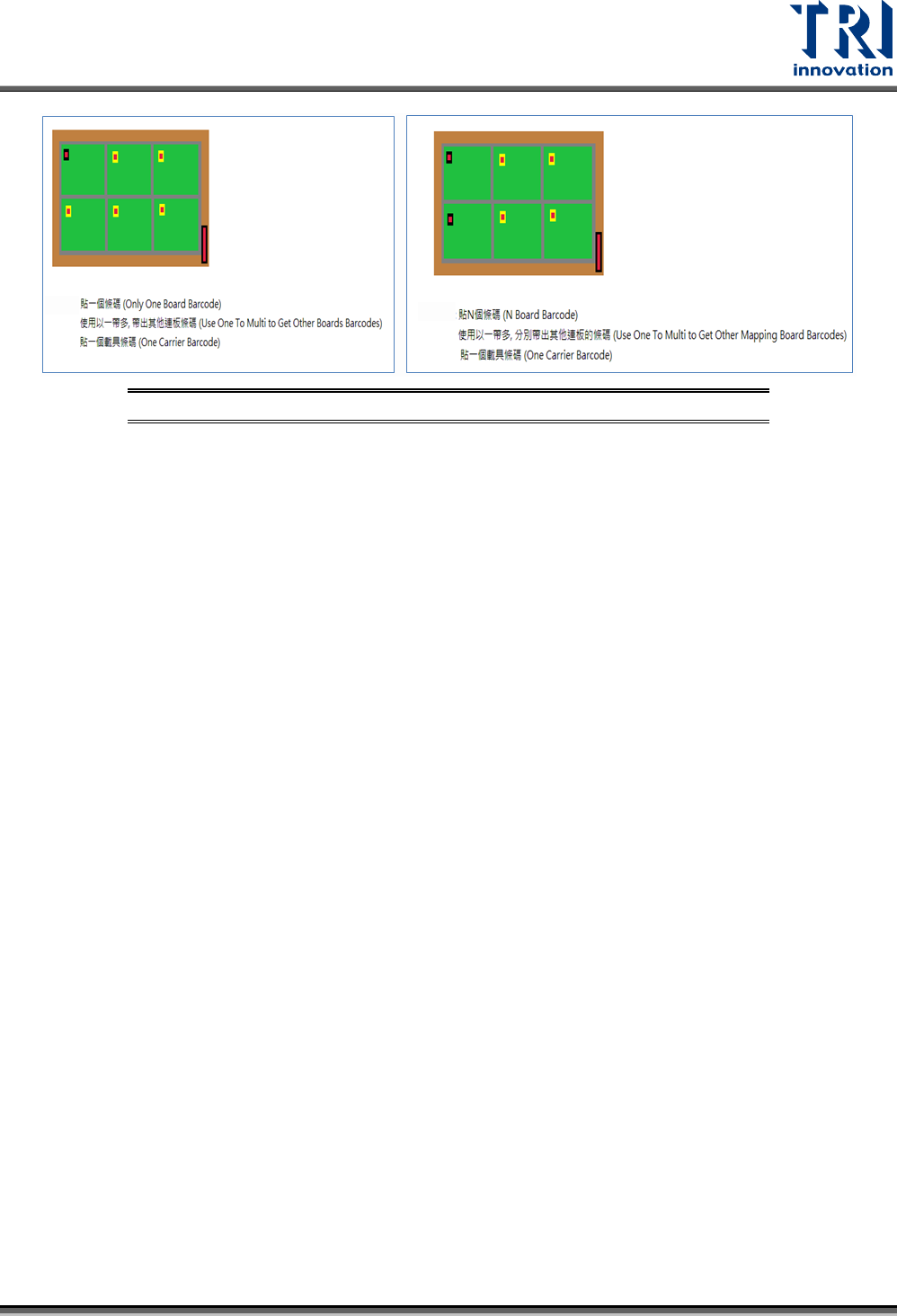
圖 485:條碼應用 – 多連板搭配載具條碼 Case 2
Test Research, Inc.
TR7700QE User Guide–Software 305
6.3 GRR/Cpk 功能
對於用 GRR 值判斷一致性的建議參考標準為:
GRR<10% :相當優良;
10%<GRR<30%:可接受;
GRR>30%:無法接受,需要校正。
操作流程:
步驟1. 先在[流程配置]>[一般設定]選擇進出板方向。
步驟2. 設定 “Test mode” 及測試次數(建議值 30)。
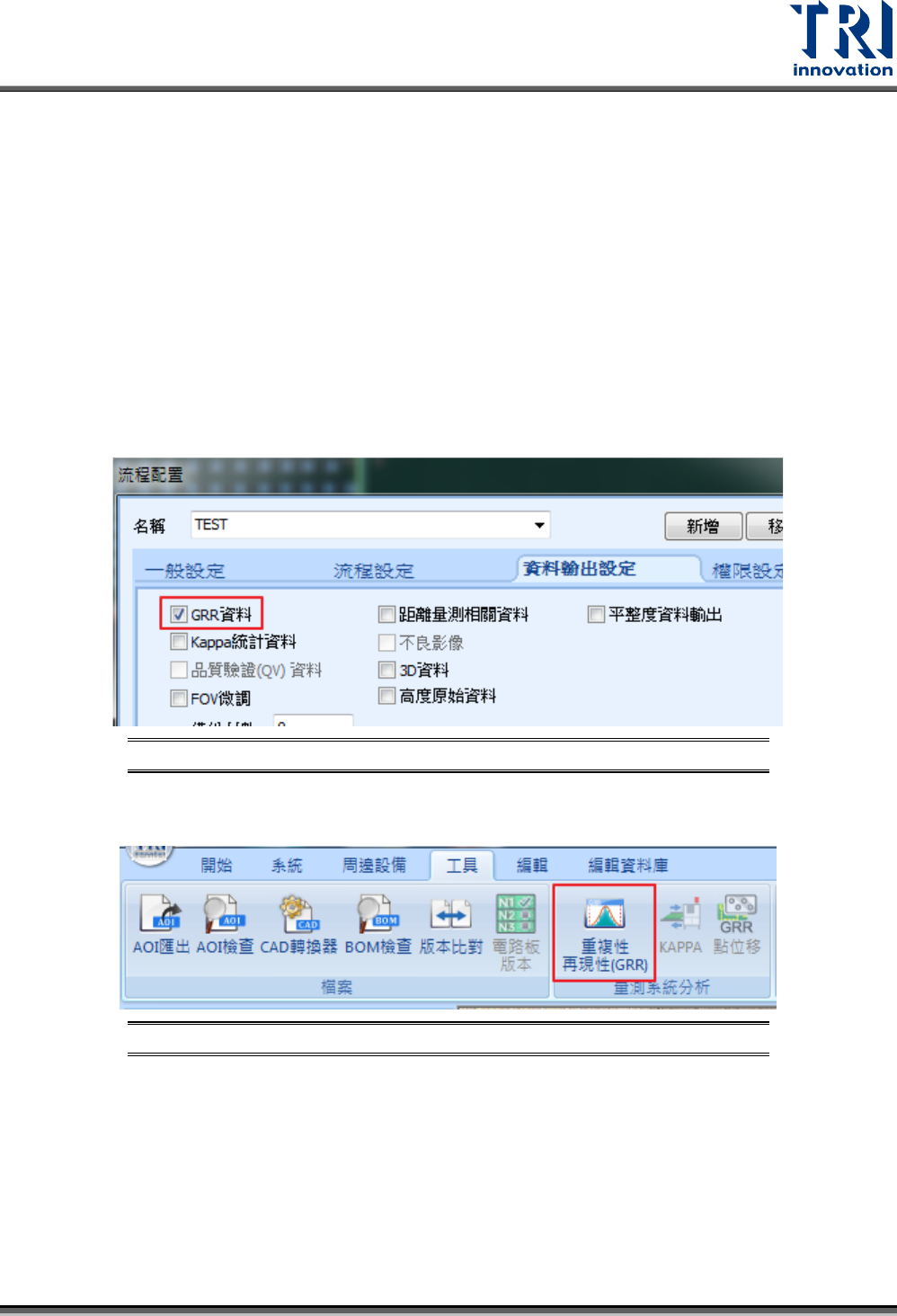
步驟3. 先在[流程配置]>[資料輸出設定]勾選[GRR 資料]。
圖 486:流程配置 – 資料輸出設定畫面
步驟4. 檢測完成後會在該專案所在資料夾產生一個 GRR 資料夾存放原始資料。
步驟5. 在主程式畫面,點選[工具]>[重複性再現性(GRR)]。
圖 487:工具 – GRR 功能畫面
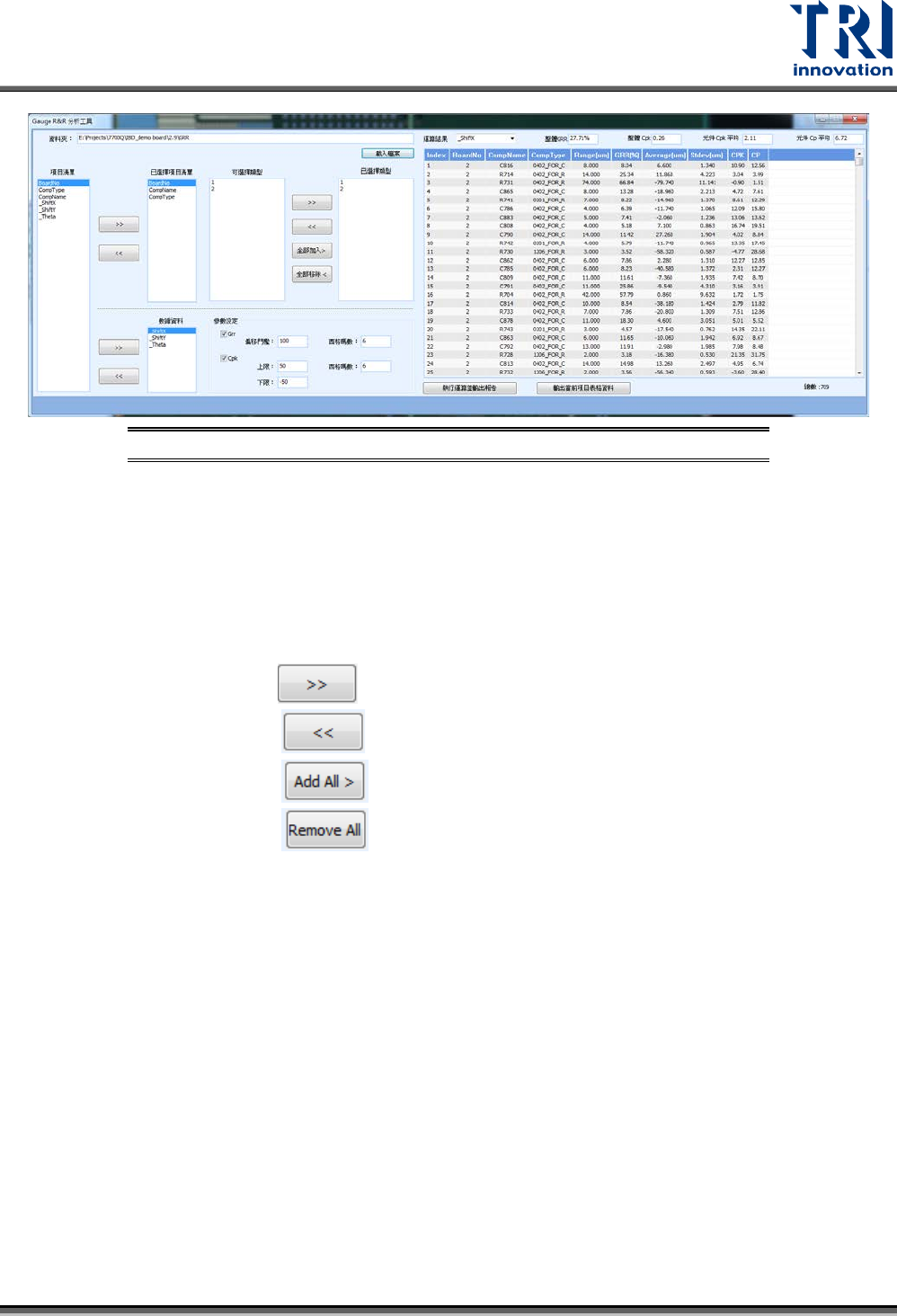
步驟6. 點選後會出現如下圖的介面,操作方式將在下面說明。
Test Research, Inc.
TR7700QE User Guide–Software 306
圖 488:GRR 介面
− 資料夾:設定 GRR 輸出資料的路徑。
• 更改資料夾:變更 GRR輸出資料的路徑。
• 載入資料:在指定的資料夾重新載入資料。
− 可項目清單:選擇欲檢測的項目。
− 已選擇項目清單:顯示已選擇的項目
− 可選擇類型:選擇欲檢測的類型。
− 已選擇類型:顯示已選擇的類型。
− 選擇工具: 將在可選擇類型所選擇的元件新增到已選擇類型。
將已選擇類型所選擇的元件移除到可選擇類型。
將所有元件新增至右邊視窗;
將所有元件移除;
− 數據資料:要計算的元件列表。
− 參數設定:
• GRR:可設定偏移門檻及西格瑪數。
• Cpk:可設定上下線及西格瑪值。
− 執行運算並輸出結果:計算已選擇的項目並輸出檢測資料。
步驟7. 載入資料,利用[選擇工具]將[標頭項目列表]內的項目新增到[元件資料]清單。
步驟8. 利用[選擇工具]將[可選擇類型清單]新增到[已選擇類型]清單。
步驟9. 利用[選擇工具]將[標頭項目列表]內的項目新增到[數據資料]清單。
步驟10. 按下 [執行運算並輸出報告],可以指定路徑後會輸出產生一個為 GRR 的資料夾,裡
面的文字檔(.txt)即為 GRR 結果。檔案開啟後如下所示。