TR7700QE_Software_ch-v3.0_20180328.pdf - 第277页
Test Research, Inc. TR7700Q E User Gu ide – S o f twar e 254 圖 400 :重新命名 – 修改專案 版本 附加功能 – 外殼遮罩 : 選擇遮 罩的範圍 ,在範圍內的元件將 會自動被設定為忽 略不測。點選後, 會出 現如下圖的介面。 圖 401 :外殼遮罩 頁籤面板 − 新增遮罩區 矩形:以矩形的方式設定 遮罩區域。 圓形:以圓形的方式設定 遮罩區域。 − 刪除遮罩區…
Test Research, Inc.
TR7700QE User Guide–Software 253
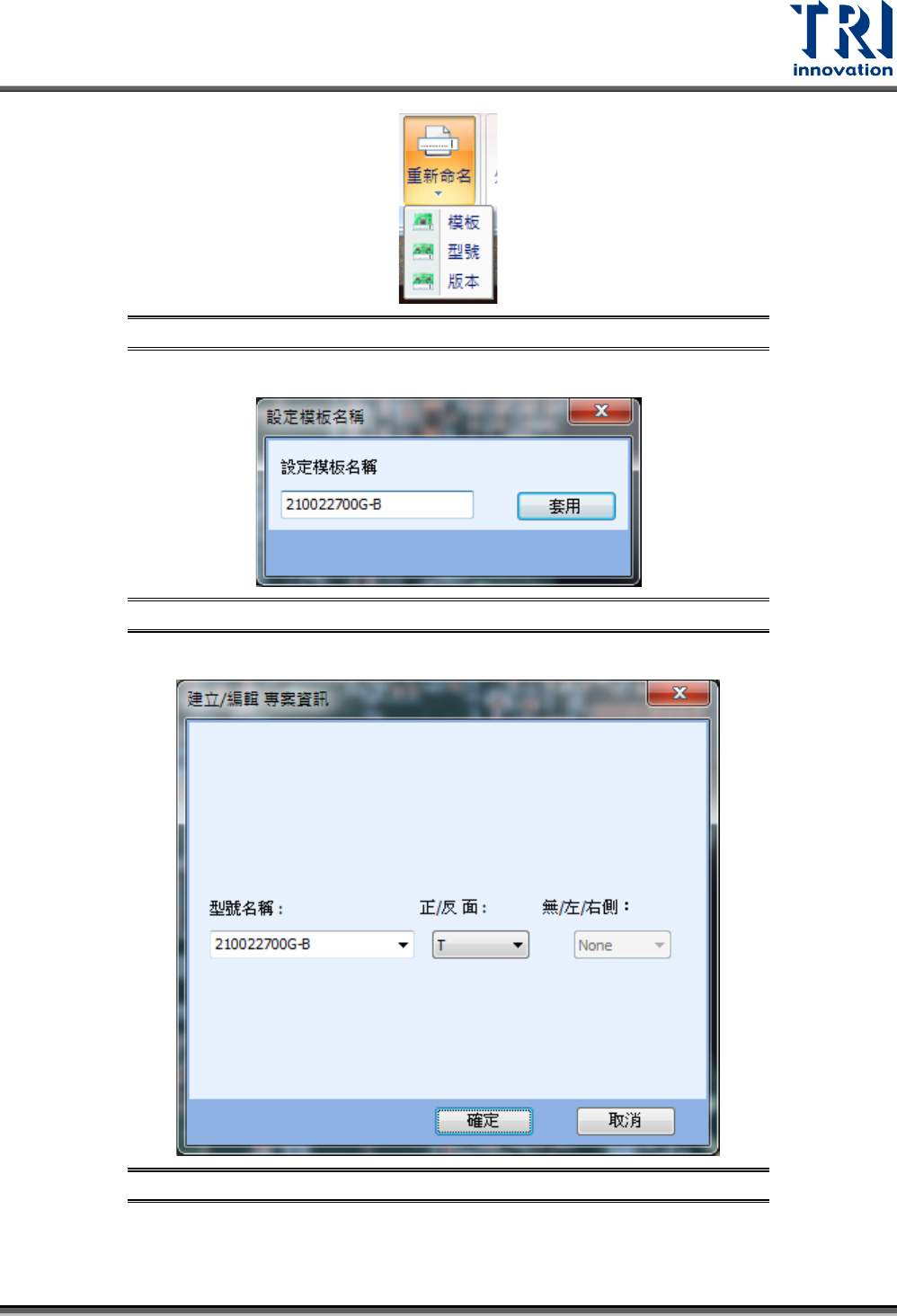
圖 397:重新命名設定視窗
− 模板:當專案載入其他不同 CAD 檔後,可以利用此功能修改模板名稱。
圖 398:重新命名 – 設定模板名稱
− 型號:設定傳送到維修站顯示的名稱、正反面或兩段式進板的資訊。
圖 399:重新命名 – 建立/編輯專案資訊
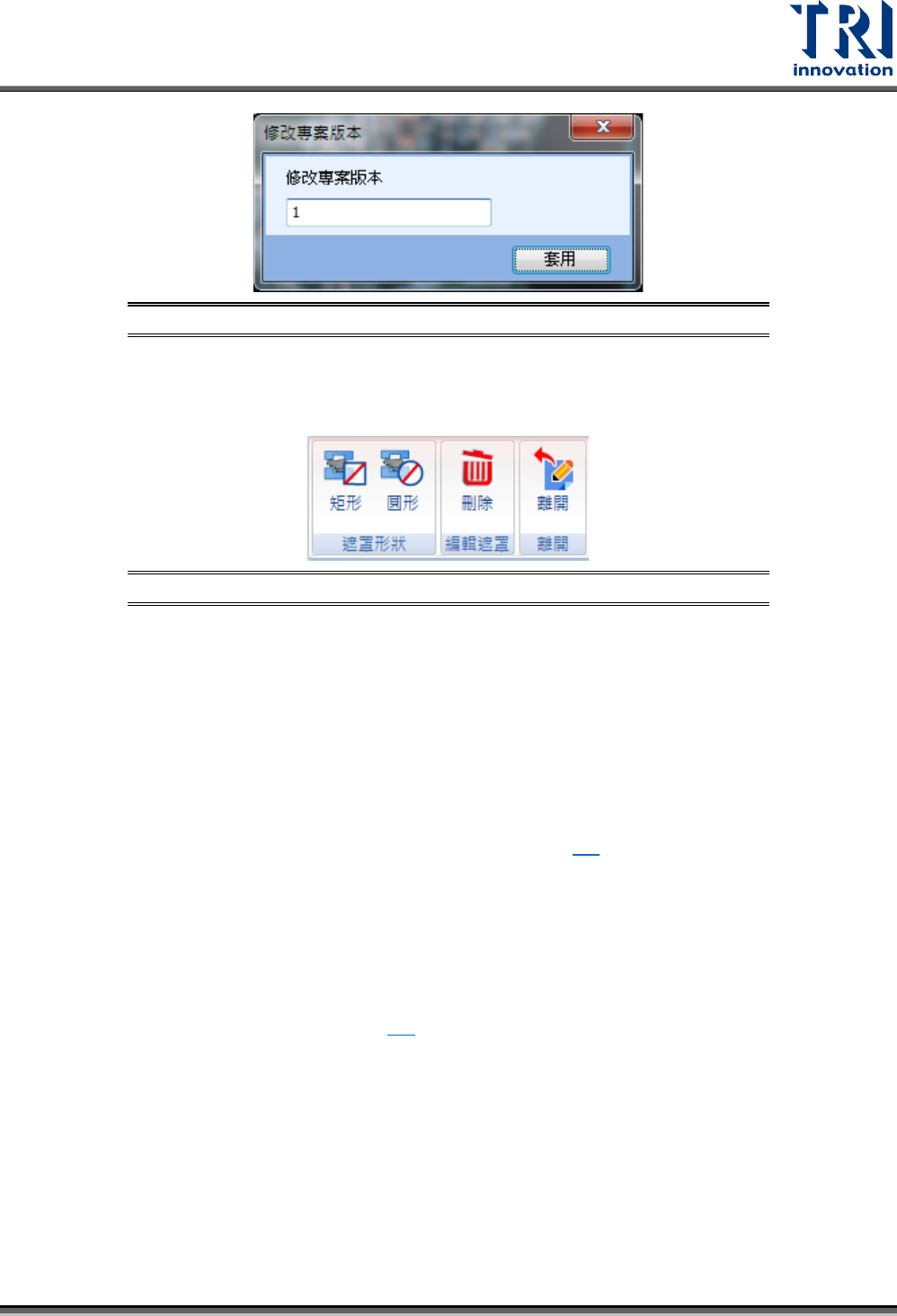
− 版本:機板因應不同規格所上的元件會有所差異,以版本來控制。
Test Research, Inc.
TR7700QE User Guide–Software 254
圖 400:重新命名 – 修改專案版本
附加功能
– 外殼遮罩:選擇遮罩的範圍,在範圍內的元件將會自動被設定為忽略不測。點選後,會出
現如下圖的介面。
圖 401:外殼遮罩頁籤面板
− 新增遮罩區
矩形:以矩形的方式設定遮罩區域。
圓形:以圓形的方式設定遮罩區域。
− 刪除遮罩區
刪除:刪除設定的遮罩區域。
− 離開
離開:回到編輯頁籤面板。
異物檢測
– 編輯異物檢測:使用異物檢測功能,其詳細設定請參閱 8.1。
元件
– 旋轉:旋轉所選元件的 CAD 至指定的角度。
視野影像
– 視野影像:當專案已經有存檔時,再進行掃描時,會跳出視窗詢問是否另存 FOV 影像。
若選擇另存 FOV 影像,則可在此下拉,選擇當初建立新 FOV 影像的時間,來載入當時掃
下的 FOV 影像。
檢視模式(關於距離量測功能請參閱 6.5)
– 距離:在大圖上顯示所設定的檢測距離直線。
– 共線性:在大圖上顯示所設定的共線性直線。
– 掃描路徑:在大圖上顯示鏡頭的掃描移動路徑,僅在靜態取像機台上有作用。
Test Research, Inc.
TR7700QE User Guide–Software 255
5.3.10 編輯(原圖模式)
圖 402:[編輯-原圖模式]頁籤面板
備註:按下 F4 可顯示部分功能的熱鍵。
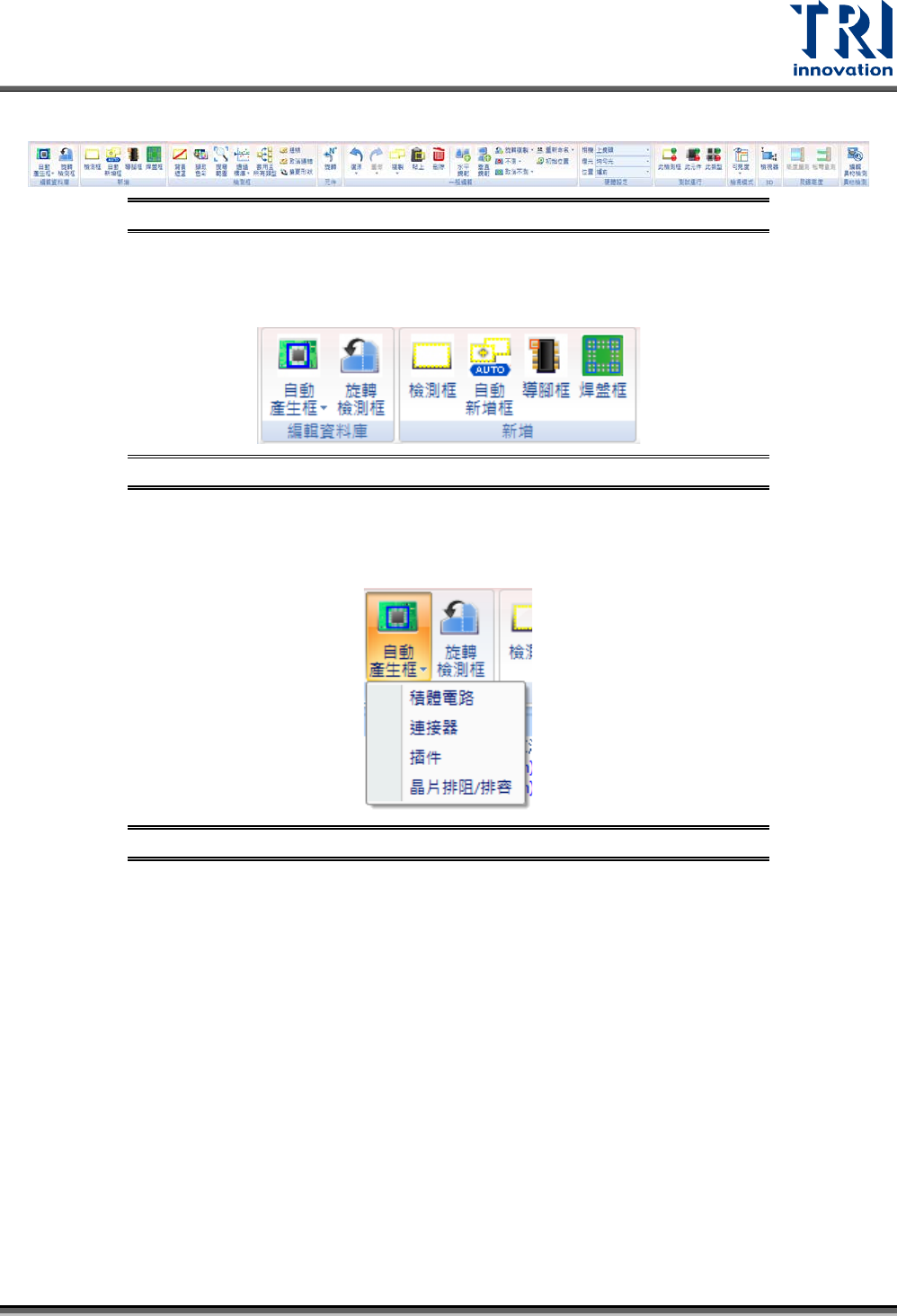
編輯資料庫/新增
圖 403:[編輯-原圖模式]頁籤面板 – 編輯資料庫/新增
– 自動產生框:
此功能可以自動生成元件所需的導腳框並移動本體框到元件對應位置,包含的元件類別有
積體電路、連接器、插件和晶片排阻/排容四種。
圖 404:[編輯-原圖模式]頁籤面板 – 編輯資料庫 – 自動產生框
自動搜尋積體電路類的導腳並加上導腳框。使用方式如下:
1) 在原圖模式下,點選[自動產生]按鈕。
2) 拖曳滑鼠拉出積體電路元件所在的範圍(包含所有的導腳),如下圖所示。