TR7700QE_Software_ch-v3.0_20180328.pdf - 第280页
Test Research, Inc. TR7700Q E User Gu ide – S o f twar e 257 1) 在原圖模式下,點選 [ 自動產生 ] 按鈕。 2) 拖曳滑鼠拉出 插件 元件 範圍 所在位置,如下圖所示 。 圖 407 : 插件 自動功能拖曳搜 尋範圍 3) 系統會自動每個插件加上 導腳框。 自動搜尋晶片排阻 / 排 容並加上導腳框, 使用方式如下: 1) 在原圖模式下,點選 [ 自動產生 ] 按鈕。 …
Test Research, Inc.
TR7700QE User Guide–Software 256
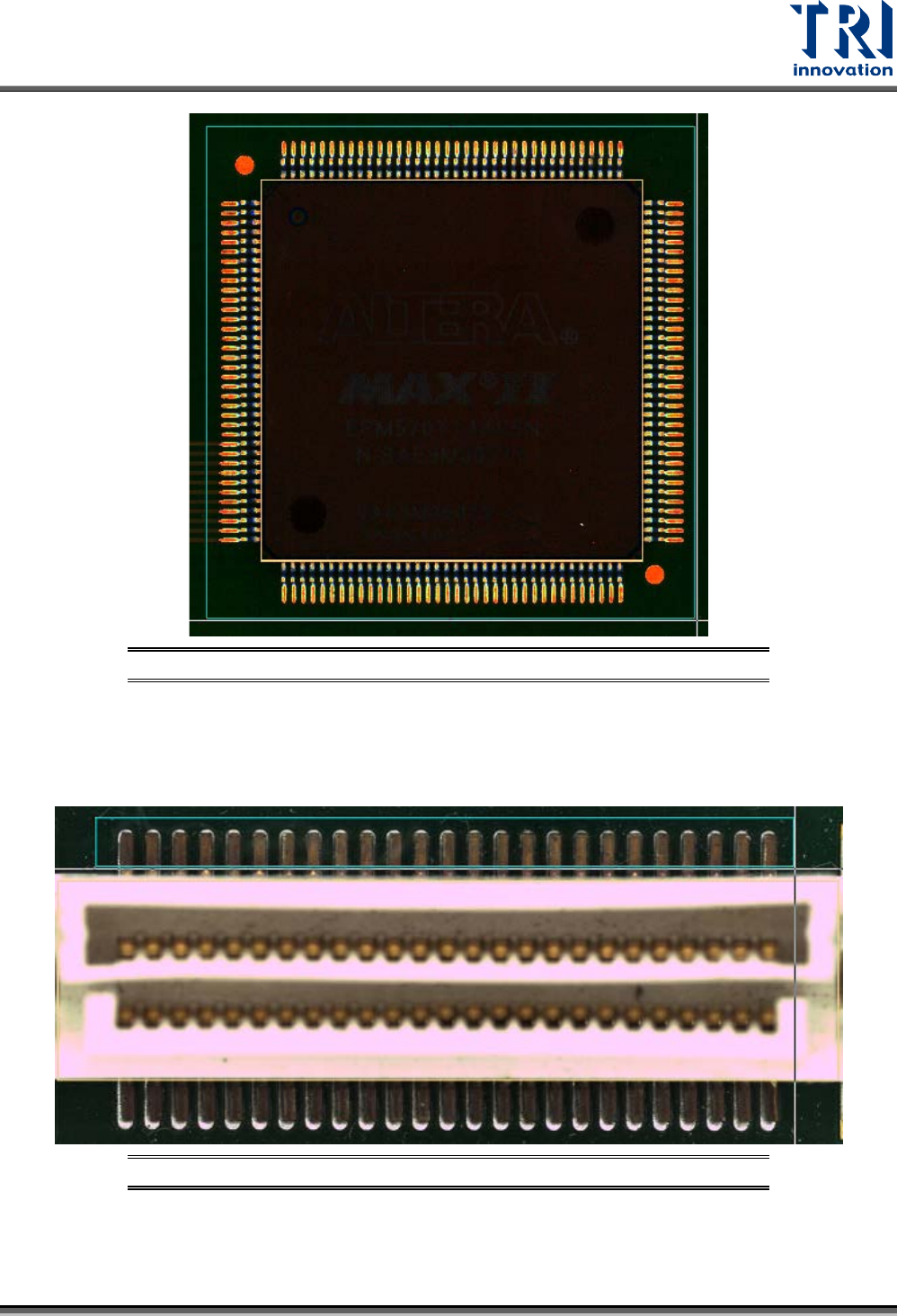
圖 405:積體電路自動功能拖曳搜尋範圍
3) 系統會自動調整本體框大小並且將每個導腳加上導腳框。
自動搜尋連接器類的導腳並加上導腳框,使用方式如下:
1) 在原圖模式下,點選[自動產生]按鈕。
2) 拖曳滑鼠拉出連接器導腳所在位置,不要圈選到本體,如下圖所示。
圖 406:連結器自動功能拖曳搜尋範圍
3) 系統會自動將每個導腳加上導腳框。
自動搜尋插件類的孔並加上導腳框,使用方式如下:
Test Research, Inc.
TR7700QE User Guide–Software 257
1) 在原圖模式下,點選[自動產生]按鈕。
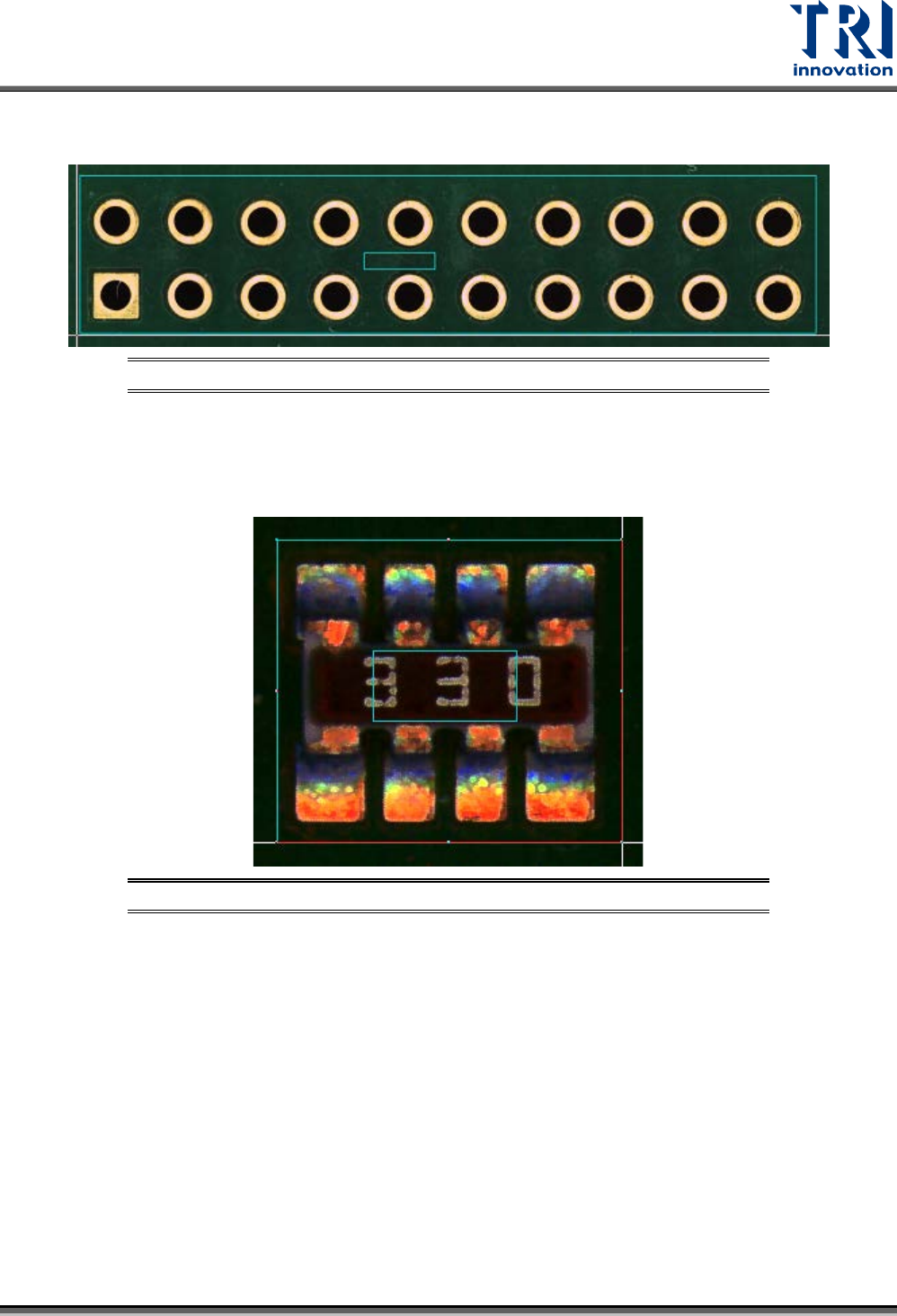
2) 拖曳滑鼠拉出插件元件範圍所在位置,如下圖所示。
圖 407:插件自動功能拖曳搜尋範圍
3) 系統會自動每個插件加上導腳框。
自動搜尋晶片排阻/排容並加上導腳框,使用方式如下:
1) 在原圖模式下,點選[自動產生]按鈕。
2) 拖曳滑鼠拉出晶片排阻/排容元件範圍所在位置,如下圖所示。
圖 408:晶片排阻/排容自動功能拖曳搜尋範圍
3) 系統會自動每個爬錫處加上導腳框。
– 旋轉檢測框:對於當前元件的 CAD 進行指定角度的旋轉。
新增
– 檢測框:手動增加元件所需的檢測框。
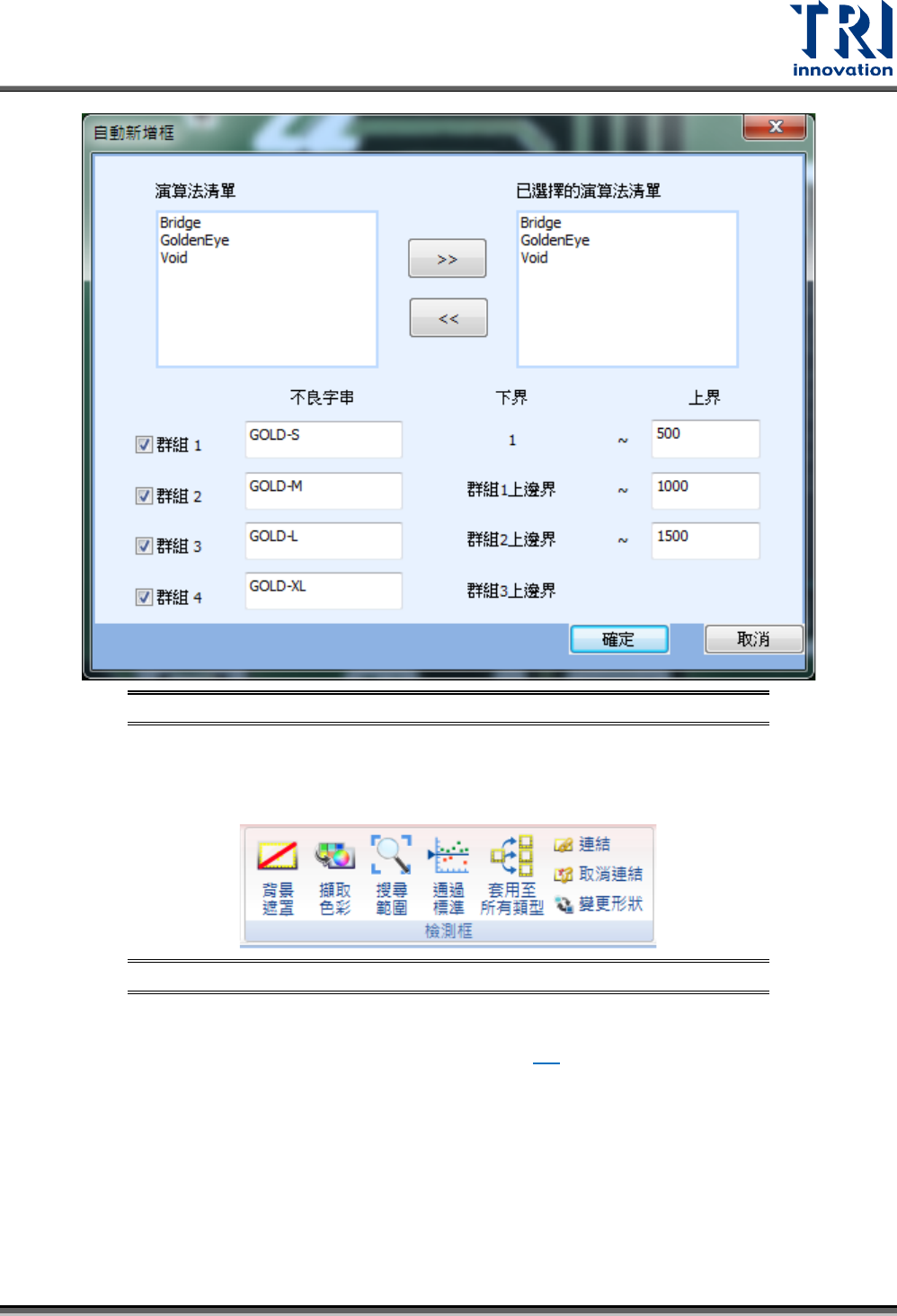
– 自動新增框:在選擇的範圍內自動新增 Void、GoldenEye 或 Void 框,一般用於金手指檢
測。當點選功能並設定範圍後,會進入到如下圖的設定界面。在此界面內,可先選擇要新
增的檢測框演算法類型,再分別設定群組 1~4 的上下界(設定多少畫素尺寸內在同一群組),
按下[確定]後,即會在選擇的範圍內依據設定的條件新增選擇的檢測框。