TR7700QE_Software_ch-v3.0_20180328.pdf - 第241页
Test Research, Inc. TR7700Q E User Gu ide – S o f twar e 218 圖 340 :掃描路徑 配置 – 檢測 框置中 / 最短 掃描路徑示 意圖 優化級別:選擇路徑最 佳化的程度。當設 定完後 ,可以 勾選 [ 板子 ] 頁籤 下的 [ 掃描路 徑 ] ,然後在下方 電路板大圖 看到目前的路徑規劃 。路徑規劃出來的掃描 距離顯示在 電路板大圖的右上角, 如下圖所示。 圖 341 :…
Test Research, Inc.
TR7700QE User Guide–Software 217
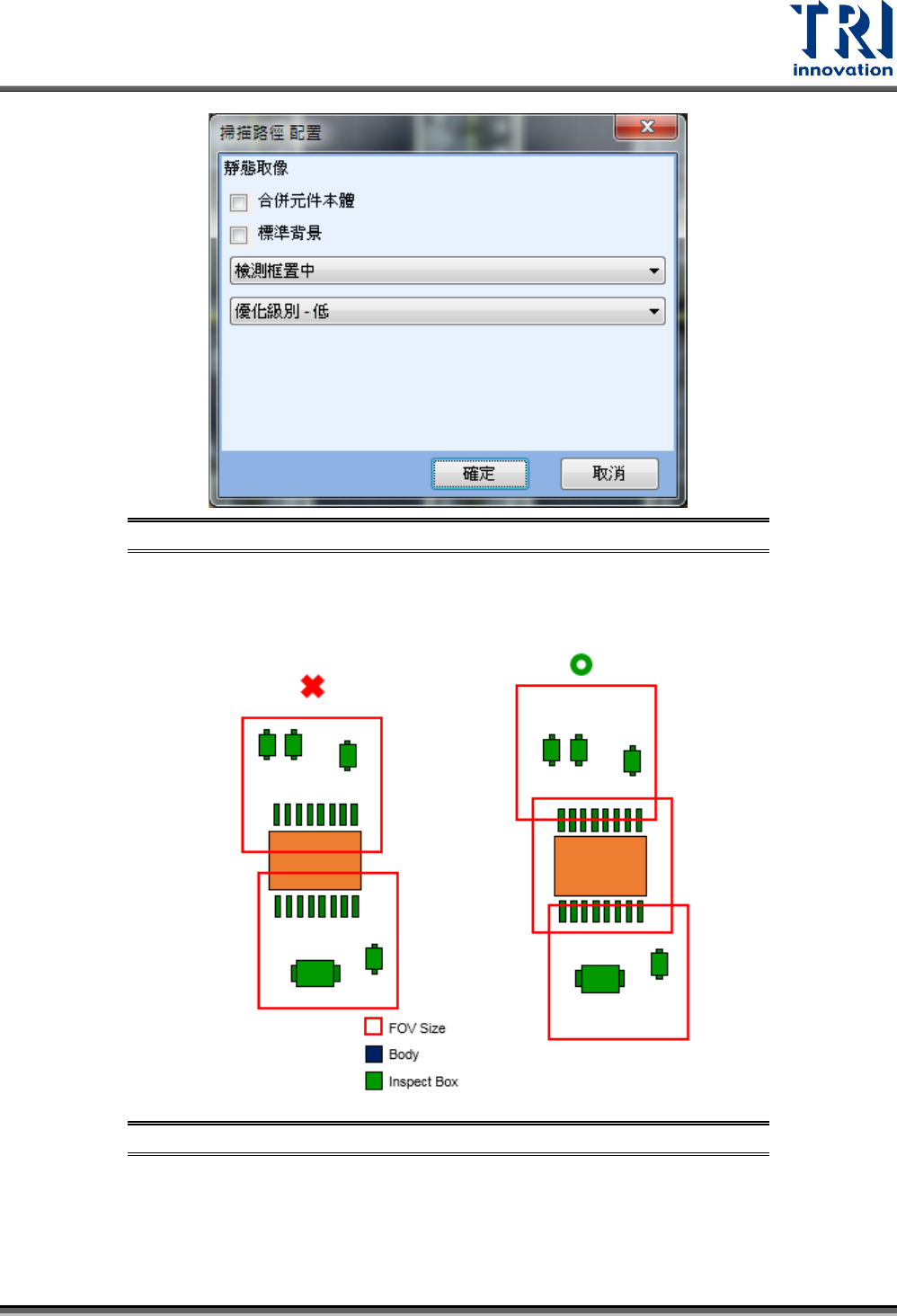
圖 338:FOV 配置視窗
合併元件本體:強制配置 FOV 時必須包含元件本體及其對應的檢測框。如下圖所示,
左邊為無開啟功能的 FOV 配置方式,而右邊示開啟後的 FOV 配置方式。
圖 339:掃描路徑配置 – 合併元件本體功能示意圖
標準背景:當配置完的 FOV 沒有包含元件本體時,使用內建的標準背景影像來顯示。
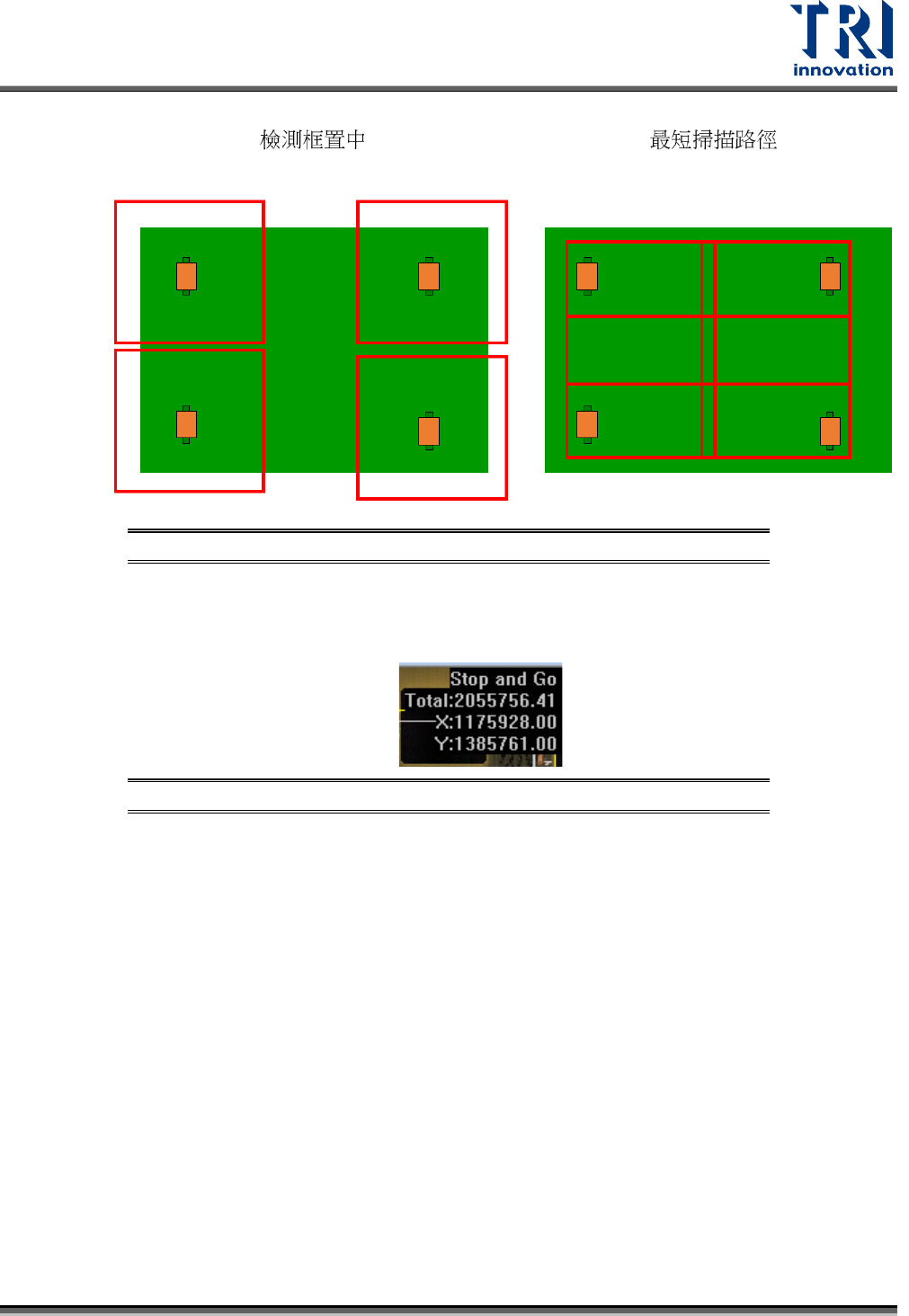
檢測框置中/最短掃描路徑:選擇 FOV 的配置方式,如下圖範例所示。
Test Research, Inc.
TR7700QE User Guide–Software 218
圖 340:掃描路徑配置 – 檢測框置中/最短掃描路徑示意圖
優化級別:選擇路徑最佳化的程度。當設定完後,可以勾選[板子]頁籤下的[掃描路
徑],然後在下方電路板大圖看到目前的路徑規劃。路徑規劃出來的掃描距離顯示在
電路板大圖的右上角,如下圖所示。
圖 341:掃描路徑配置 – 優化級別設定後所顯示出的掃描距離
– 遠端微調:進行遠端專案微調功能(僅能在離線編輯器上使用)。此功能的主要目的在於可
以將 AOI 線上(inline)機台檢測的結果傳送到離線編輯器(Offline Editor),讓使用者可以在
離線編輯器進行專案微調動作。在使用此功能之前,必須先在 AOI 線上(inline)機台與離線
編輯器(Offline Editor)進行以下設定。
AOI
線上(inline)機台:
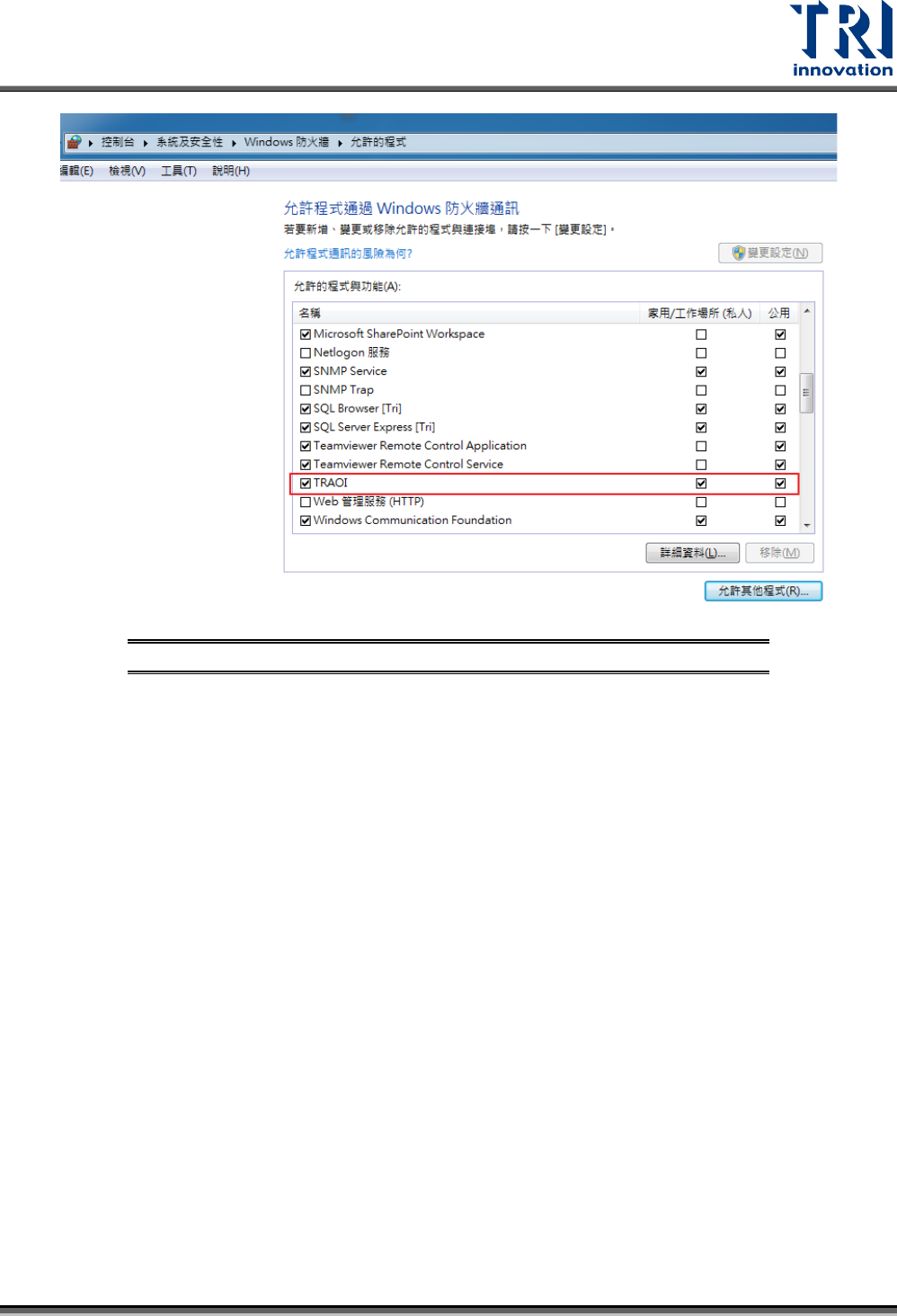
1. 在 Windows 7 作業系統下,選擇[控制台]>[系統及安全性]>[Windows防火
牆]>[允許的程式],並將 TRAOI 指定為允許的程式,如下圖所示。
Test Research, Inc.
TR7700QE User Guide–Software 219
圖 342:Windows 防火牆設定
2. 共享所開啟專案的資料夾。
3. 手動 Ping IP 的方式去確認是否能連上離線編輯器並使用其共享資料夾。(有時
會需要輸入使用者帳號與密碼)
離線編輯器(Offline Editor):
1. 同 Inline 機台步驟一,將 TRAOI 指定為允許的程式。
2. 設定一個共享資料夾並指定為 Inline 機台檢測完傳輸圖檔到 Offline 機台的路徑。
3. 手動 Ping IP 的方式去確認是否能連上 AOI 線上(inline)機台並使用其共享資料夾。
(有時會需要輸入使用者帳號與密碼)
當 Inline 與 Offline 機台設定皆完成後,點選[遠端微調]進入功能設定視窗,如下圖所示。
當連結正常時,Status 欄位會顯示為 Connect,異常時會顯示 Disconnect。當 AOI 線上
(inline)機台在進行檢測時,狀態會顯示為 Running,然後檢測完成後,會顯示為 Done。
當顯示為 Done 時,可以點選[微調]來載入專案。
備註:
1. 第一次狀態顯示 connect 時,會傳送 AOI 線上(inline)機台的檢測光源檔及專案內容
到離線編輯器上,會花費比較多的時間。
2. 當狀態界面一直顯示 Disconnect 時,請重新啟動 AOI 線上(inline)機台與離線編輯器
(Offline Editor),因為有時候是網路不穩定所導致傳輸問題。
3. Offline Editor 內有 TRAOI 主程式,版本須比 Inline AOI 內的 TRAOI 主程式還要新才
可以正常使用功能。