TR7700QE_Software_ch-v3.0_20180328.pdf - 第180页
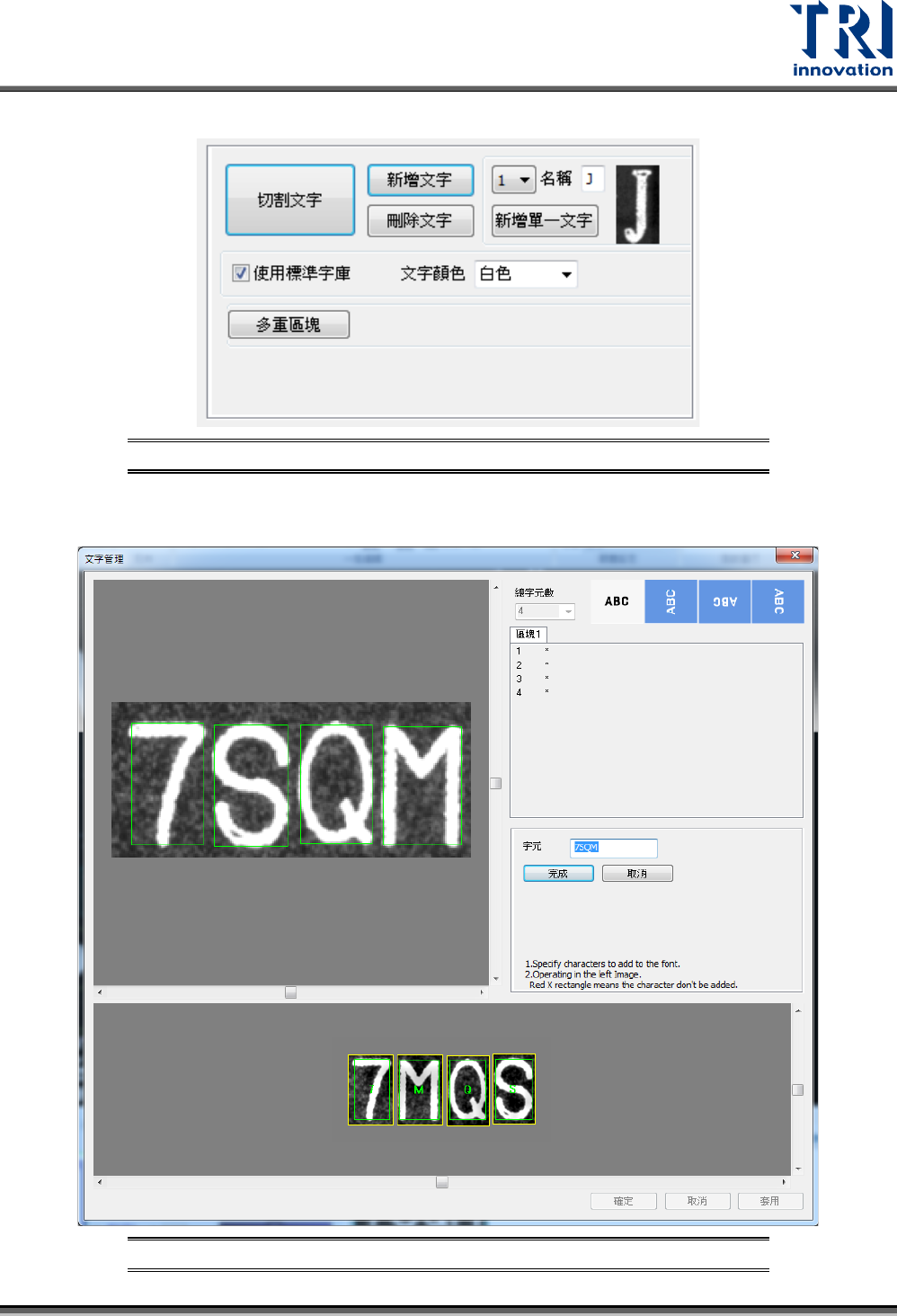
Test Research, Inc. TR7700Q E User Gu ide – S o f twar e 157 − 字元切割區: 圖 257 :文字管理 – 字元 切割區 − 切割文字:自動 搜尋可切割的字元 區域。 − 新增文字:手動 進行 多個 字元 的切割 並新增 動作,點選後會 出現如下圖的介 面。 圖 258 :文字管理 – 新增文字
Test Research, Inc.
TR7700QE User Guide–Software 156
內部定位:依照當下檢測框的位置進行定位檢測動作。
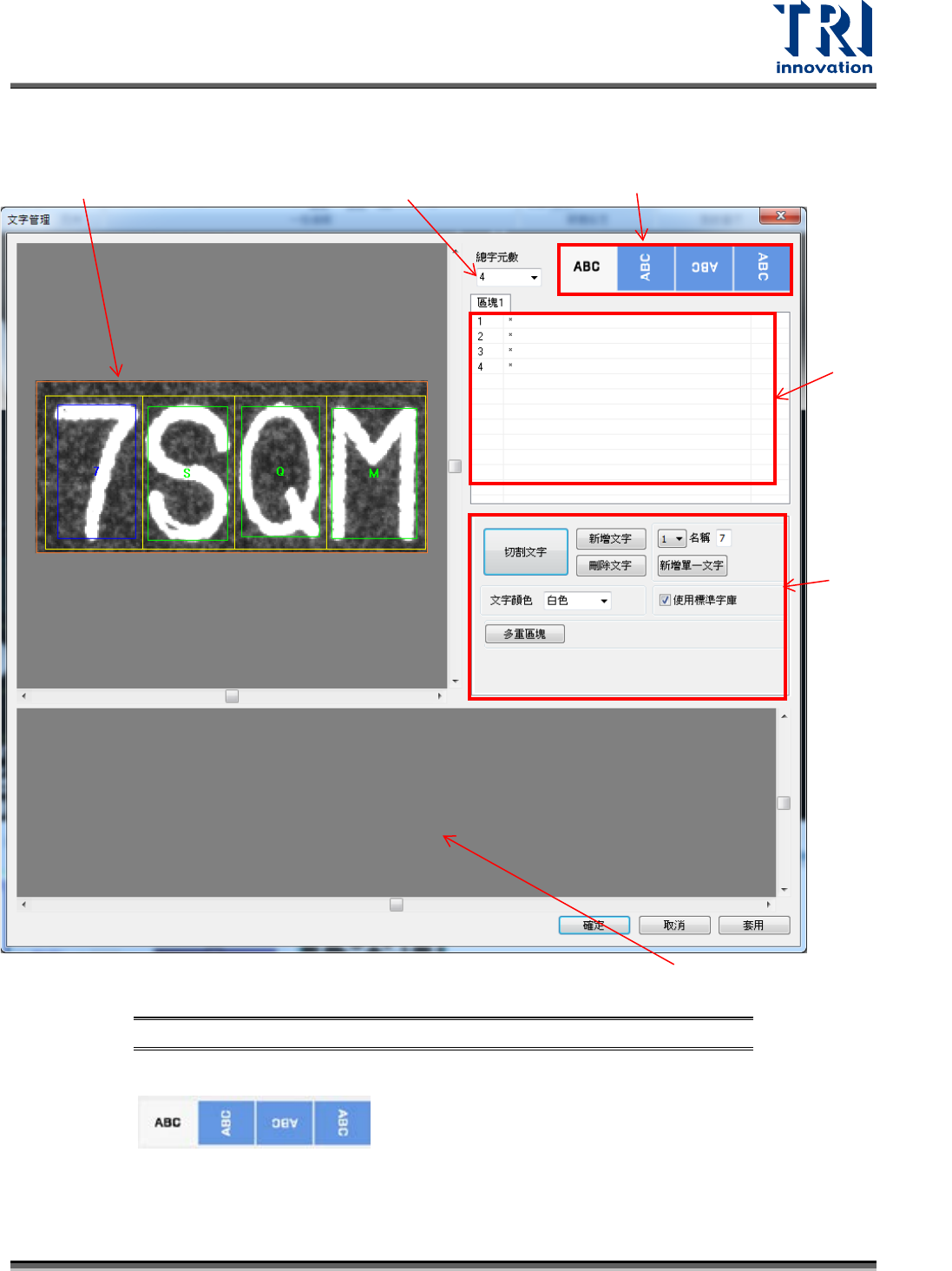
文字管理:點選後進入字型管理者介面,如下圖所示。
圖 256:文字管理介面
− 總字元數 :設定檢測框內字串的字元總數。
− :設定字元的方向性,以使用者直接看到的方向來定義即
可。
− 字元設定區:設定可容許的字元," * " 代表都任何字體都可接受。
− 字型庫:顯示已經新增的所有字元影像與相對應文字。
選擇待測字元數
設定文字角度
待測影像
字型庫
字元設定區
字元切割區
Test Research, Inc.
TR7700QE User Guide–Software 157
− 字元切割區:
圖 257:文字管理 – 字元切割區
− 切割文字:自動搜尋可切割的字元區域。
− 新增文字:手動進行多個字元的切割並新增動作,點選後會出現如下圖的介面。
圖 258:文字管理 – 新增文字
Test Research, Inc.
TR7700QE User Guide–Software 158
• 字元:手動輸入要切割並新增的文字。如圖中範例所示,???820 表示僅切割後三
碼 820 新增至字型庫。
• 完成:執行新增字元設定動作。
• 取消:取消新增字元設定動作,並跳回文字切割區介面。
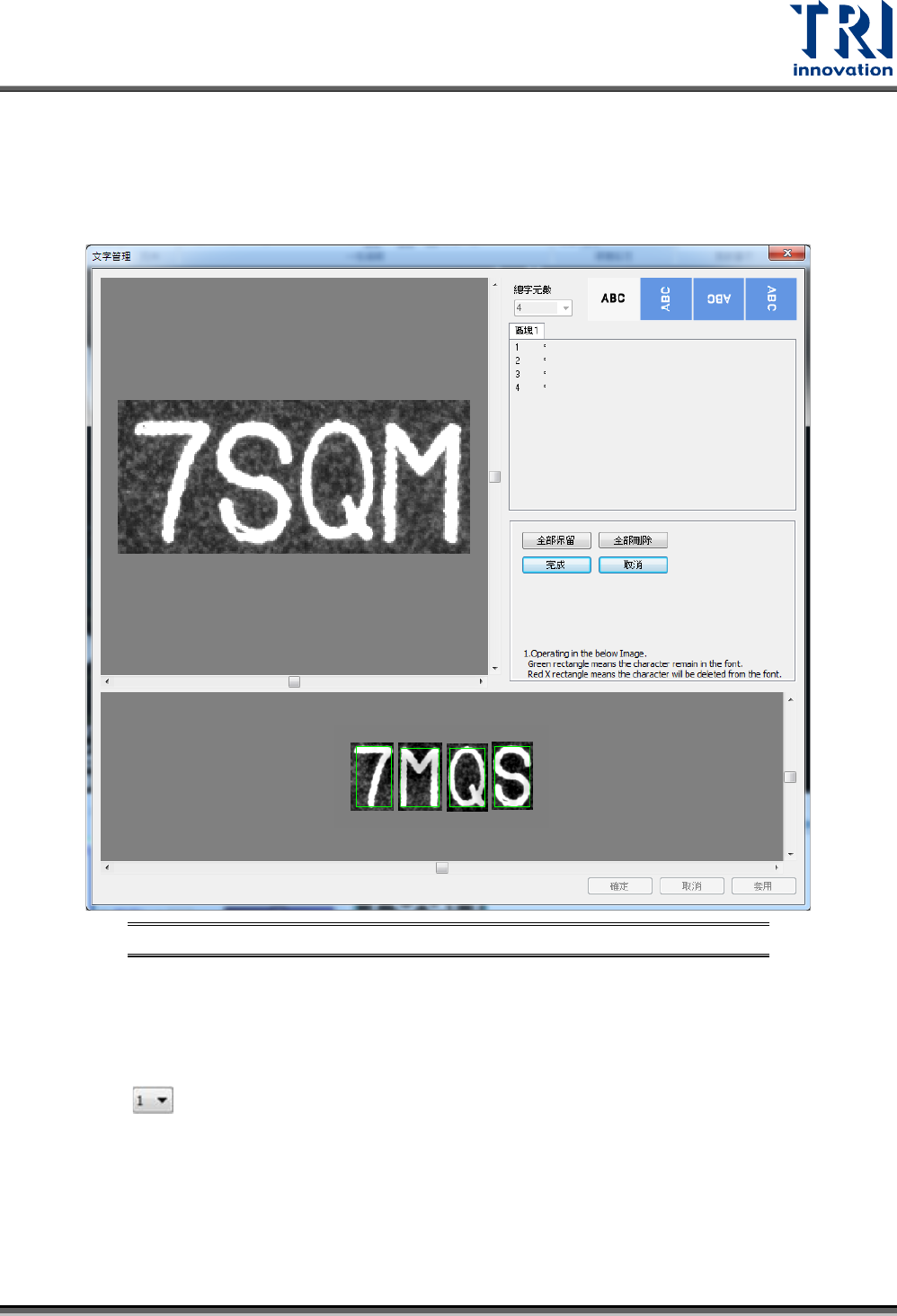
− 刪除文字:手動刪除已設定的字型庫,點選後會出現如下圖的介面。
圖 259:文字管理 – 刪除文字
• 全部保留:保留在字型庫所選擇的文字。
• 全部刪除:刪除在字型庫所選擇的文字。
• 完成:執行刪除字元設定動作。
• 取消:取消刪除字元設定動作,並跳回字元切割區介面。
− :手動新增單一字元。選擇 1即表示選擇文字中最左邊的第一個字元。
− 名稱:設定數字所選擇字元的名稱。
− 增加單一文字:將此字元切割並新增至字型庫。
− 使用標準字庫:勾選開啟使用標準字型庫,目前預設字型有 Arial、Arial Narrow、
Courier New、Time New Roman 等四種。
− 文字顏色:設定文字為黑色或白色。
− 多重區塊:可以設定多個不同的文字區塊來辨識。