TR7700QE_Software_ch-v3.0_20180328.pdf - 第214页
Test Research, Inc. TR7700Q E User Gu ide – S o f twar e 191 區分為四種權限, A dministr ator 、 Engineer 、 Technician 、 Operator ,如下圖所示。 在這邊可以設定所選擇 的流程配置可供哪 個權限的使用者 使用。 圖 297 :流程架構 設定視窗 – 權限設定 不同的權限所能使用的 功能如下表所示。 使用者 ID Operator…
Test Research, Inc.
TR7700QE User Guide–Software 190
依子板:依子板方式輸出圖檔。
格式:選擇輸出的圖檔格式。
壓縮率:設定輸出全板圖檔的壓縮比例。壓縮比例越低,圖檔越小。
比例:設定輸出全板圖檔的長寬比例。
燈光:設定輸出在指定光源下的全板圖檔。
路徑:設定輸出全板圖檔的輸出路徑。
客製化檢測缺陷結果:產生客製化所需要的檔案格式。欲使用此功能,須先將.teru
檔案放在 C:\AOI\OutputFormatFolder\Customer內,並勾許此功能後,等待 AOI
來產生到指定的路徑。
元件影像:啟動元件影像圖檔的儲存相關參數。
點陣式格式:以點陣格式(.bmp)輸出元件影像圖檔。
輸出 3D圖檔:輸出元件 3D 圖檔(.t3d)取代原有的點陣格式圖檔(.bmp)。
依電路板/條碼:選擇依照電路板或者條碼方式區分影像。
路徑:設定元件影像圖檔的儲存路徑。
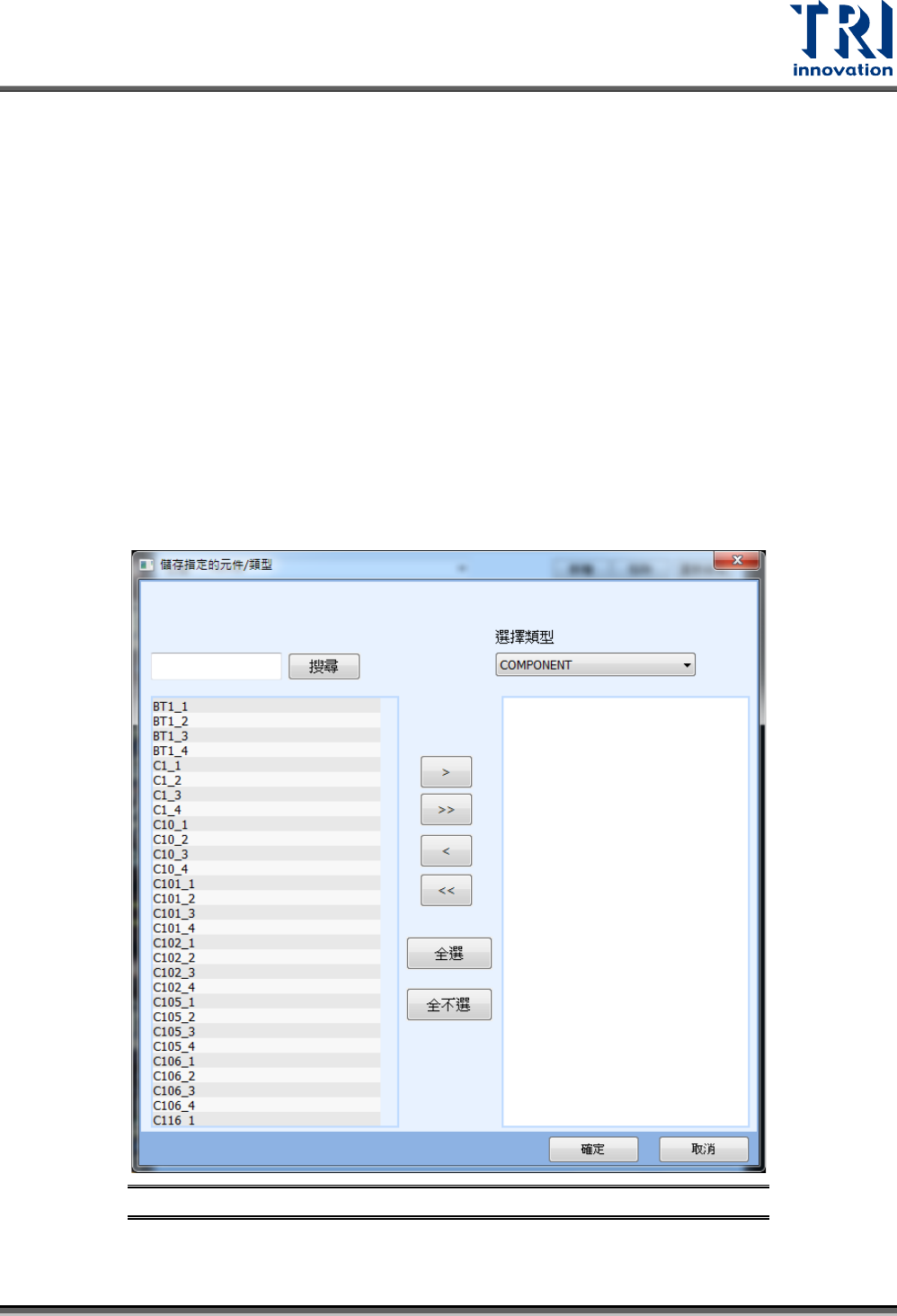
儲存指定的元件/類型:點選後按下設定,使用者可以從如下圖的選單中選擇
要儲存影像的元件/類型。當此功能不勾選時,會將所有元件/類型都儲存影像,
但選擇後,僅會儲存選擇的元件/類型。
圖 296:儲存指定的元件/類型視窗
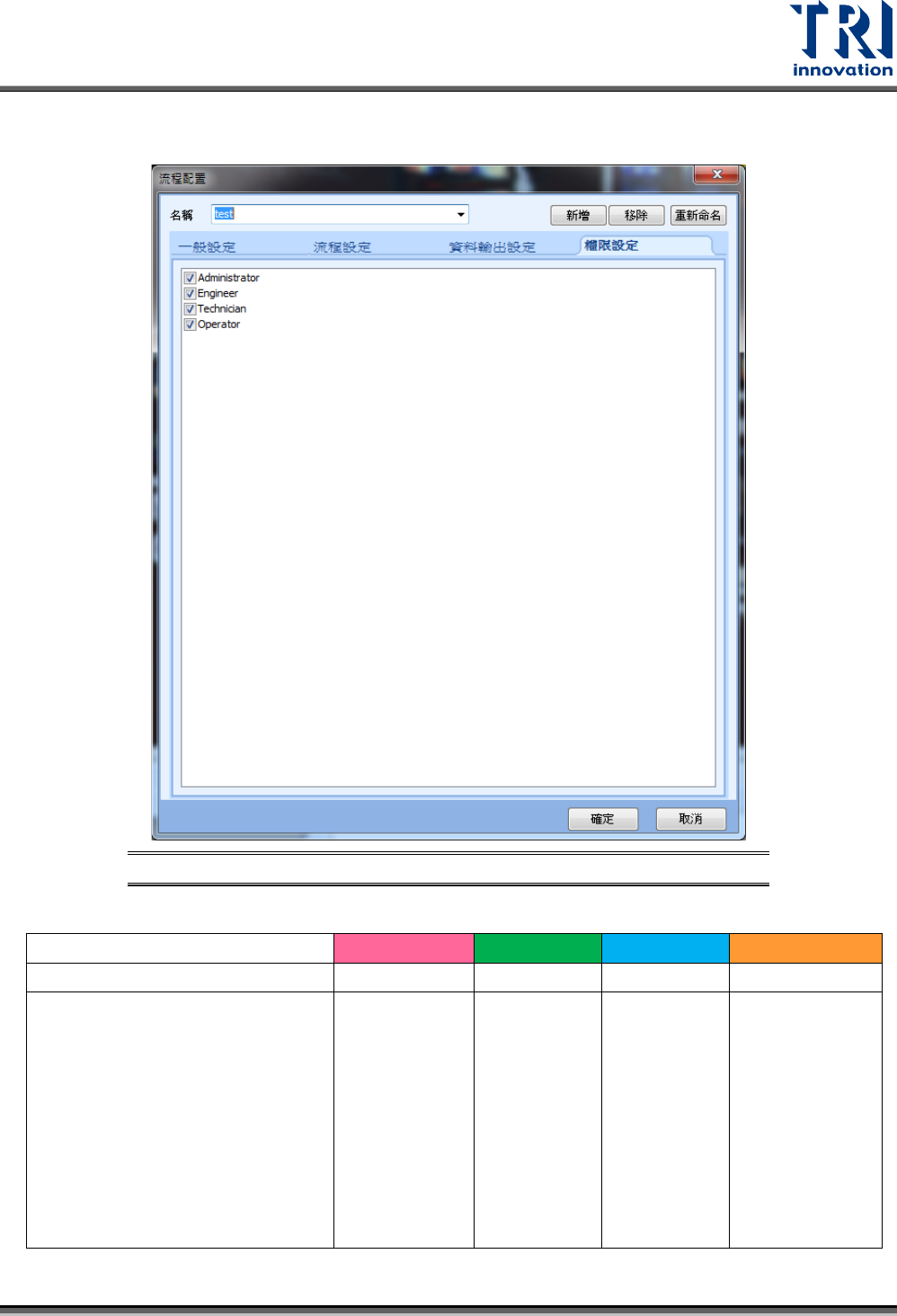
權限設定:
Test Research, Inc.
TR7700QE User Guide–Software 191
區分為四種權限,Administrator、Engineer、Technician、Operator,如下圖所示。
在這邊可以設定所選擇的流程配置可供哪個權限的使用者使用。
圖 297:流程架構設定視窗 – 權限設定
不同的權限所能使用的功能如下表所示。
使用者
ID
Operator
Technician
Engineer
Administrator
密碼
/
功能
1234
7700
7700
3030
使用者帳號
&
權限
編輯資料庫
周邊設備
儲存專案
保養
微調
開起專案
選擇版本
/
批號
取消停機功能
Test Research, Inc.
TR7700QE User Guide–Software 192
圖 298:權限架構表
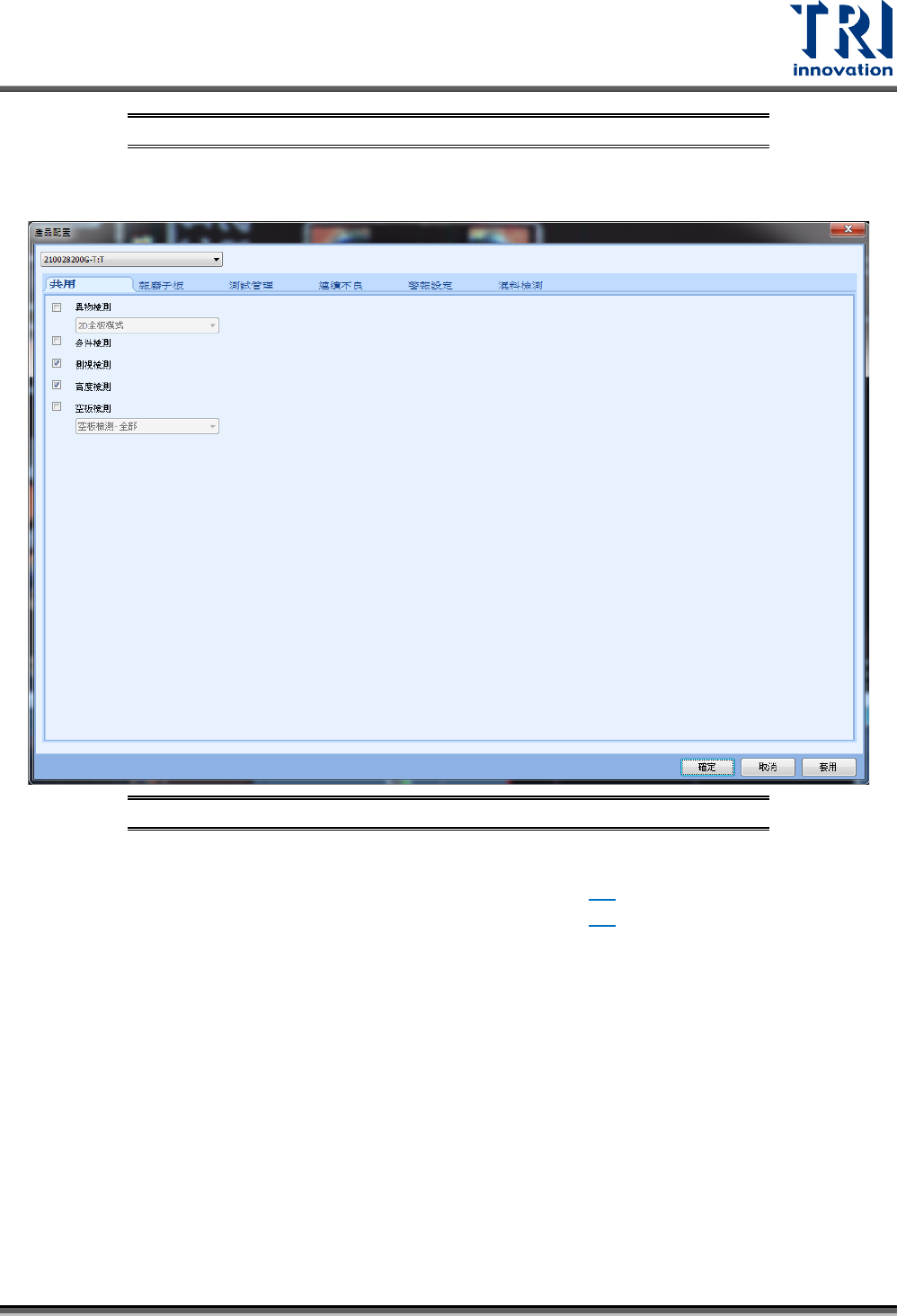
– 產品配置:快速開啟或者關閉特殊功能的使用。上方的下拉視窗可快速切換設定給不同專
案使用。
圖 299:產品配置視窗
共用
異物檢測:啟用異物檢測功能,詳細設定請參閱 8.1。
多件檢測:啟用多件檢測功能,詳細設定請參閱 8.3。
側視檢測:啟用側視檢測功能。此功能提供使用者將專案從有側邊相機的機種複
製到無側邊相機的機種時,可以快速的關閉側邊相機的檢測框,以方便無側邊相
機的機種使用。
高度檢測:啟用高度檢測功能。此功能提供使用者將專案從有 3D功能的機種複
製到無 3D 功能的機種時,可以快速的關閉高度量測的檢測框,以方便無 3D 功
能的機種使用。
空板檢測:進行無錫膏的空板檢測。此功能的測試原理是將所選擇的檢測框進行
反邏輯來判斷空板上是否有多上件。目前框的選擇方式可分為全部和忽略子框兩
種。
報廢子板