TR7700QE_Software_ch-v3.0_20180328.pdf - 第37页
Test Research, Inc. TR7700Q E User Gu ide – S o f twar e 14 2.6 載入 C AD 檔 製作專案的第一步是載 入 CAD 檔。這個步驟的目的在於告知系 統所要檢測的電路 板包含哪些元 件,以及這些元件的相關資訊。在載入 CAD 檔之前,建議使用者先使用可是使用文件軟體 ( 例如: Notpad 、 WordPad 或 Word) 來開啟,並確認 其格式是否正確符合 T RAO …
Test Research, Inc.
TR7700QE User Guide–Software 13
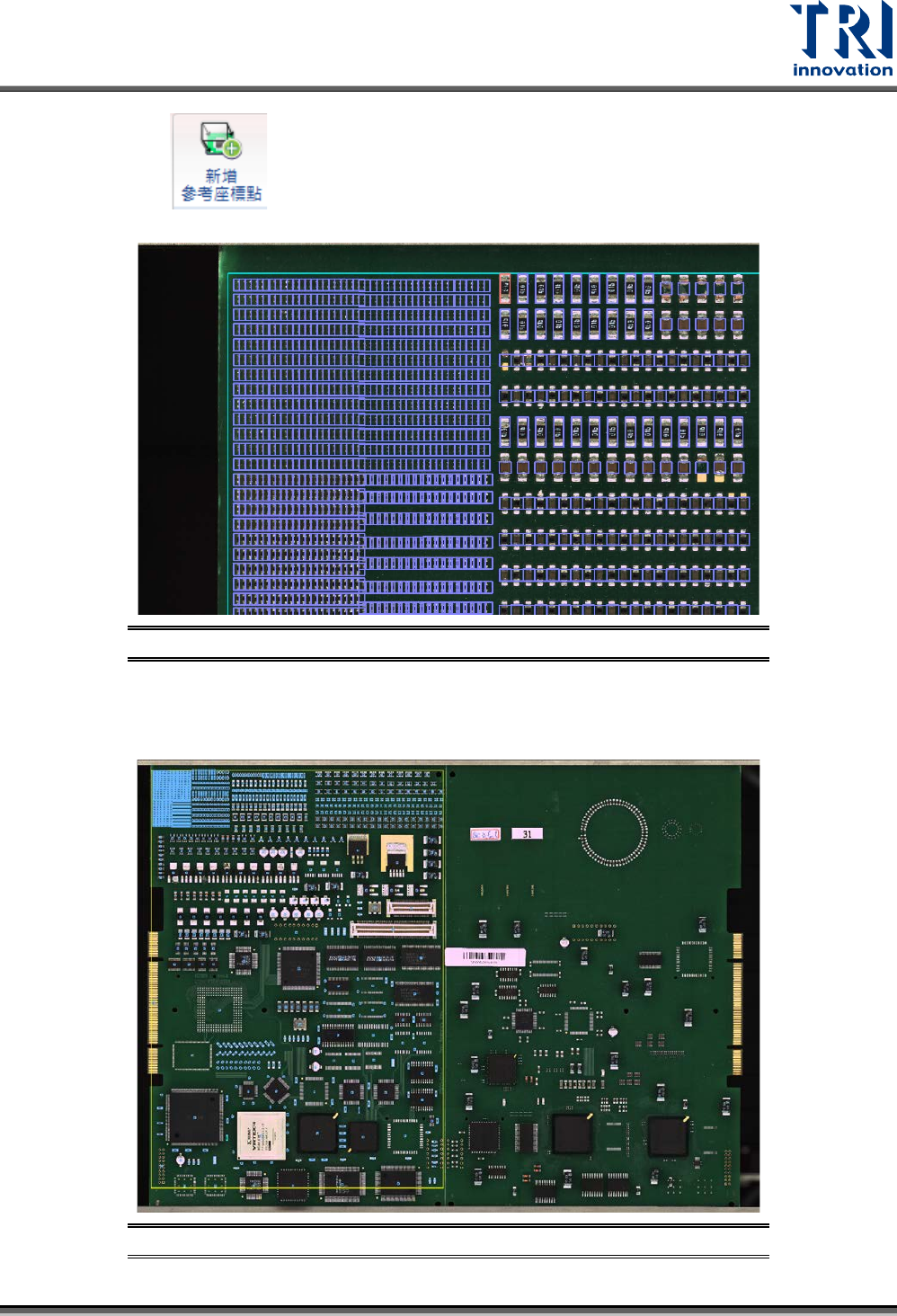
步驟5. 點選 來加入第一個參考座標點(或者直接左鍵點選 CAD 方格兩下)。 接著,
系統會自動切換回全圖模式,並且將設為參考座標的元件以橘色顯示。
圖 14:增加參考座標 – 步驟 4
步驟6. 在大圖中另外選擇兩顆元件,並重複步驟 1 到 5 去增加另外兩顆參考座標。
步驟7. 當完成 3顆參考座標的設定後,所有的 CAD 參考座標將顯示為青藍色,代表增加參
考座標的步驟已經完成,如下圖所示。
圖 15:增加參考座標 – 步驟 5
Test Research, Inc.
TR7700QE User Guide–Software 14
2.6 載入 CAD 檔
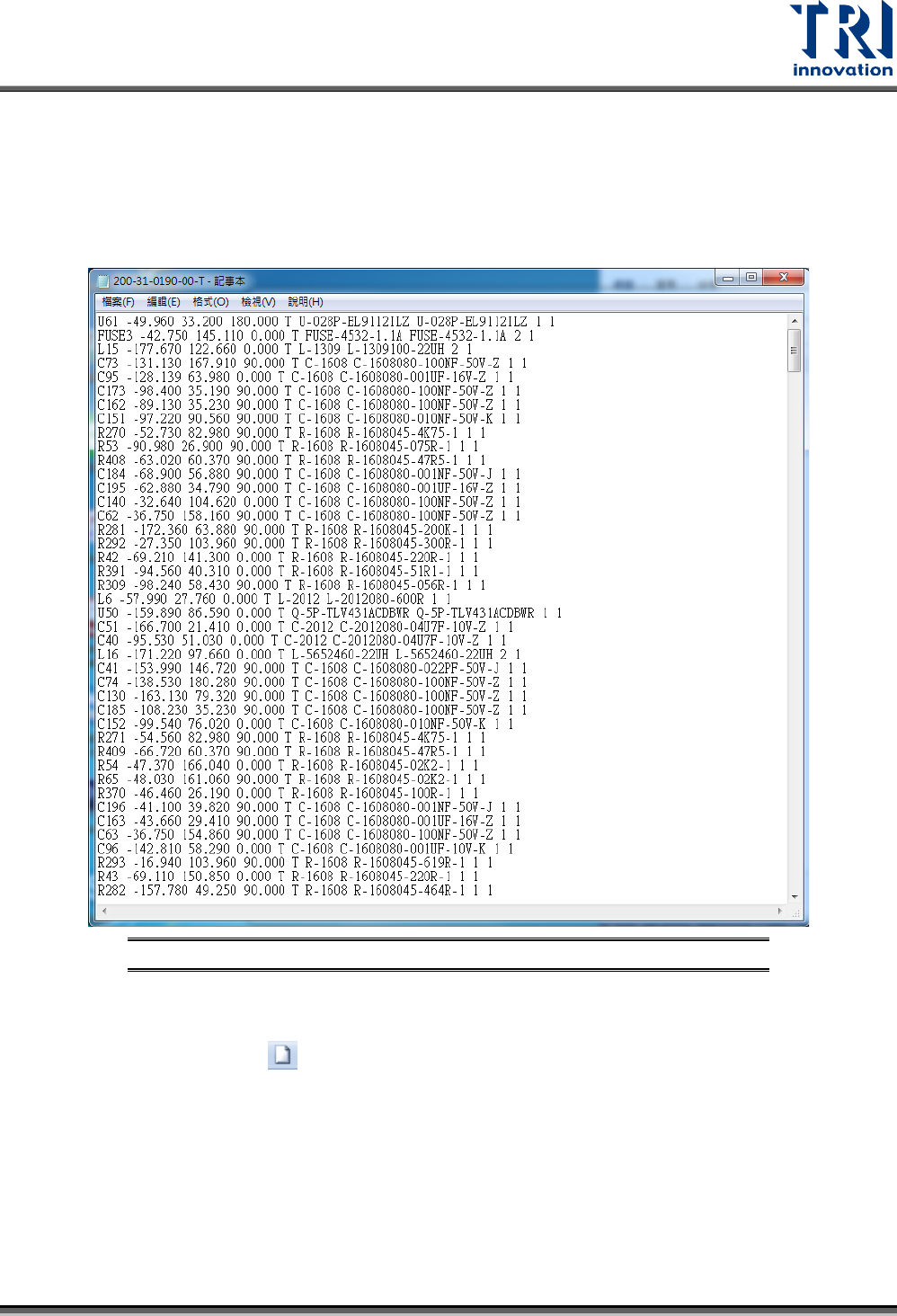
製作專案的第一步是載入 CAD 檔。這個步驟的目的在於告知系統所要檢測的電路板包含哪些元
件,以及這些元件的相關資訊。在載入 CAD 檔之前,建議使用者先使用可是使用文件軟體(例如:
Notpad、WordPad 或 Word)來開啟,並確認其格式是否正確符合 TRAOI 所使用。正常的 CAD
格式應該包含位號、X 與 Y 座標、角度、正反面以及封裝類型…等,如下圖所示。
圖 16:CAD 格式
使用步驟:
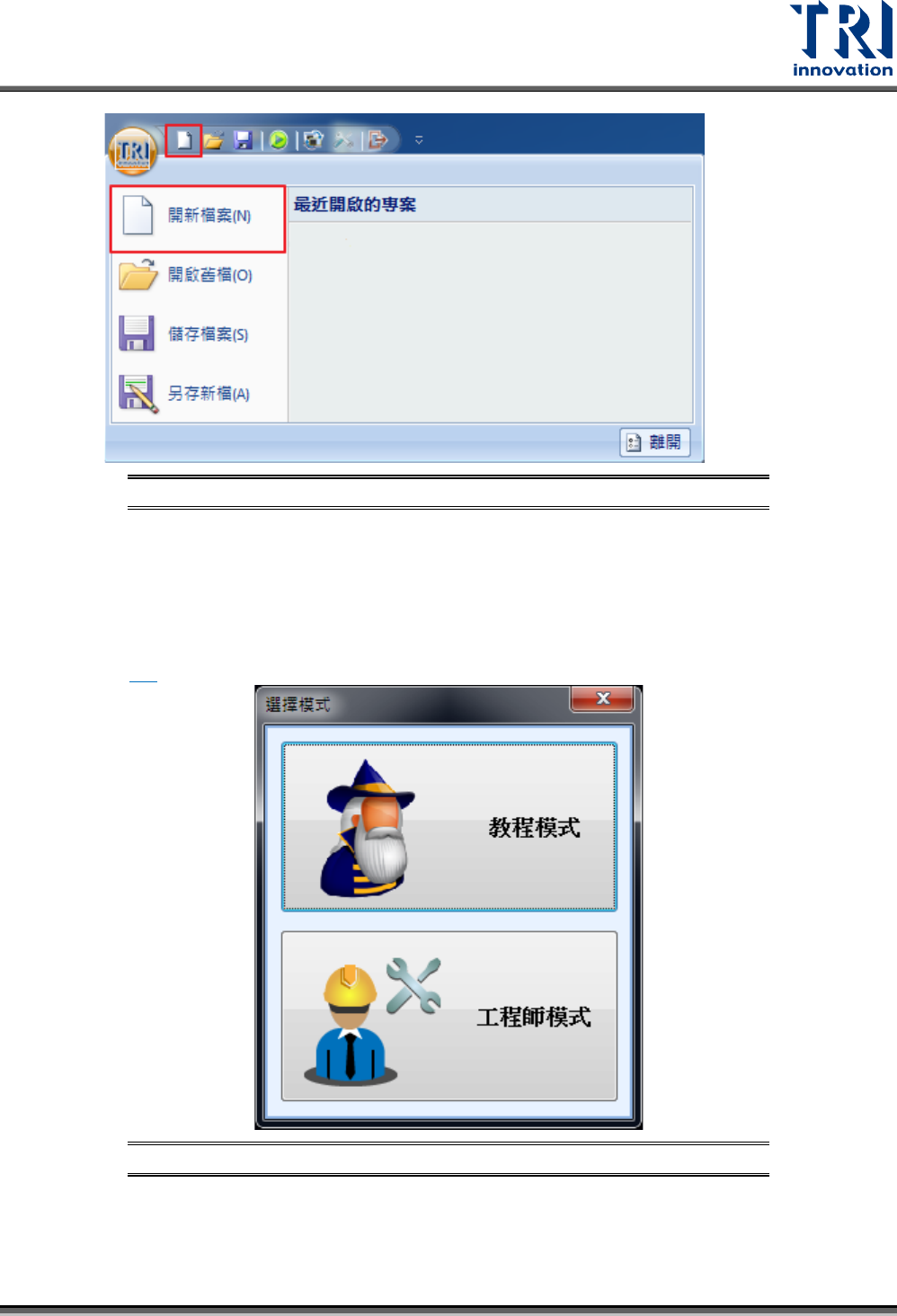
步驟1. 在快捷工具列點選 或者點選 TRI 按鈕後選擇 “開新檔案”。
Test Research, Inc.
TR7700QE User Guide–Software 15
圖 17:載入 CAD 檔 – 步驟 1
步驟2. 點下去之後,會出現如下圖的選擇視窗,詢問要使用教程模式或者工程師模式。教程模
式是給初學者工程師使用的簡易介面,使用者可以根據面板標籤頁中的引導一步一步的
完成專案製作。
工程師模式是設計給對專案編輯較為熟悉的的工程師所使用,其操作的
步驟與教程模式實際上是相同的,主要的差異是在專案編輯過程中比較有彈性,且可以
使用一些特殊設定。以下的流程將以工程師模式進行說明,教程模式的詳細說明請參
閱
2.9。
圖 18:載入 CAD 檔 – 步驟 2
步驟3. 在有 CAD 檔的情況下,選擇“Cad Mode”,然後再選擇 CAD 檔的所在位置,並且設定型
號名稱與選擇正反面後,按下“確定”。
備註 1:型號名稱預設為 aoi 檔案的名稱,使用者可以在欄位中自行更改。