TR7700QE_Software_ch-v3.0_20180328.pdf - 第87页
Test Research, Inc. TR7700Q E User Gu ide – S o f twar e 64 圖 100 :色彩空間調 整區 – 快選 視窗 如果使用者覺得預設的 顏色仍不夠使用, 也可以自行增加新 的色彩並保存。 使用的方 式如下: 1. 從色彩空間中選擇想要的色彩。 2. 在下拉欄位自行輸入想要的名稱。 3. 按下 “+ ” 按鈕即新增完成。 備註: 1. 若要刪除可選擇色彩名稱後再選擇 “-” 按鈕。 2…
Test Research, Inc.
TR7700QE User Guide–Software 63
圖 99:色彩空間調整區 – 儲存色彩空間
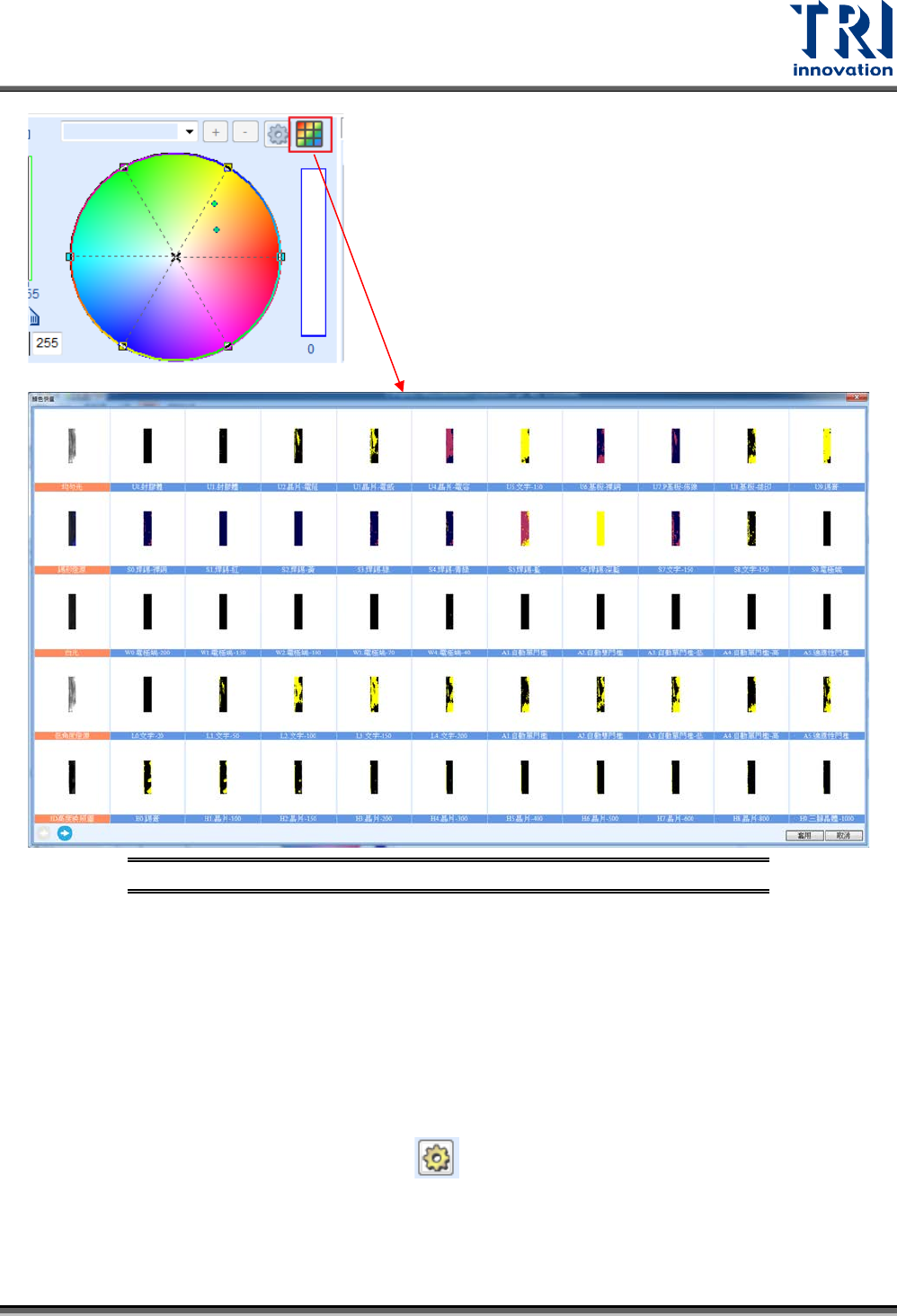
此外,使用者可點選右上角的彩色九宮格,來進行快速選擇色彩的功能。在快選顏色
的視窗中,使用者可以清楚的看出選擇的色彩在其檢測框所佔的比例(以黃色顯示)。
Test Research, Inc.
TR7700QE User Guide–Software 64
圖 100:色彩空間調整區 – 快選視窗
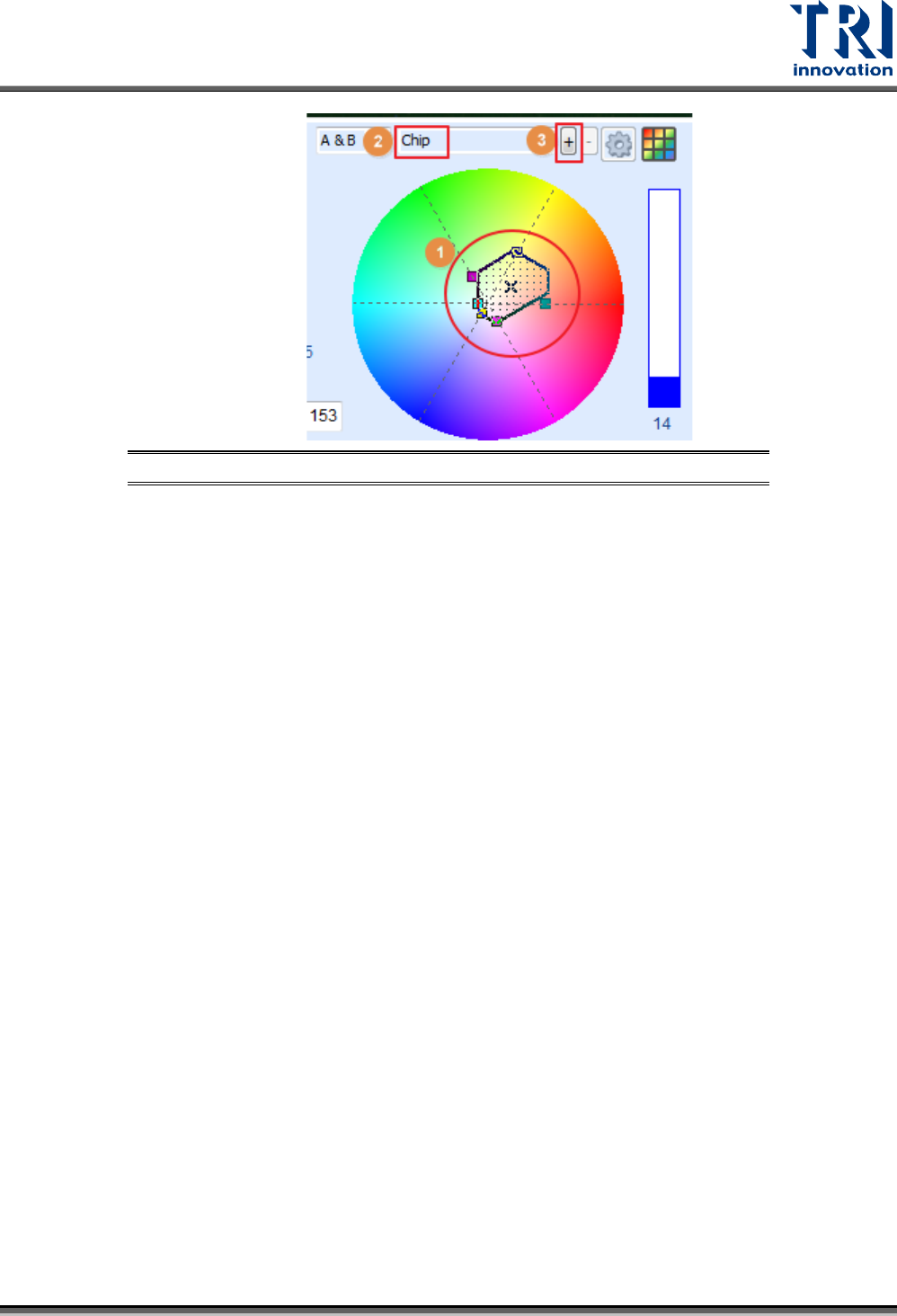
如果使用者覺得預設的顏色仍不夠使用,也可以自行增加新的色彩並保存。使用的方
式如下:
1. 從色彩空間中選擇想要的色彩。
2. 在下拉欄位自行輸入想要的名稱。
3. 按下“+”按鈕即新增完成。
備註:
1. 若要刪除可選擇色彩名稱後再選擇“-”按鈕。
2. 若要修改所選的色彩,請按下 後開始進行編輯。
一般使用色彩空間法進行代料影像處理的檢測框包括:Chip、Lead與 Pad 框...等。
• 進階使用 1:使用自動門檻值功能,請參閱權重法。
• 進階使用 2:使用權重結合色彩空間法。依據經驗權重法與色彩空間法各有其優勢,
Test Research, Inc.
TR7700QE User Guide–Software 65
因此結合兩者之優點可進行更加的元件影像搜尋效果。使用方式是將色彩空間的[預
設權重]功能反勾選,然後切回權重法介面,調整完三色權重後與選擇完亮度範圍後,
再切換為色彩空間法。此時,色彩空間的亮度分布區所選擇的範圍將是直接套用權重
法所切出較佳的亮度範圍,因此,在此區選擇色彩會有較佳的影像搜尋結果。
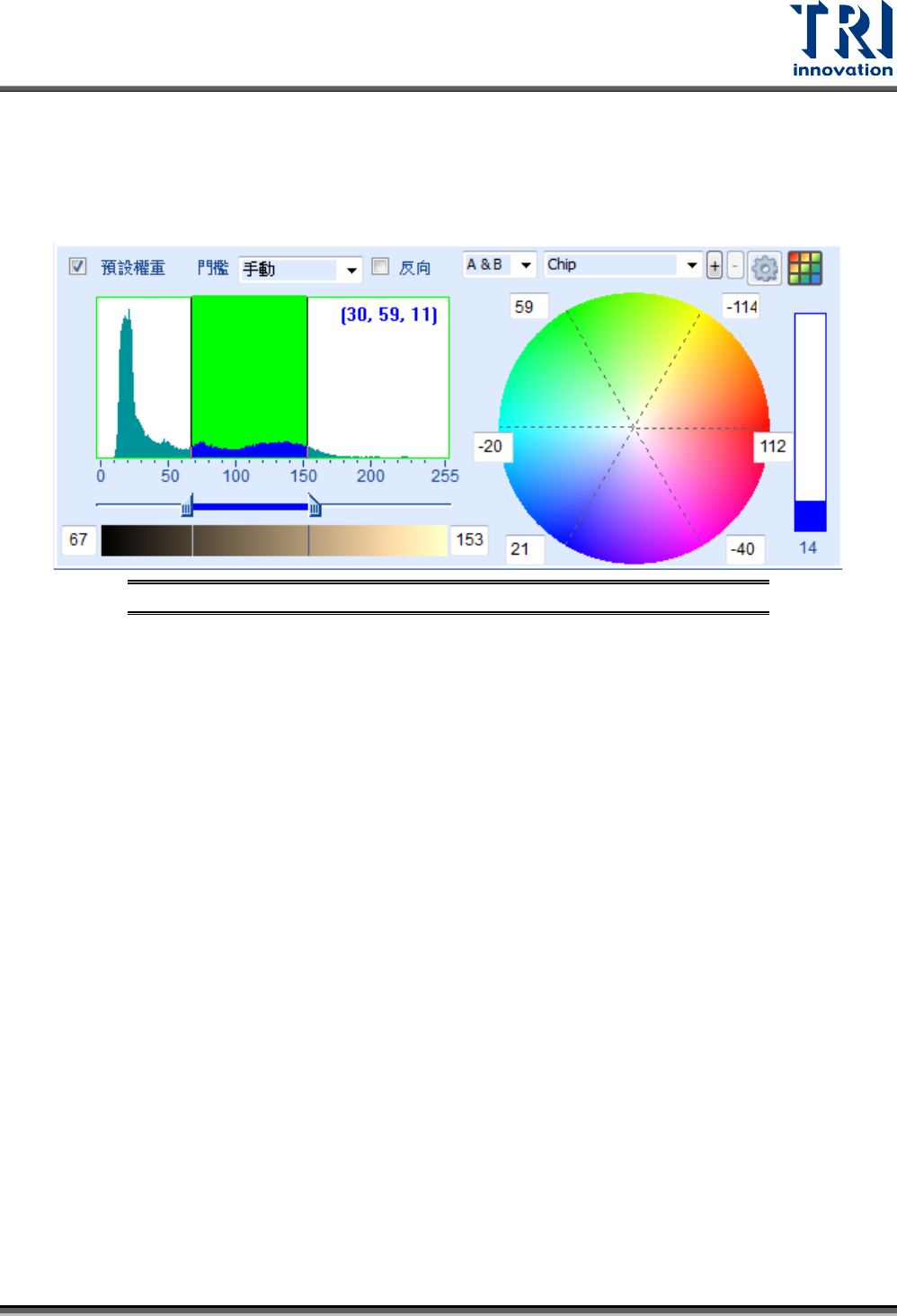
• 進階使用 3:按下 Ctrl + Alt + E 可以開啟手動輸入色彩空間六個軸的數值。
圖 101:色彩空間調整區 – 手動輸入色彩空間數值
選取色彩後在檢測框內的顯示如下圖所示,黃色的區域表示該位置同時符合所設定亮
度空間分布以及色彩空間分布的範圍。紫色的區域表示該位置該位置僅符合設定的亮
度分布範圍,但是不符合所設定的色彩空間範圍。在計算檢測框百分比相關參數條件
時,僅有黃色的區域會被列入計算。