TR7700QE_Software_ch-v3.0_20180328.pdf - 第285页
Test Research, Inc. TR7700Q E User Gu ide – S o f twar e 262 圖 420 : [ 編輯 - 原圖模式 ] 頁籤面板 – 檢視模式 – 可見度 主動模式:僅顯 示與選擇相同類型 的檢測框。 本體框 + 導腳框 :顯示本體框 + 導 腳框。 檢測框:顯示所 有檢測框。 當前燈光檢測框 :僅顯示當前燈光 的檢測框。 多件檢測框:顯 示多件檢測功能使 用的檢測框。 …
Test Research, Inc.
TR7700QE User Guide–Software 261
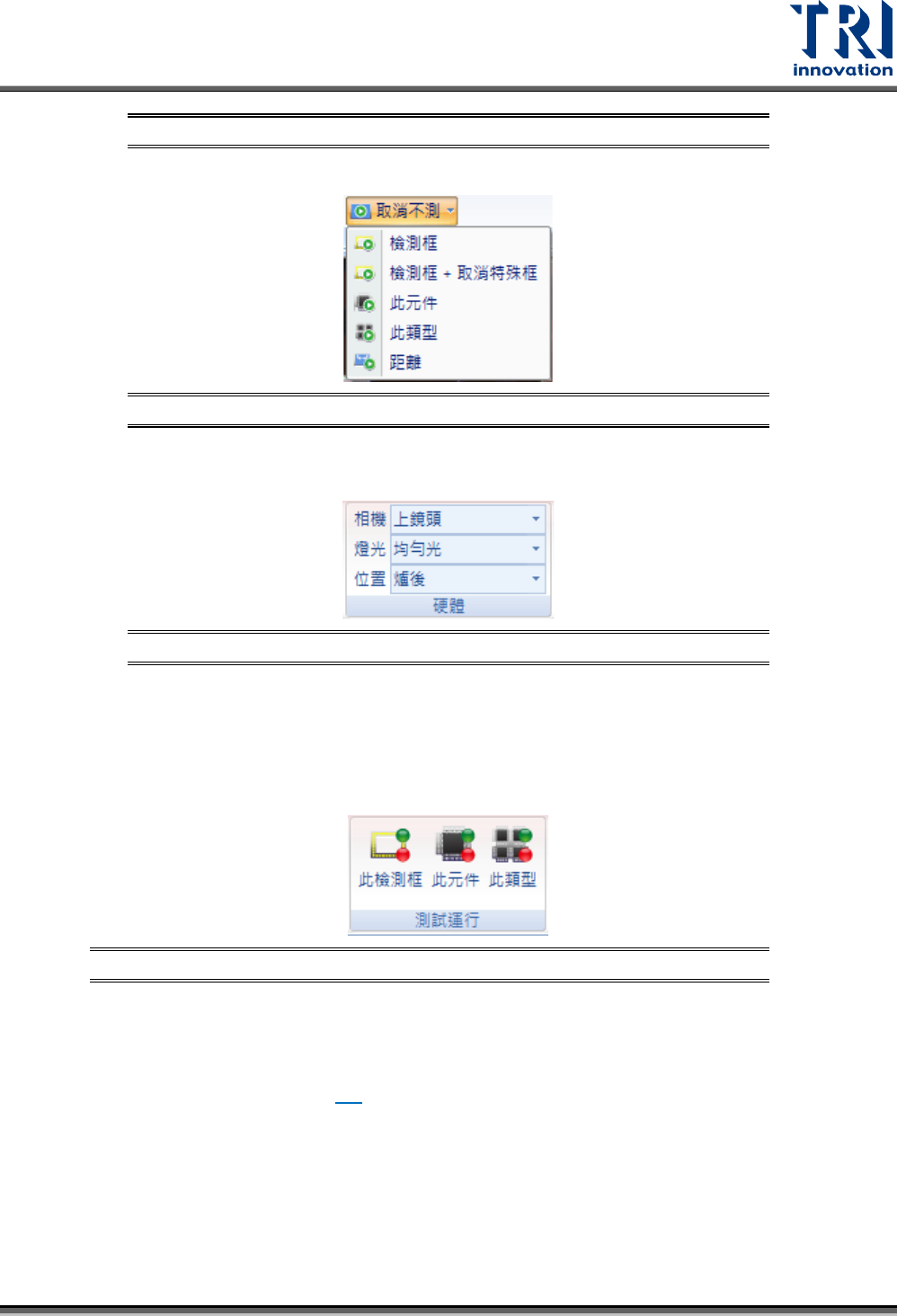
圖 416:不測編輯視窗
– 取消不測:設定取消不進行測試的套用範圍。
圖 417:取消不測編輯視窗
– 初始位置:將本體框移動回 CAD 檔的預設位置。
硬體
圖 418:[編輯-原圖模式]頁籤面板 – 硬體
– 相機:只能選擇上鏡頭相機來進行檢視。
– 燈光:切換不同的光源來進行檢視。
– 位置:切換為爐前或者爐後的狀態。
備註:爐前的檢測框僅能在爐前的狀態上被檢視。
測試運行
圖 419:[編輯-原圖模式]頁籤面板 – 測試運行
– 此檢測框(熱鍵 D):顯示已選擇檢測框的測試結果。
– 此元件(熱鍵 F):顯示已選擇元件上所有檢測框的測試結果。
– 此類別(熱鍵 G):顯示與已選擇元件同類別上所有檢測框的測試結果。此用此功能會進入
微調畫面,詳細操作請參閱 4.2。
檢視模式
– 可見度
Test Research, Inc.
TR7700QE User Guide–Software 262
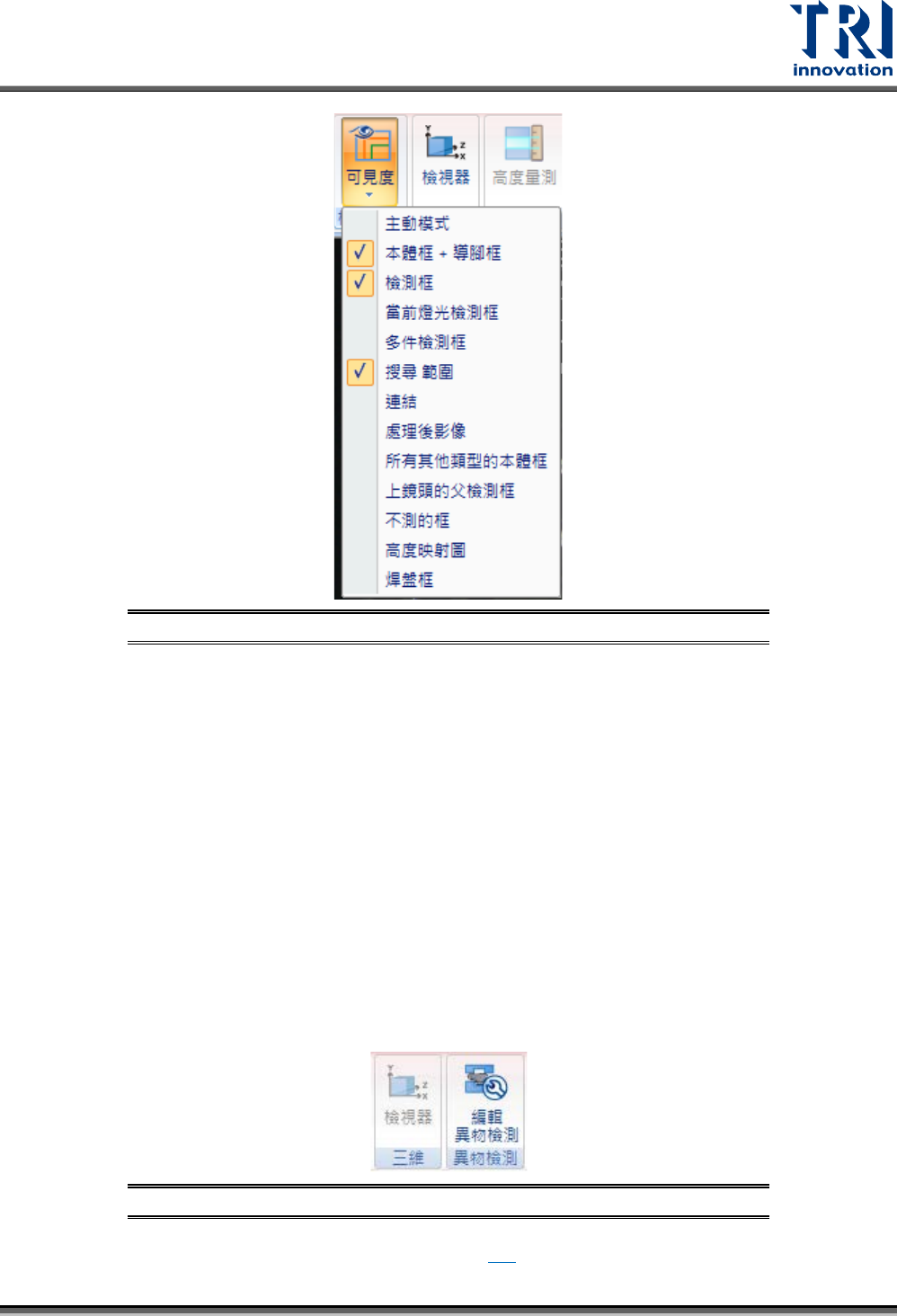
圖 420:[編輯-原圖模式]頁籤面板 – 檢視模式 – 可見度
主動模式:僅顯示與選擇相同類型的檢測框。
本體框+導腳框:顯示本體框+導腳框。
檢測框:顯示所有檢測框。
當前燈光檢測框:僅顯示當前燈光的檢測框。
多件檢測框:顯示多件檢測功能使用的檢測框。
搜尋範圍:顯示搜尋範圍。
連結:顯示連結關係。
處理後影像:顯示經影像模式處理後的情況。
所有其他類型的本體框:顯示 FOV 中所有的本體框。
上鏡頭的定位檢測框:在側面相機顯示上鏡頭的定位檢測框(有代料影像的檢測框,如
PatMatch、CorMatch…等)。
不測的框:顯示設定為不檢測的檢測框。
高度映射圖:以灰階顯示元件的高度狀況,需搭配 3D 雷測才能使用。
焊盤框:顯示焊盤框。
三維/高度/異物檢測
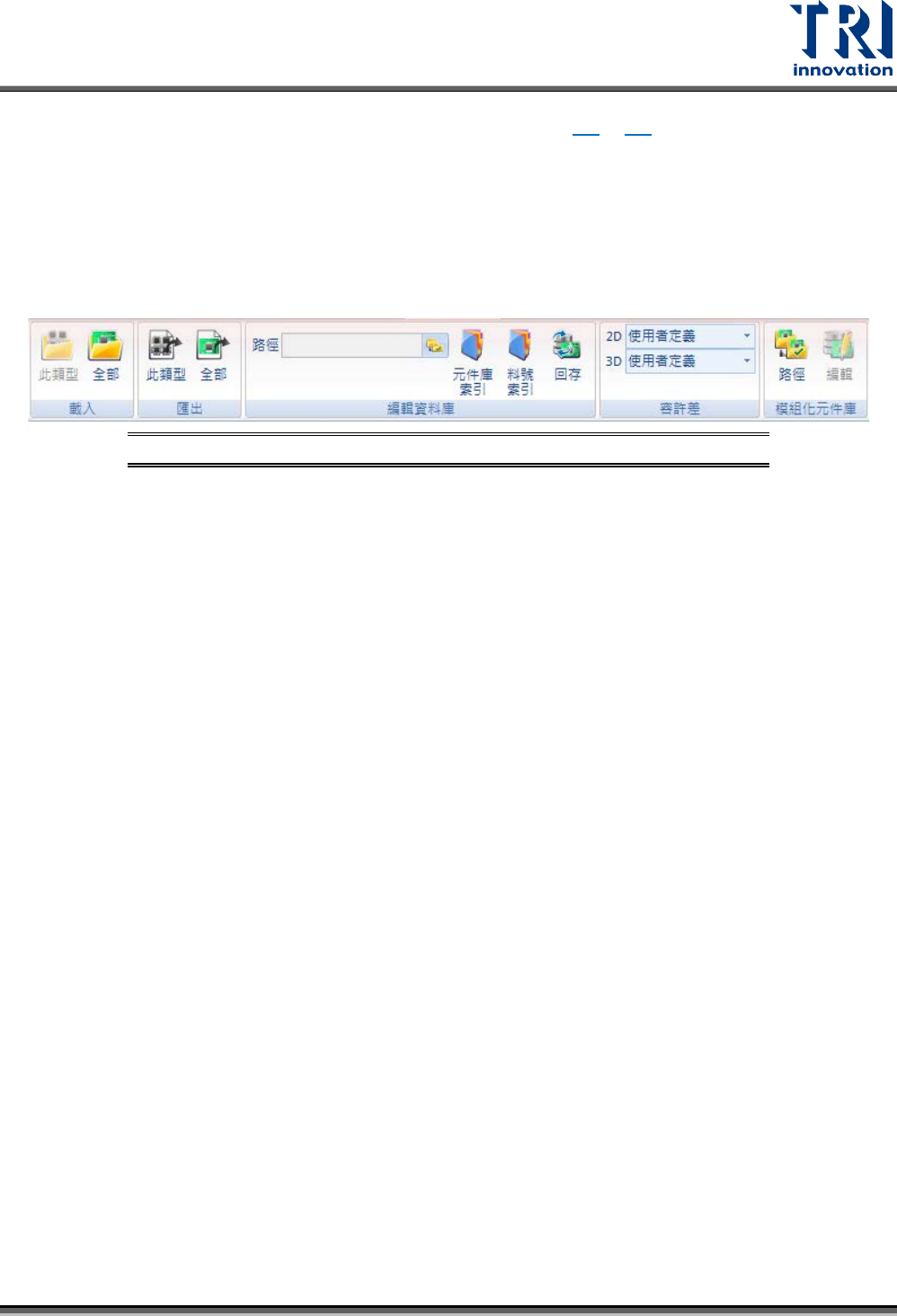
圖 421:[編輯-原圖模式]頁籤面板 – 三維/異物檢測
– 檢視器:開啟 3D 檢測元件功能。詳情請參閱 7.1。
Test Research, Inc.
TR7700QE User Guide–Software 263
– 編輯異物檢測:使用異物檢測功能,其詳細設定請參閱 8.1與 8.9。
5.3.11 編輯資料庫
資料庫是用來記錄使用者針對每個元件所製作的檢測框與其相關參數。當往後製作新專案時,使
用者可以藉由載入先前已經製作好的資料庫檔案,來節省重新製作同類別元件檢測框的時間。當
使用者按下專案儲存按鈕時,系統會自動儲存元件資料庫到指定的目錄。預設的路徑是
C:\AOI\TRI_SYS_LIB,格式是.pkc。
圖 422:[編輯資料庫]頁籤面板
載入
– 此類別:可手動開啟資料庫來做搜尋。可依據名稱、導腳數量、本體大小、間距來搜尋資
料庫。