00198631-03_AI_Smart-Pin-Support_TX_DE_EN.pdf - 第39页
3 Einbau 3.6 Abschließende Arbeiten Assembly Instructions / Montageanleitung SIPLACE TX V2 Series Smart Pin Support 07/2021 39 3.6.1 Pin-Picker, Hubtisch(e) und Pin-Feeder kalibrieren ► Starten Sie die Automatische Kalib…
3 Einbau
3.6 Abschließende Arbeiten
38 Assembly Instructions / Montageanleitung SIPLACE TX V2 Series Smart Pin Support 07/2021
3.6 Abschließende Arbeiten
Beachten Sie bei einer installierten SIPLACE Tray Unit unbedingt die Hinweise im Abschnitt 2.3.1
"Notwendige Teile für die Option SPS bei SIPLACE TX V2 mit installierter SIPLACE Tray
Unit" [}21].
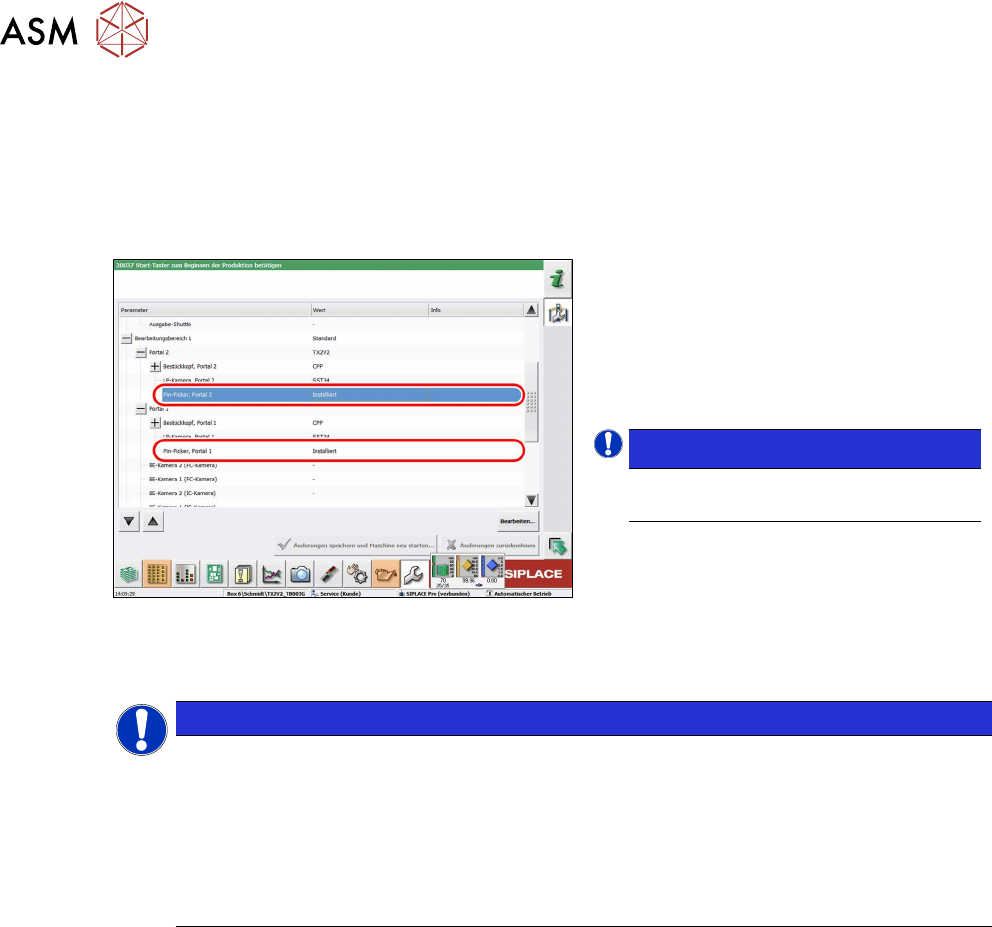
Kontrolle
Abb.49: Installation prüfen
► Setzen Sie den Abfallbehälter wieder
ein.
► Schalten Sie die Maschine ein.
► Prüfen Sie ob die beiden Pin-Picker als
Installiert in der Stationssoftware ste-
hen.
HINWEIS!
Kontrollieren Sie bei Problemen die
Anschlüsse.
.
Kalibrierung
HINWEIS
Kalibrierung
Aufgrund des veränderten Maschinennullpunkts, der neuen Tischmarken und der veränder-
ten Verfahrbereiche muss die Maschine neu kalibriert werden (Maschinennullpunkt, Ver-
fahrbereiche X und Y, Bestücknest).
► Lesen Sie dazu den folgenden Abschnitt.
► Weitere Informationen finden Sie in der Bedienungsanleitung "Bedienung und Konfi-
guration Smart Pin Support TX V2" [00198632‑xx].
3 Einbau
3.6 Abschließende Arbeiten
Assembly Instructions / Montageanleitung SIPLACE TX V2 Series Smart Pin Support 07/2021 39
3.6.1 Pin-Picker, Hubtisch(e) und Pin-Feeder kalibrieren
► Starten Sie die Automatische Kalibrierung in der Ansicht Service in der Stationssoftware.
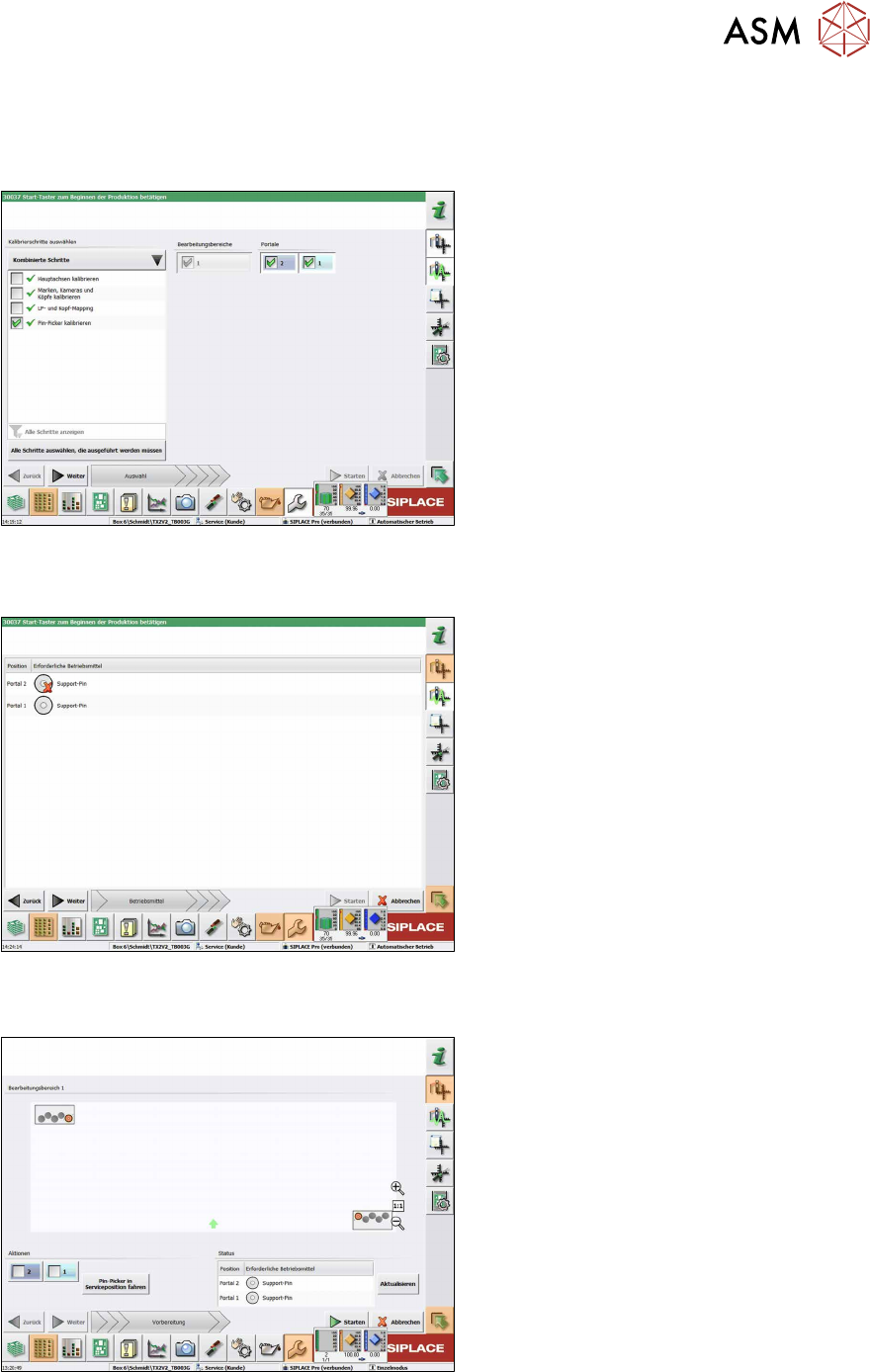
Im folgenden Dialogfenster werden Sie aufgefordert, die gewünschten Kalibrierschritte auszuwählen.
Abb.50: Pin-Picker wählen
► Wählen Sie Alle Schritte auswählen,
die ausgeführt werden müssen um
die oben genannten Kalibrierungen
durchzuführen.
oder
► Wählen Sie unter Kalibrierschritte
auswählen → Kombinierte Schritte
→ Pin-Picker kalibrieren.
► Wählen Sie die Portale.
► Klicken Sie auf Weiter.
ð Die Transportbreite wird automa-
tisch korrekt eingestellt, d.h. so,
dass an jedem Hubtisch mindestens
ein Support-Pin gestellt werden
kann.
Das folgende Dialogfenster wird angezeigt wenn ein Support-Pin fehlt:
Abb.51: Meldung: Support-Pin fehlt
► Öffnen Sie die Haube.
► Setzen Sie den Support-Pin in den Pin-
Picker ein.
► Schließen Sie die Haube.
► Klicken Sie auf die Schaltfläche Weiter.
Das folgende Dialogfenster wird angezeigt wenn eine Kalibriergarage belegt ist:
Abb.52: Meldung: Kalibriergarage belegt
► Klicken Sie auf die Schaltfläche Pin-
Picker in Serviceposition fahren.
Das Portal fährt in die Serviceposition für
Smart Pin Support und Sie werden aufgefor-
dert, den Support-Pin aus der Garage zu
entfernen und in den Pin-Picker einzuset-
zen.
► Öffnen Sie die Haube.
► Nehmen Sie den Support-Pin aus der
Kalibriergarage.
► Schließen Sie die Haube.
► Klicken Sie auf die Schaltfläche Weiter.
► Wenn alle Vorbedingungen erfüllt sind
klicken Sie auf die Schaltfläche
Starten.
3 Einbau
3.6 Abschließende Arbeiten
40 Assembly Instructions / Montageanleitung SIPLACE TX V2 Series Smart Pin Support 07/2021
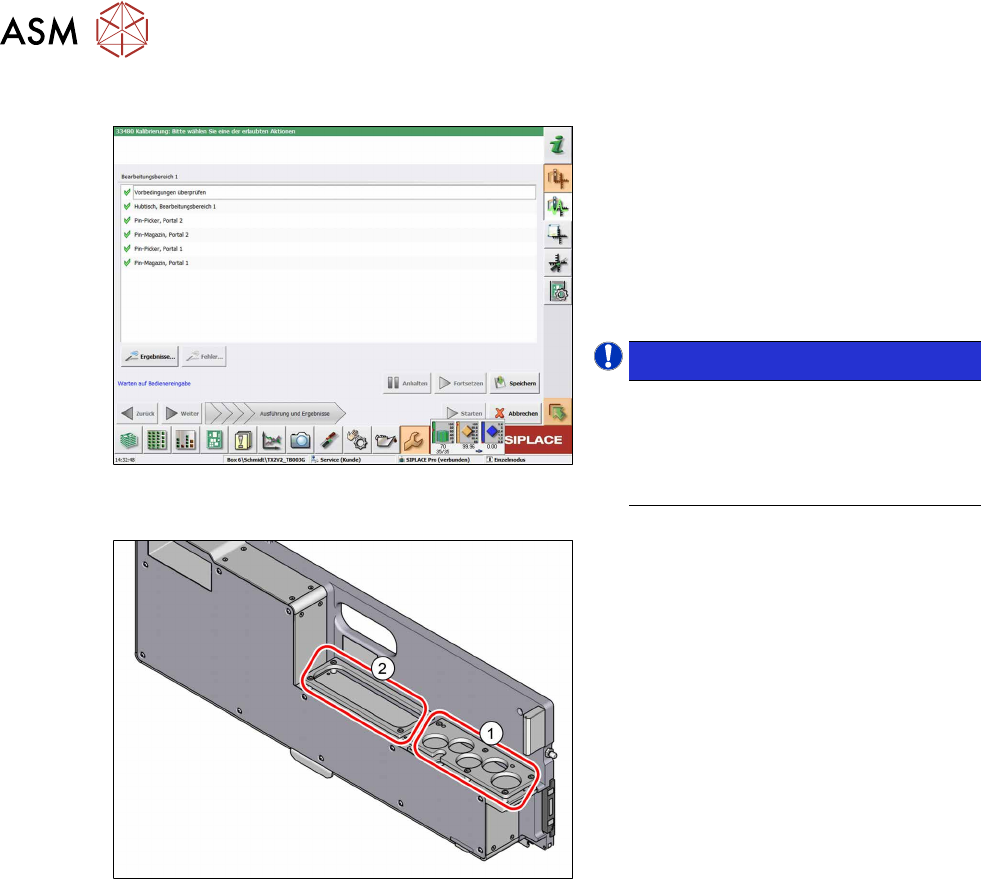
Im folgenden Dialogfenster wird das Ergebnis der Kalibrierung angezeigt.
Abb.53: Kalibrierung speichern
► Klicken Sie auf die Schaltfläche
Ergebnisse… für Details.
► Klicken Sie auf die Schaltfläche
Speichern um die Kalibrierdaten zu
übernehmen.
► Klicken Sie auf die Schaltfläche
Schließen um die Kalibrierung zu
beenden.
HINWEIS!
Pin-Feeder befüllen
Nach erfolgreicher Kalibrierung der
Magazine können die Garagen des
Pin-Feeders mit Support-Pins befüllt
werden.
.
Abb.54: Pin-Feeder-Bereiche für Support-Pins
1. Im vorderen Bereich können bis zu fünf
Support-Pins in die Garagen gestellt
werden. Diese Support-Pins können
automatisch vom Pin-Picker abgeholt
werden.
2. Im hinteren Bereich können weitere
Support-Pins geparkt werden. Diese
können bei Bedarf manuell nach vorne
in die Garagen gesetzt werden.