OM-1642-001_EG200.pdf - 第106页
106 OM-1642 (15) 通过拖动变更条,请用紫色的图形固定希望教示的管脚组 ( 请将希望 教示的引脚组的引脚末端到模型的边缘用紫色的图形固定 ),点击 [ 下 一步 ] 按钮。 变更条 F141 (16) 选择引脚的形状,点击 [ 教示实行 ] 按钮。 ( 本步骤中选择了 “ 长方形 ” 。) F142 1 101-001 8.3 读取图像的教示
105
OM-1642
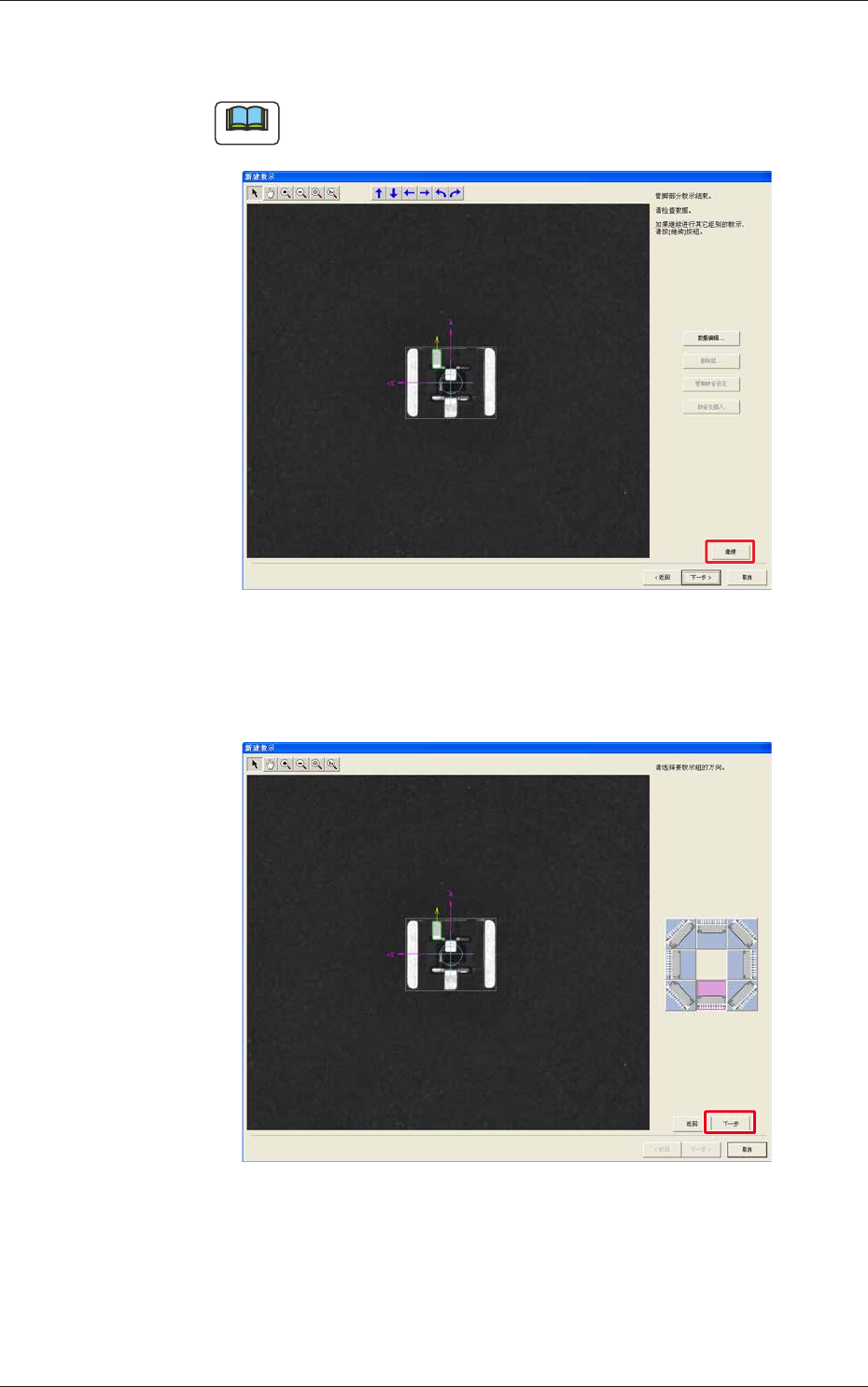
(13) 点击 [ 继续 ] 按钮。
( 实行以下引脚组的教示。)
Note
编辑引脚数据时,点击 [ 数据编辑 ] 按钮,便显示
“
数据编辑
”
界面,
可以编辑引脚数据。
F139
(14) 选择以下实行教示的引脚组的方向,点击 [ 下一步 ] 按钮。
( 本步骤中选择了
“
下方向
”
。)
F140
1101-001
8.3 读取图像的教示
106
OM-1642
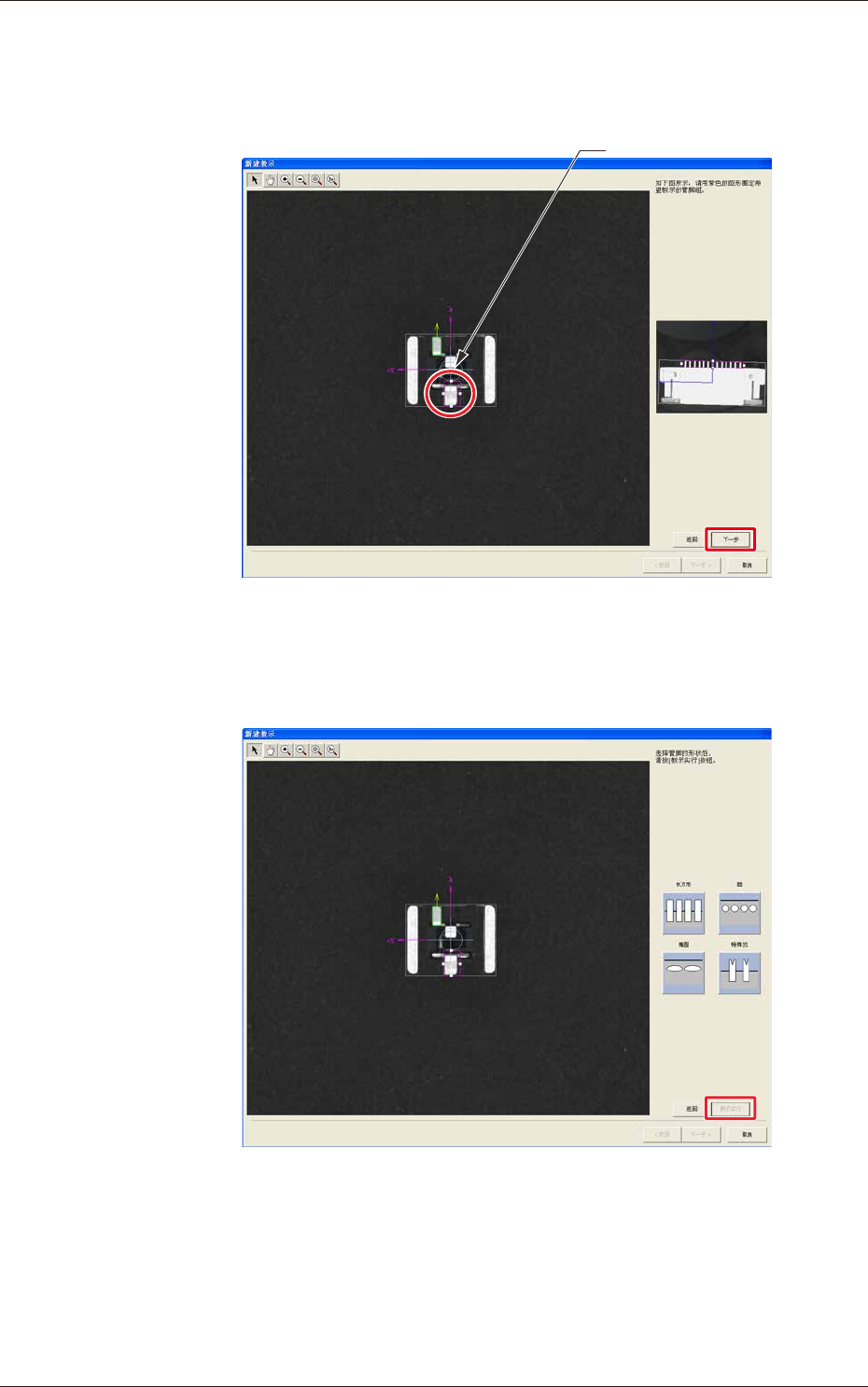
(15) 通过拖动变更条,请用紫色的图形固定希望教示的管脚组 ( 请将希望
教示的引脚组的引脚末端到模型的边缘用紫色的图形固定 ),点击 [ 下
一步 ] 按钮。
变更条
F141
(16) 选择引脚的形状,点击 [ 教示实行 ] 按钮。
( 本步骤中选择了
“
长方形
”
。)
F142
1101-001
8.3 读取图像的教示
107
OM-1642
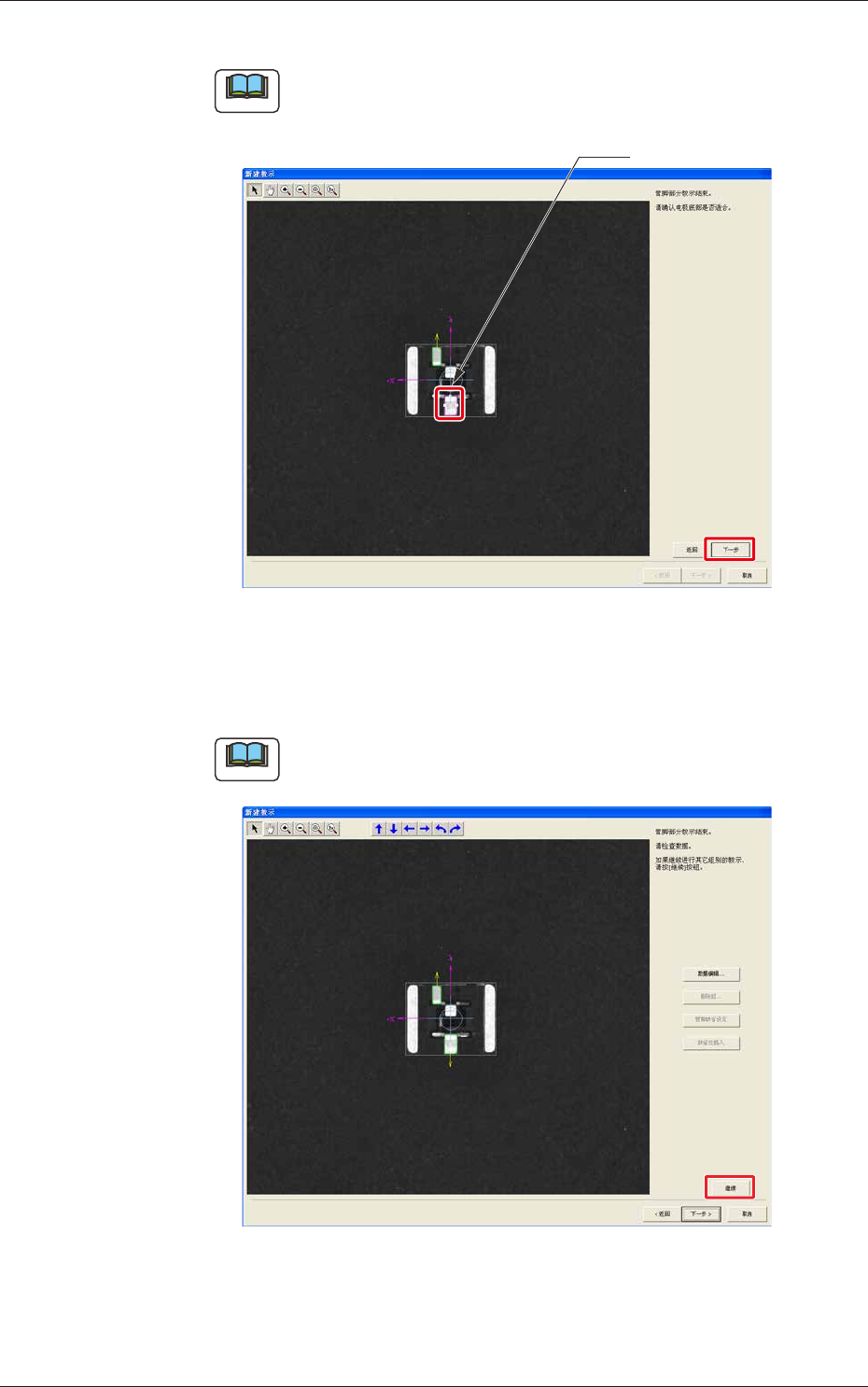
(17) 请确认电极底部是否适合,点击 [ 下一步 ] 按钮。
Note
没有对准时拖动变更条对准电极的底部。
变更条
F143
(18) 点击 [ 继续 ] 按钮。
( 实行以下引脚组的教示。)
Note
编辑引脚数据时,点击 [ 数据编辑 ] 按钮,便显示
“
数据编辑
”
界面,
可以编辑引脚数据。
F144
1101-001
8.3 读取图像的教示