OM-1642-001_EG200.pdf - 第64页
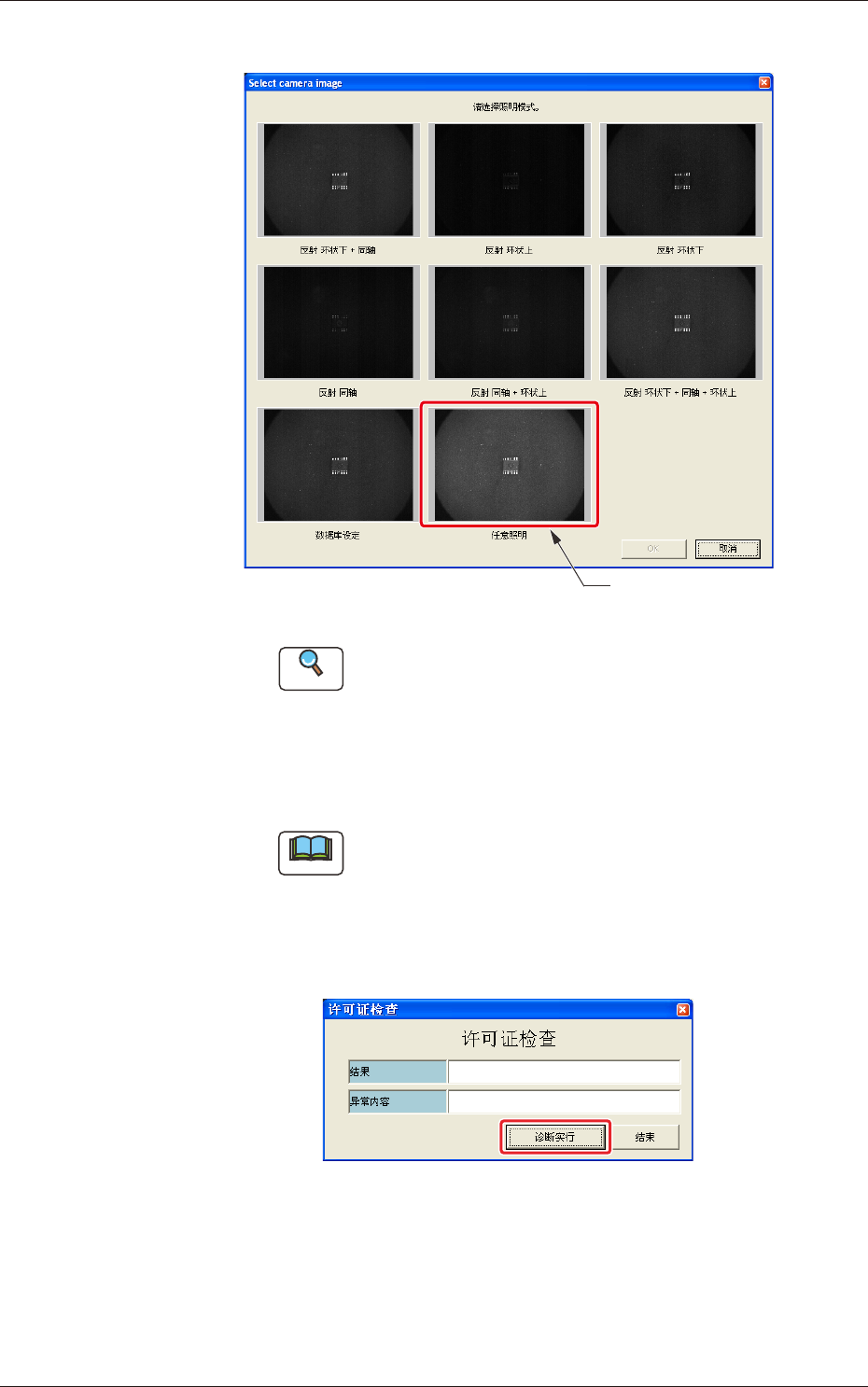
64 OM-1642 1 101-001 设定的照明模式可作为任意照明在实行元件数据库教示时选择。 任意照明 F70 Reference 关于任意照明的选择请参照 “ 8.5 照明模式的手动选择 ” 章 节。 (4) I/O 检查 • [ 许可证检查 ] 按钮 进行许可证的有无以及项目的检查。 Note 通过许可证识别码提供许可证。( 内置于照明控制板 ) 点击 [ 许可证检查 ] 按钮,便显示以下界面。点击 [ 诊断实行 ] 按钮,便…
63
OM-1642
1101-001
(1) 选项设定
•
透过照明单元
有透过选项元件时,选中透过照明单元。选中透过照明单元,
便显示照明教示 ( 透过照明 ) 按钮。
(2) 数据表示·教示
•
[ 照相机补正 ] 按钮
使用倍率教示治具,实行照相机倍率教示。
Note
通常不使用。
•
[ 照明教示 ( 反射照明 )] 按钮
使用照明教示治具,实行反射照明的照明教示。
Note
通常不使用。
•
[ 照明教示 ( 透过照明 )] 按钮
实行透过照明的教示。( 不使用治具 )
Note
通常不使用。
(3) 表示设定
•
[ 教示对象任意照明设定 ] 按钮
进行任意照明的设定。不能清晰地看见在标准的照明模式下应
该检出的部位 ( 引脚、球体、外形等 ) 时,可以通过选择具有
良好照射效果的任意照明模式来实行更为准确的教示。
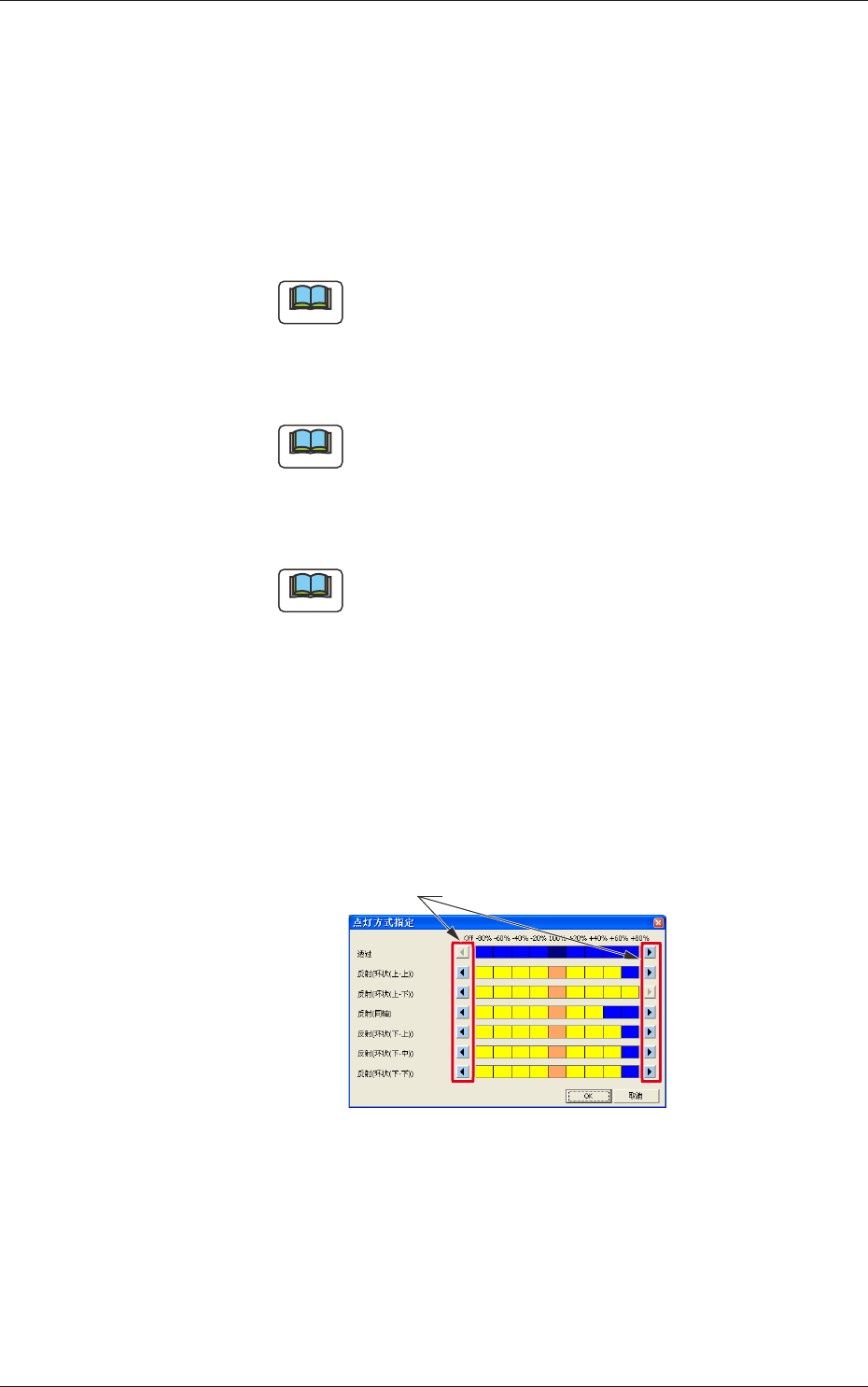
点击 [ 教示对象任意照明设定 ] 按钮,便显示
“
点灯方式指定
”
界面。
辉度增减按钮
F69
用点灯方式指定界面的辉度增减按钮可以设定各点灯方式的辉
度值。
7.1
“
EG-200 软件
”
的界面说明
64
OM-1642
1101-001
设定的照明模式可作为任意照明在实行元件数据库教示时选择。
任意照明
F70
Reference
关于任意照明的选择请参照
“
8.5 照明模式的手动选择
”
章
节。
(4) I/O 检查
•
[ 许可证检查 ] 按钮
进行许可证的有无以及项目的检查。
Note
通过许可证识别码提供许可证。( 内置于照明控制板 )
点击 [ 许可证检查 ] 按钮,便显示以下界面。点击 [ 诊断实行 ]
按钮,便进行许可证检查,显示检查结果和异常内容。( 结果正
常时不显示异常内容。)
F71
7.1
“
EG-200 软件
”
的界面说明
65
OM-1642
1101-001
•
[ 照明控制板 ] 按钮
进行与照明控制板的通信 (USB-RS232C 通信 )、照明控制板自身
的状态检查、照明控制板的版本检查。
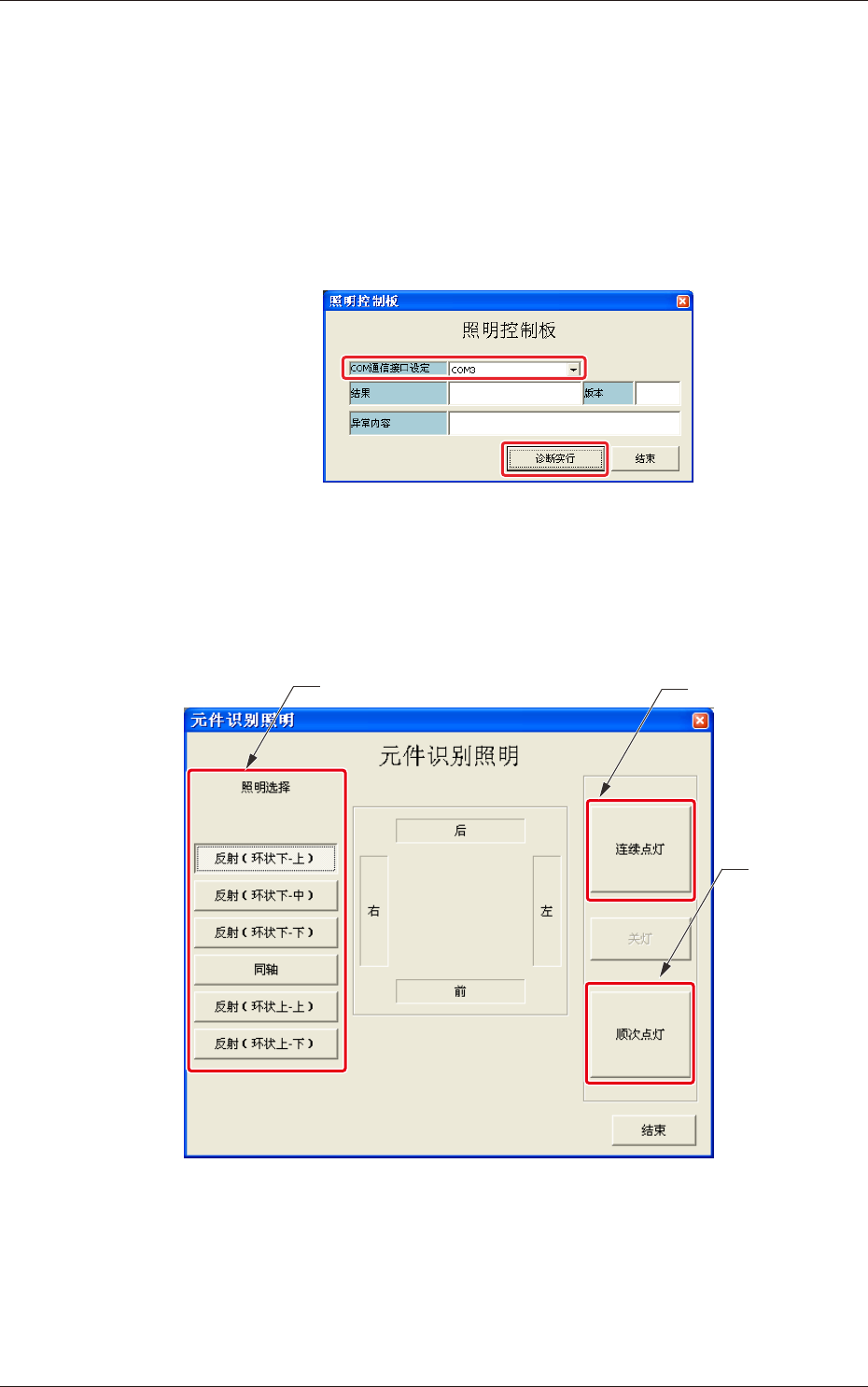
点击 [ 照明控制板 ] 按钮,便显示以下界面。
在 COM 通信接口设定栏选择照明控制板连接着的 COM 通信接口,
点击 [ 诊断实行 ] 按钮,便进行照明控制板 I/O 检查,显示版
本和异常内容。( 结果正常时不显示异常内容。)
F72
•
[ 元件识别照明 ] 按钮
为进行照明和照明控制板连接状态、LED 点灯状态的确认,在任
意位置点照明灯。
点击 [ 元件识别照明 ] 按钮,便显示以下界面。
照明选择
连续点灯
顺次点灯
F73
7.1
“
EG-200 软件
”
的界面说明