OM-1642-001_EG200.pdf - 第77页
77 OM-1642 1 101-001 8.3 读取图像的教示 表示对照相机读取的图像实行教示的方法。 8.3.1 “ IC ” 元件图像教示 实行 IC 元件的图像教示的步骤如下 : Procedure (1) 选择元件的种类。 ( 本步骤中选择了 “ 带管脚 ( 带引脚 ) ” 。) F89 (2) 选择元件的形状。 ( 本步骤中选择了 “ IC ” 。) F90 8.3 读取图像的教示
76
OM-1642
Notice
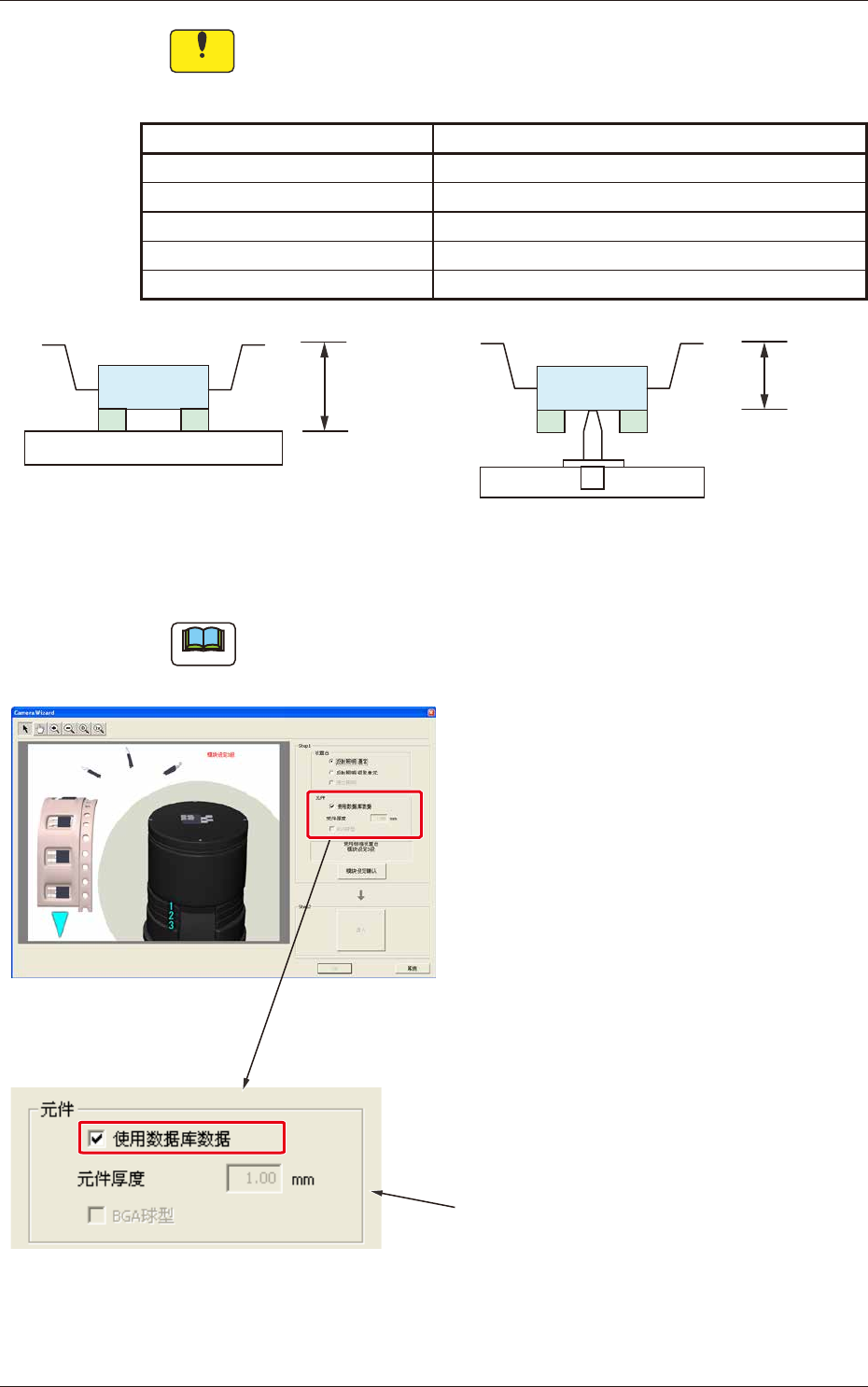
输入元件厚度时,请输入从引脚面到元件下面设置为台的位置的厚度。
根据使用的工作台,该值有所变化。
工作台类型 照相机读取时输入的厚度
标准工作台 输入厚度 (T)
BGA 工作台 输入厚度 (T)
透过工作台 ( 选项 ) 输入厚度 (T)
中异形吸嘴用工作台 输入厚度 (t)
多功能吸嘴用工作台 输入厚度 (t)
T2
厚度 (T)
标准工作台
BGA 工作台
透过工作台 ( 选项 )
中异形吸嘴用工作台
多功能吸嘴用工作台
厚度 (t)
F87
Note
不是新建,而是从元件数据库数据进行修改时,可通过进行以下操作,读
取
“
元件厚度
”
、
“
BGA 球型 ( 球体 )
”
的设定。
元件的设定
修改元件数据库时,可选中
“
使用数据库
数据
”
省略
“
元件厚度
”
的输入和
“
BGA 球
型
”
的选中。
F88
仅在修改元件数据库时,显示该项目。
新建时不显示。
可参照元件数据库数据
1101-001
8.2 用照相机读取图像的步骤
77
OM-1642
1101-001
8.3 读取图像的教示
表示对照相机读取的图像实行教示的方法。
8.3.1
“
IC
”
元件图像教示
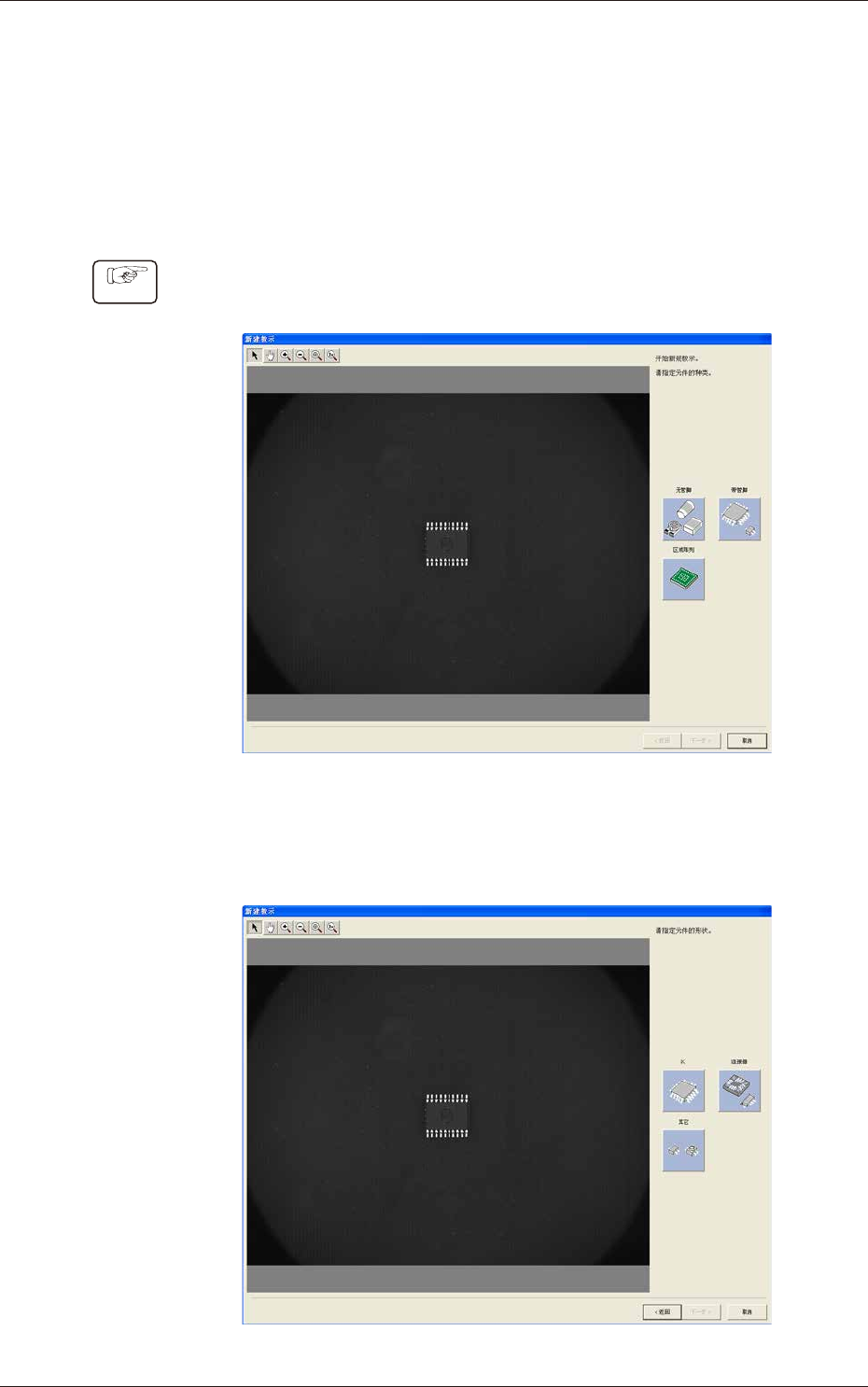
实行 IC 元件的图像教示的步骤如下 :
Procedure
(1) 选择元件的种类。
( 本步骤中选择了
“
带管脚 ( 带引脚 )
”
。)
F89
(2) 选择元件的形状。
( 本步骤中选择了
“
IC
”
。)
F90
8.3 读取图像的教示
78
OM-1642
1101-001
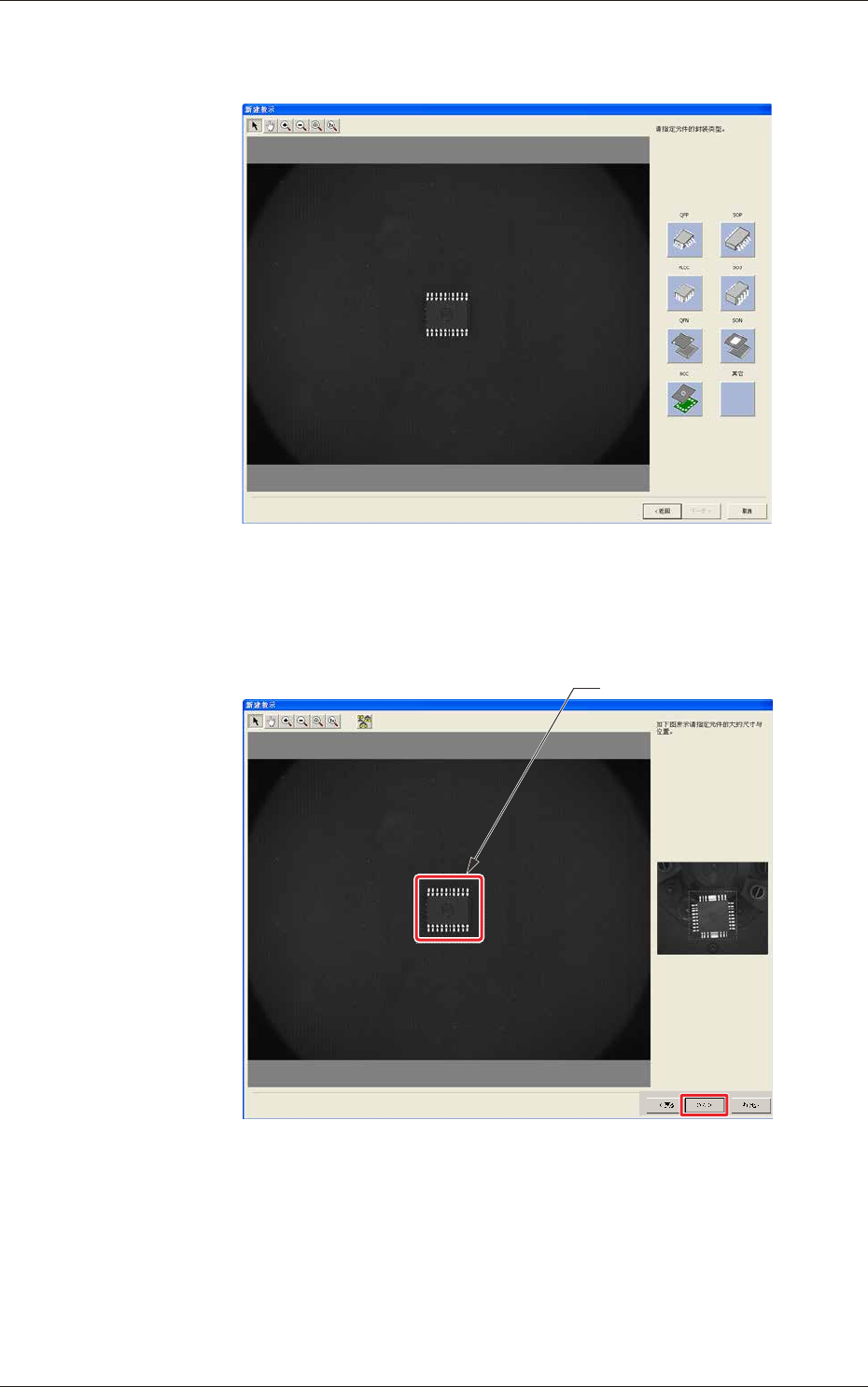
(3) 选择元件的封装类型。
( 本步骤中选择了
“
SOP
”
。)
F91
(4) 拖动鼠标,用选择框圈住图像,点击 [ 下一步 ] 按钮。
( 指定元件的大约尺寸与位置。)
选择框
F92
8.3 读取图像的教示