OM-1642-001_EG200.pdf - 第121页
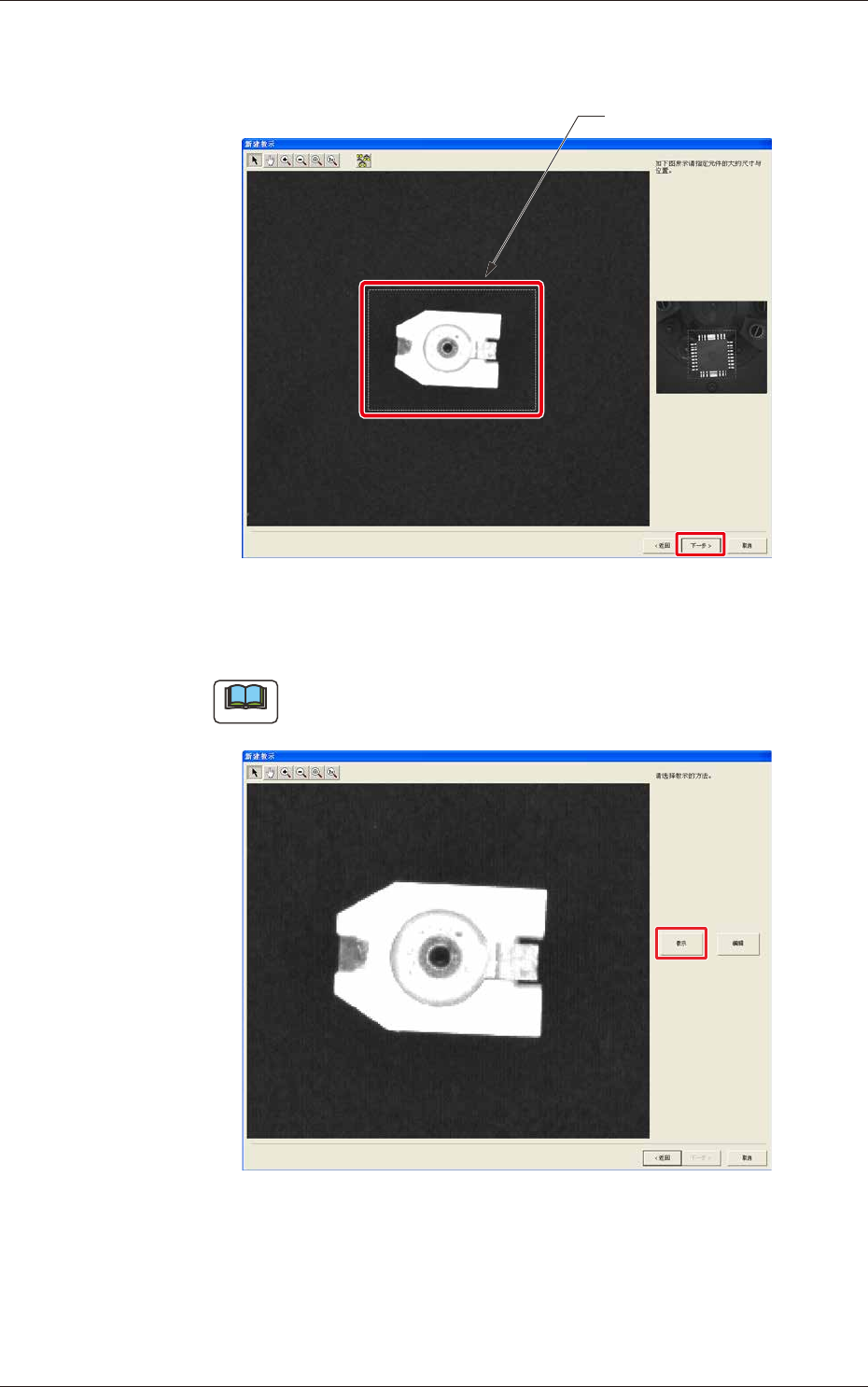
121 OM-1642 (3) 拖动鼠标,用选择框圈住元件的图像,点击 [ 下一步 ] 按钮。 ( 指定元件的大约尺寸与位置。) 选择框 F170 (4) 点击 [ 教示 ] 按钮。 Note 按 [ 编辑 ] 按钮,便可以手动输入元件尺寸。只对不能进行自动教示 的元件,手动输入元件尺寸。 F171 1 101-001 8.3 读取图像的教示
120
OM-1642
8.3.5
“
异形
”
元件图像教示
“
异形
”
元件图像的教示步骤如下 :
Procedure
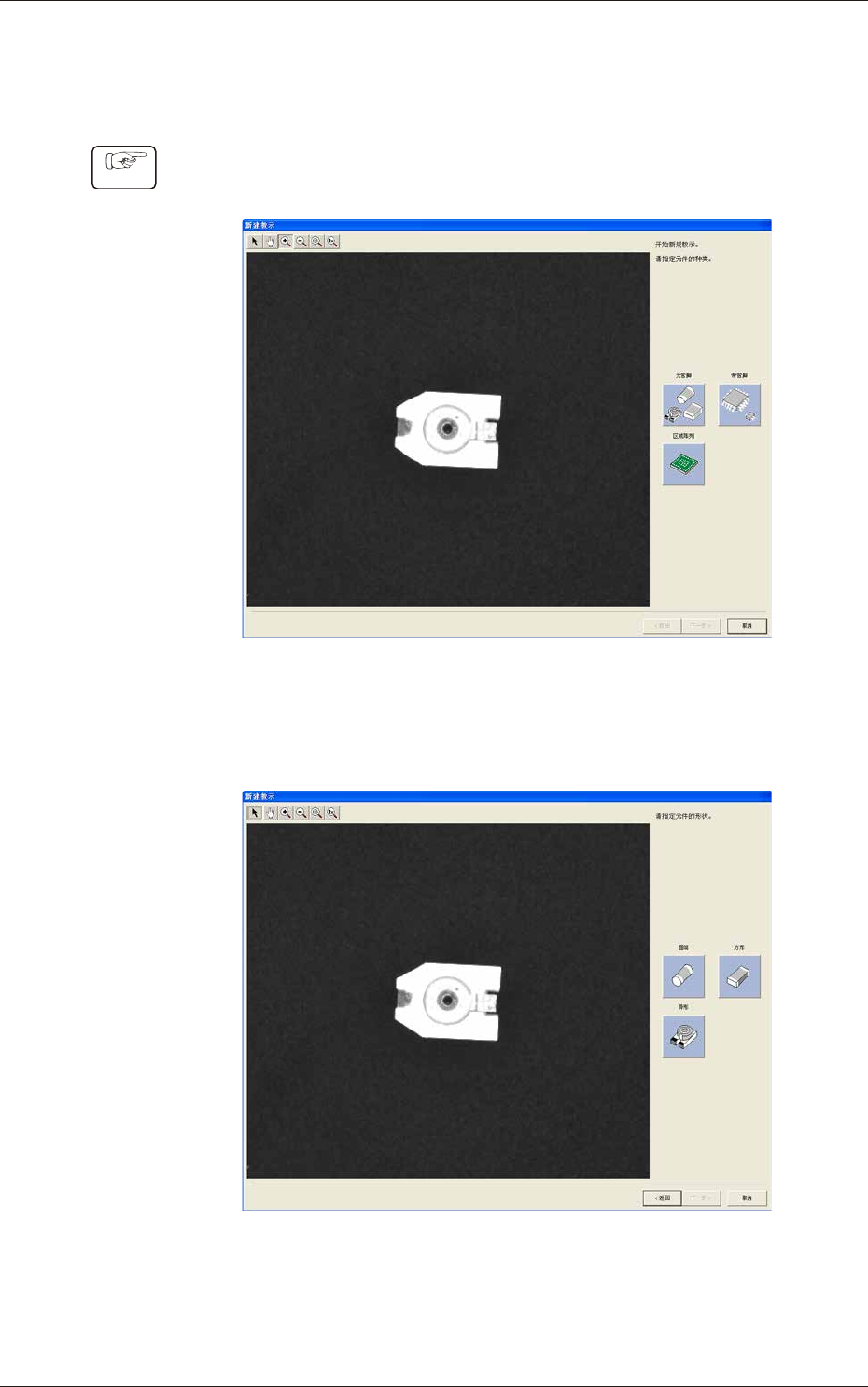
(1) 选择元件的种类。
( 本步骤中选择了
“
无管脚 ( 无引脚 )
”
。)
F168
(2) 选择元件的形状。
( 本步骤中选择了
“
异形
”
。)
F169
1101-001
8.3 读取图像的教示
121
OM-1642
(3) 拖动鼠标,用选择框圈住元件的图像,点击 [ 下一步 ] 按钮。
( 指定元件的大约尺寸与位置。)
选择框
F170
(4) 点击 [ 教示 ] 按钮。
Note
按 [ 编辑 ] 按钮,便可以手动输入元件尺寸。只对不能进行自动教示
的元件,手动输入元件尺寸。
F171
1101-001
8.3 读取图像的教示
122
OM-1642
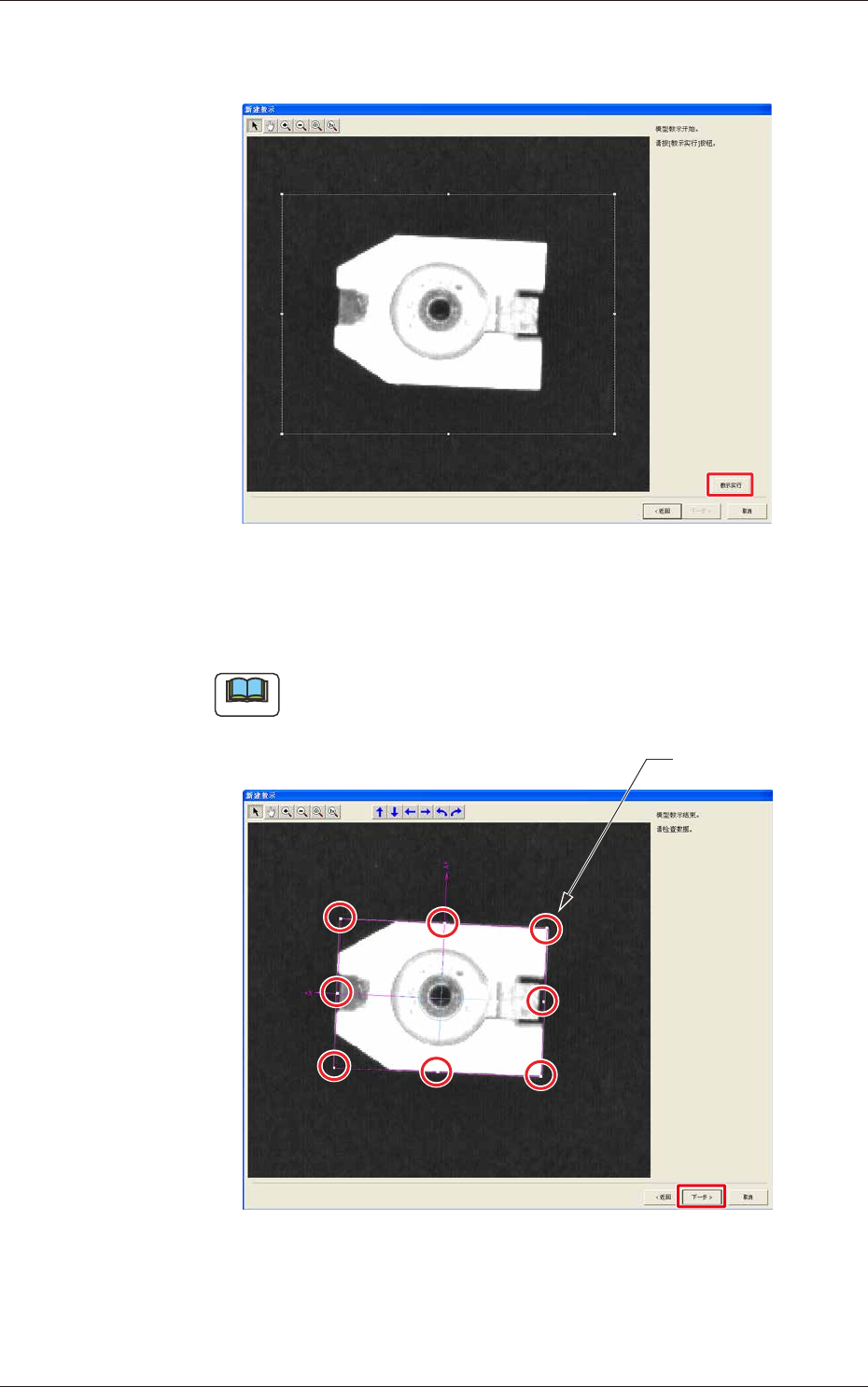
(5) 点击 [ 教示实行 ] 按钮。
( 开始实行模块教示。)
F172
(6) 确认后,点击 [ 下一步 ] 按钮。
( 结束模块教示,显示教示结果。)
Note
修正教示结果时,拖动变更条,修正模块尺寸。
变更条
F173
1101-001
8.3 读取图像的教示