OM-1642-001_EG200.pdf - 第124页
124 OM-1642 Note (a) 点击 [ 数据编辑 ] 按钮,便显示 “ 数据编辑 ” 界面,可以编辑边 角数据、边缘数据。 F176 (b) 点击 [ 外形尺寸 ] 按钮,外形尺寸变更条变为粉色,可以拖动变 更条调整外形尺寸。 (9) 点击 [ 结束 ] 按钮。 ( 结束教示。) F177 (10) 教示结束后,进行识别测试。 Reference 关于详细内容请参照 “ 8.4 识别测试 ” 章节。 1 101-001 8.…
123
OM-1642
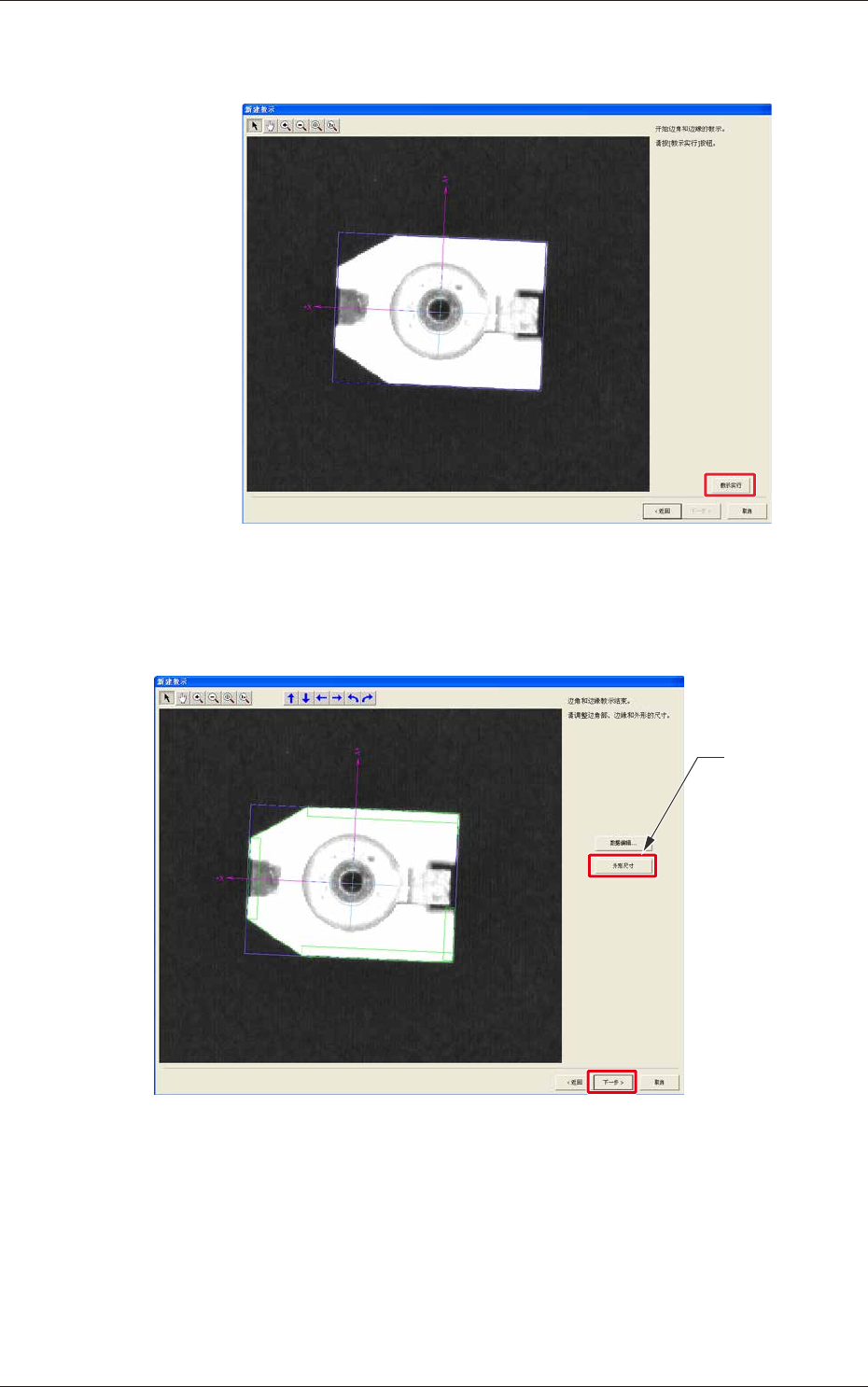
(7) 点击 [ 教示实行 ] 按钮。
( 开始实行边角·边缘教示。)
F174
(8) 确认后,点击 [ 下一步 ] 按钮。
( 结束边角·边缘教示,显示教示结果。)
[外形尺寸]按钮
F175
1101-001
8.3 读取图像的教示
124
OM-1642
Note
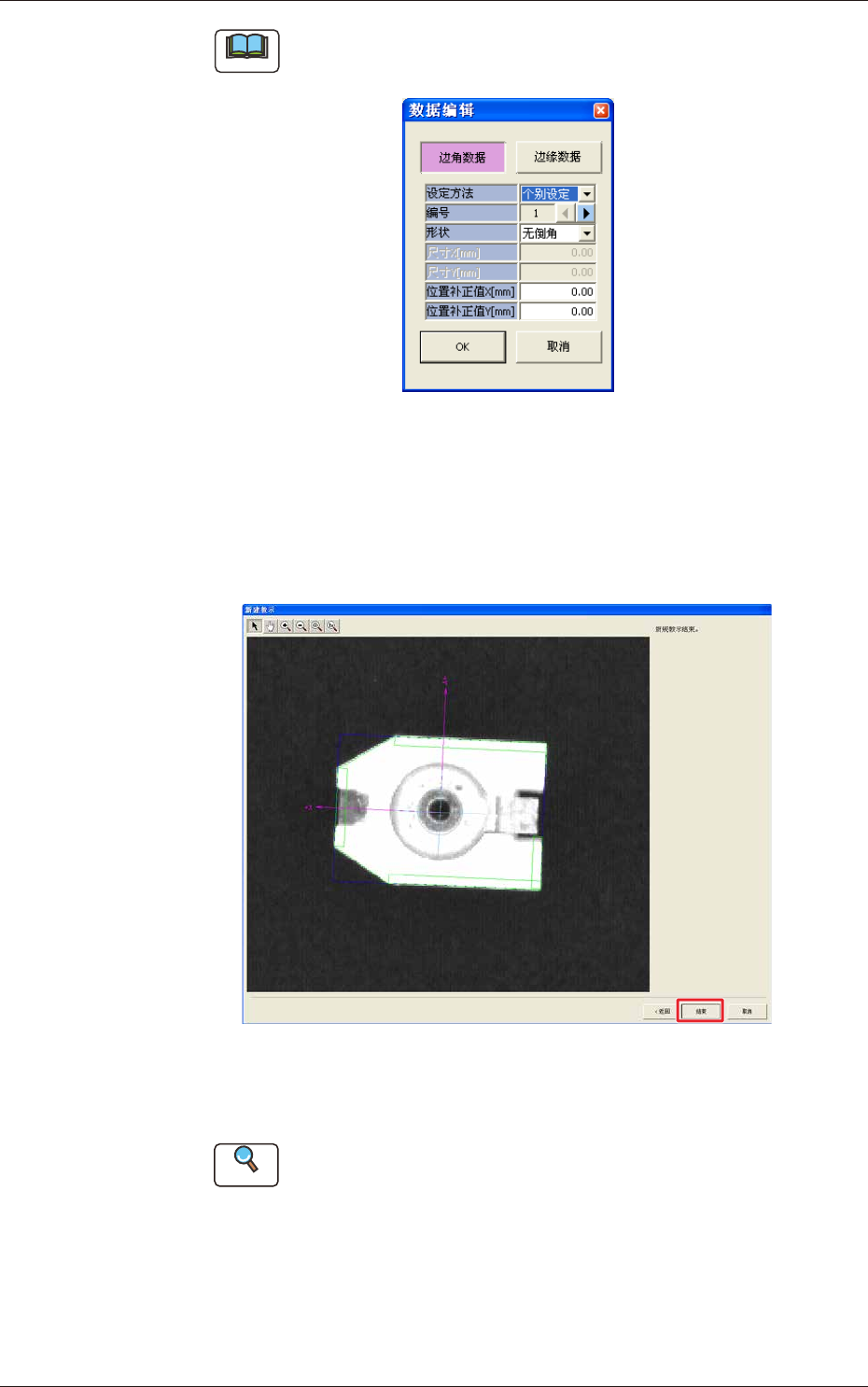
(a) 点击 [ 数据编辑 ] 按钮,便显示
“
数据编辑
”
界面,可以编辑边
角数据、边缘数据。
F176
(b) 点击 [ 外形尺寸 ] 按钮,外形尺寸变更条变为粉色,可以拖动变
更条调整外形尺寸。
(9) 点击 [ 结束 ] 按钮。
( 结束教示。)
F177
(10) 教示结束后,进行识别测试。
Reference
关于详细内容请参照
“
8.4 识别测试
”
章节。
1101-001
8.3 读取图像的教示
125
OM-1642
1101-001
8.4 识别测试
图像教示步骤结束后,进行识别测试。
以下表示识别测试步骤。
Procedure
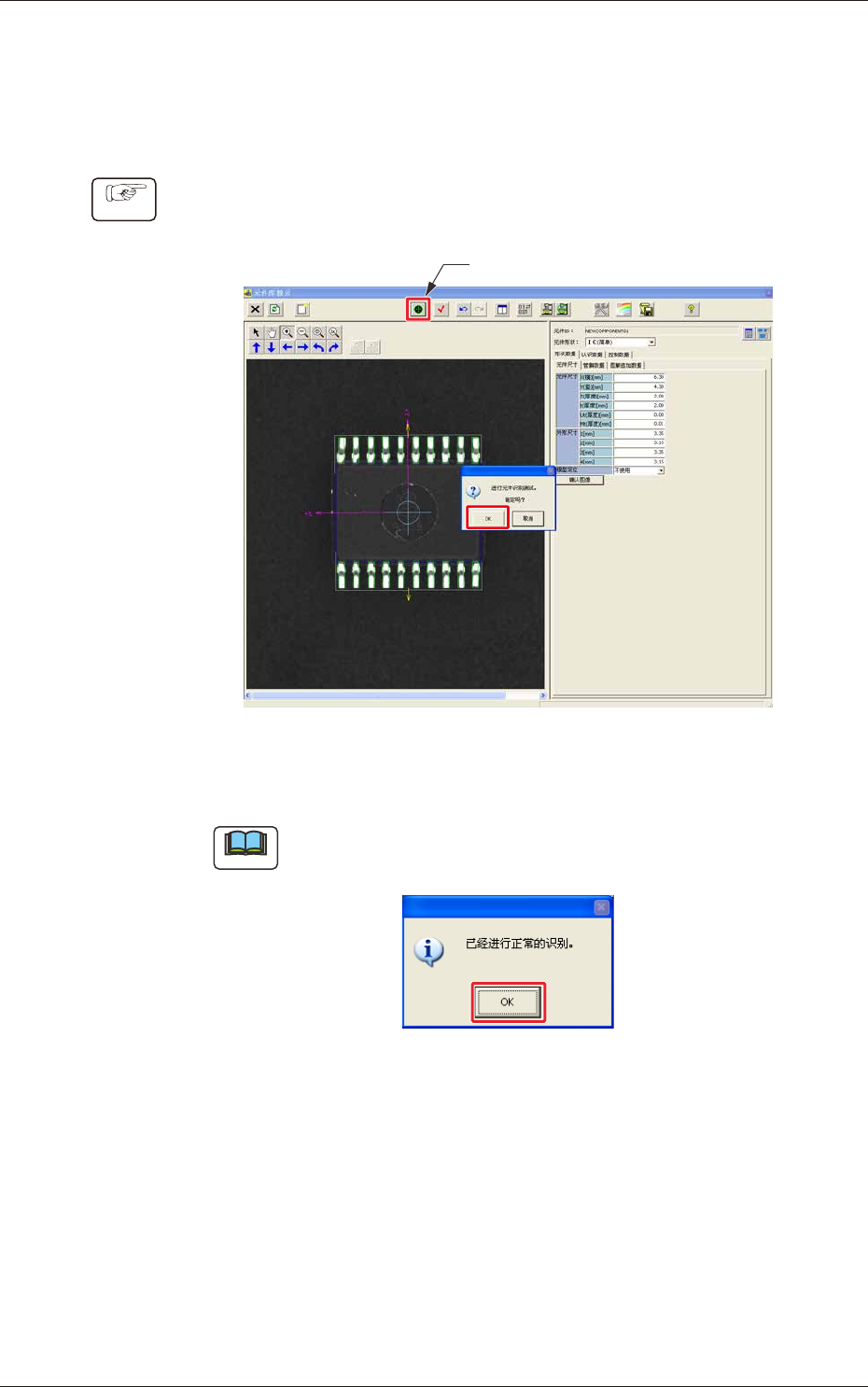
(1) 点击 [ 识别测试 ] 按钮,点击 [OK] 按钮。
( 实行识别测试。)
[识别测试]按钮
F178
(2) 点击 [OK] 按钮。
Note
没有正常识别时,请再次实行元件教示。
F179
8.4 识别测试