OM-1642-001_EG200.pdf - 第70页
70 OM-1642 1 101-001 7.1 “ EG-200 软件 ” 的界面说明 Note [ 确认图像 ] 按钮显示在 “ 形状数据 ” Tab 的 “ 元件尺寸 ” Tab。 若选择其他 Tab,识别图像便返回到标准照明模式图像。 Note (a) 照明模式为 “ 反射照明 通常 ” 、 “ 反射照明 吸取单元 ” 时显示 [ 确认图像 ] 按钮。 “ 透过照明 ” 时不显示 [ 确 认图像 ] 按钮。 F80 (b) 在 …
69
OM-1642
1101-001
7.1
“
EG-200 软件
”
的界面说明
[19] [ 确认图像 ] 按钮
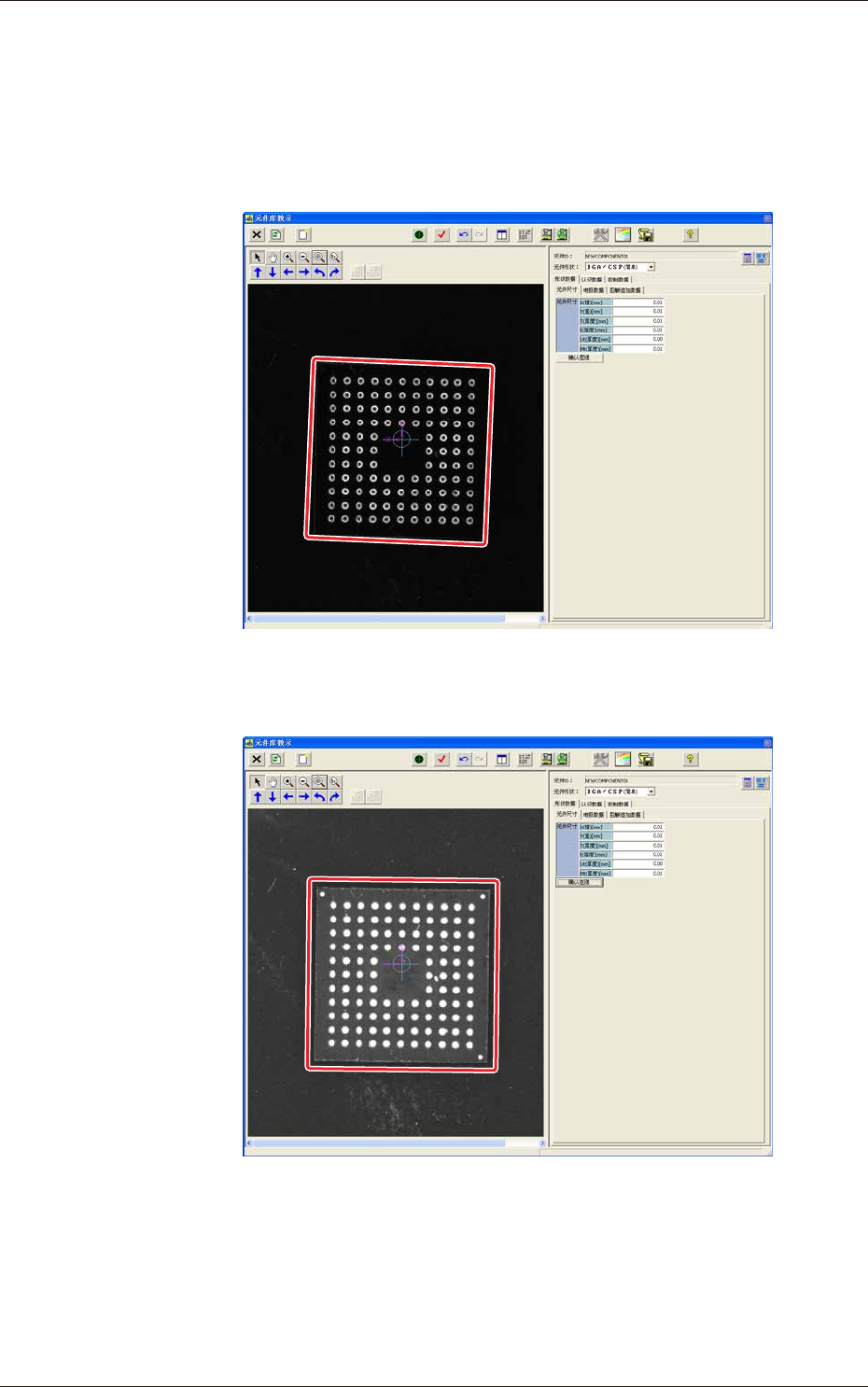
BGA/CSP 等元件图像在标准的照明模式下难以看见元件外形时,进行
“
[12] 各种设定
”
的
“
教示对象任意照明设定
”
后,点击 [ 确认图像 ]
按钮,便易于看见图像,可以进行更为准确的元件外形设定。
•
标准照明模式图像
F78
•
按 [ 确认图像 ] 按钮后的图像
F79
70
OM-1642
1101-001
7.1
“
EG-200 软件
”
的界面说明
Note
[ 确认图像 ] 按钮显示在
“
形状数据
”
Tab 的
“
元件尺寸
”
Tab。
若选择其他 Tab,识别图像便返回到标准照明模式图像。
Note
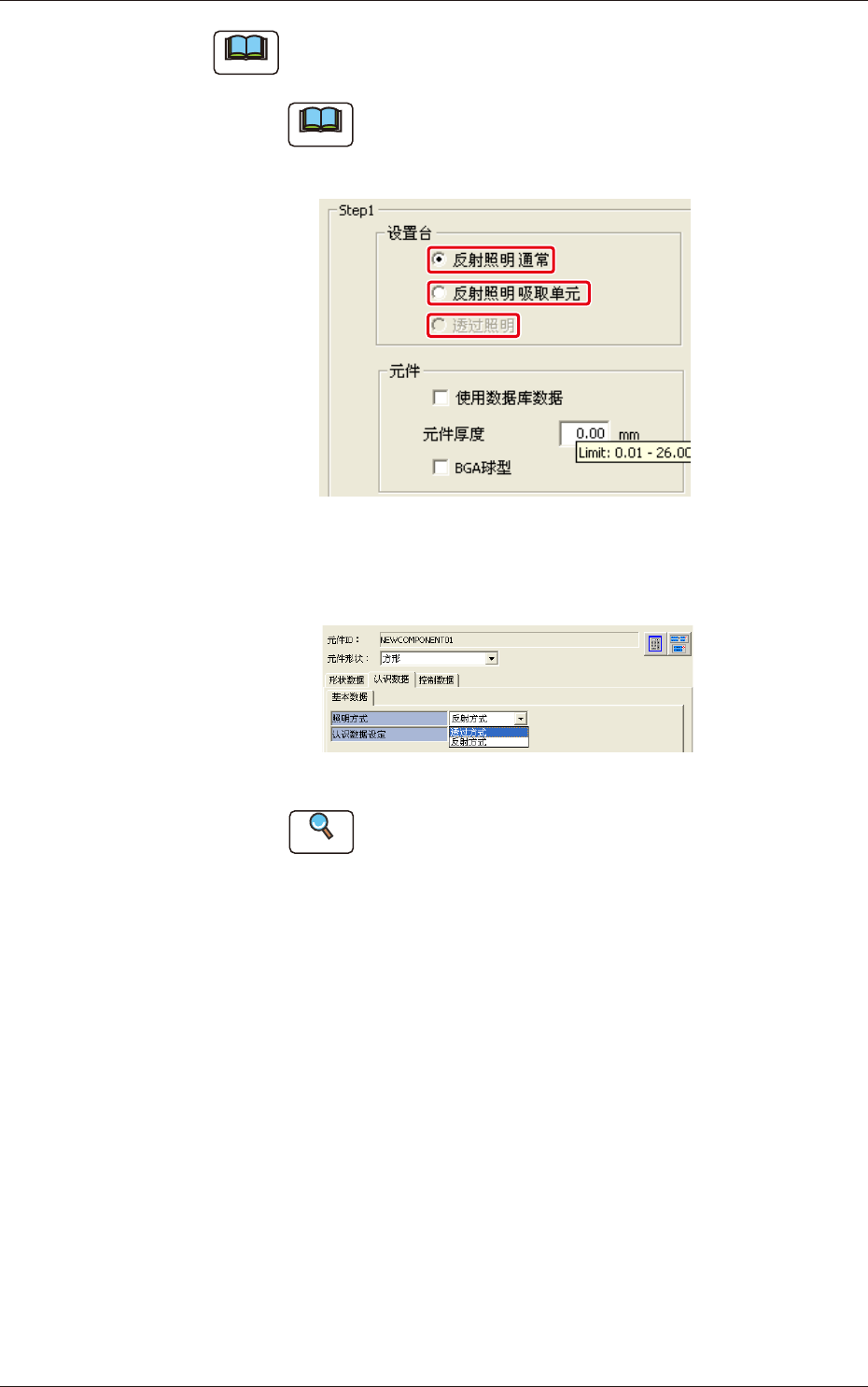
(a) 照明模式为
“
反射照明 通常
”
、
“
反射照明 吸取单元
”
时显示 [ 确认图像 ] 按钮。
“
透过照明
”
时不显示 [ 确
认图像 ] 按钮。
F80
(b) 在
“
认识(识别)数据
”
Tab,将照明模式设为
“
透过方
式
”
,便不显示 [ 确认图像 ] 按钮。
F81
Reference
关于照明模式的选择请参照
“
8.2 用照相机读取图像的步
骤
”
章节。

71
OM-1642
1101-001
8. 元件数据库的创建方法
8.1 注意事项以及限制
8.1.1 元件显示
在元件数据库编辑软件和
“
EG-200 软件
”
显示的形状不同。
例如,供给方向为 0 度时,左右反转显示。
这是因为俯视元件时和仰视元件时的形状左右倒转。
8.1.2 不能自立的元件
不能用透过照明教示不能自立的元件。
8.1.3 手动设定的元件数据库项目
以下项目即使用自动教示也不能设定,需要手动输入数据。
(1) 形状数据 - 元件尺寸 - 厚度 (T、t、Ut、Mt)
(2) 控制数据
(3) 供给数据
(4) 可否贴装
(5) 旧机器数据
8. 元件数据库的创建方法