OM-1642-001_EG200.pdf - 第66页
66 OM-1642 1 101-001 选择想要进行确认的照明,点击 [ 连续点灯 ] 按钮,便依次点 灯所选照明种类的点灯位置。每按一次 [ 照明选择 ] 按钮,变 更点灯位置。 ( 点灯顺序为后→左→前→右→灭灯。) Note 点灯的部分显示为黄色。 • [ 元件识别图像读取 ] 按钮 用元件识别照相机进行图像读取,确认照相机电缆连接状态和 照相机动作照明的同步状态。 点击 [ 元件识别图像读取 ] 按钮,便显示以下界面。 F74…
65
OM-1642
1101-001
•
[ 照明控制板 ] 按钮
进行与照明控制板的通信 (USB-RS232C 通信 )、照明控制板自身
的状态检查、照明控制板的版本检查。
点击 [ 照明控制板 ] 按钮,便显示以下界面。
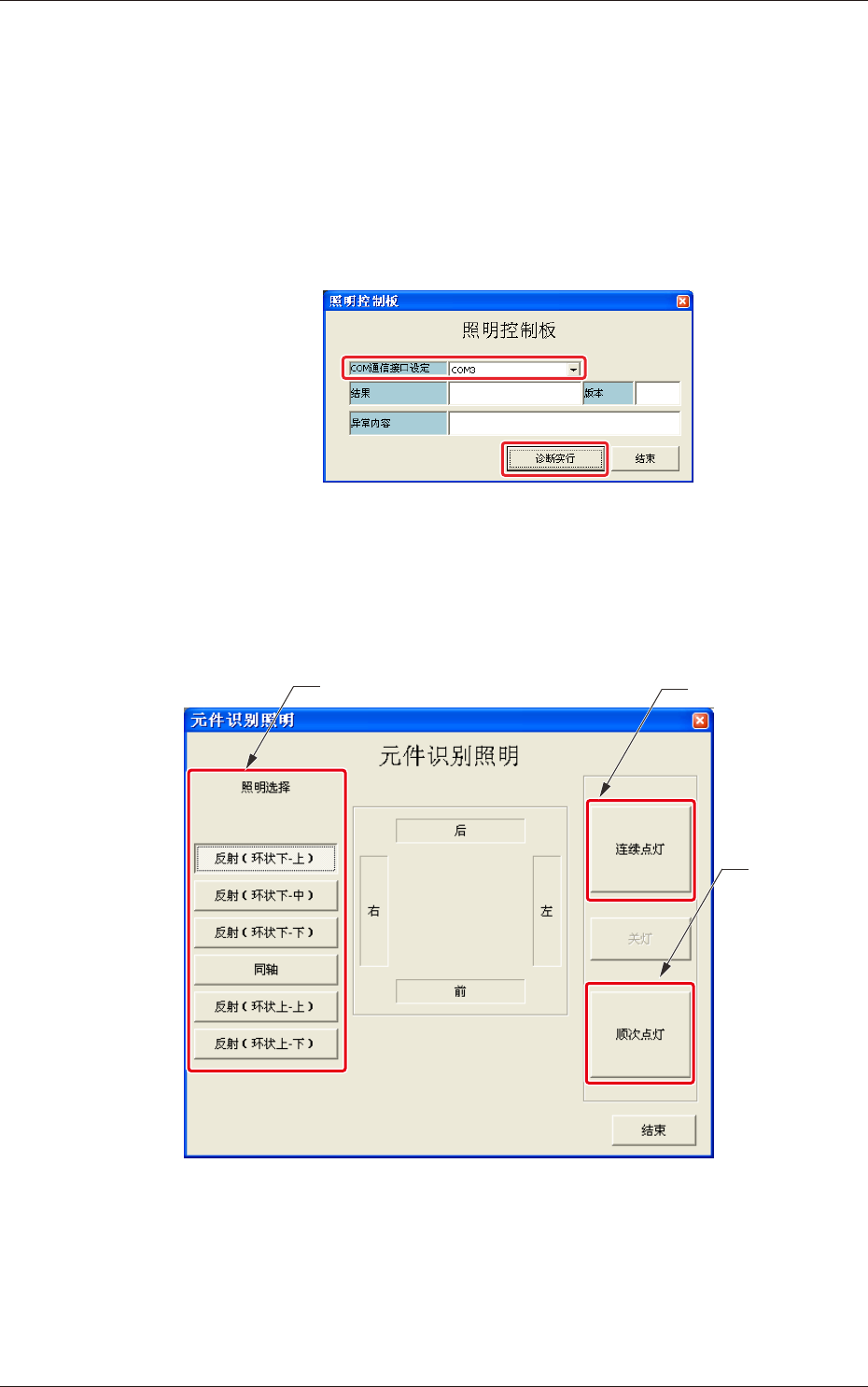
在 COM 通信接口设定栏选择照明控制板连接着的 COM 通信接口,
点击 [ 诊断实行 ] 按钮,便进行照明控制板 I/O 检查,显示版
本和异常内容。( 结果正常时不显示异常内容。)
F72
•
[ 元件识别照明 ] 按钮
为进行照明和照明控制板连接状态、LED 点灯状态的确认,在任
意位置点照明灯。
点击 [ 元件识别照明 ] 按钮,便显示以下界面。
照明选择
连续点灯
顺次点灯
F73
7.1
“
EG-200 软件
”
的界面说明
66
OM-1642
1101-001
选择想要进行确认的照明,点击 [ 连续点灯 ] 按钮,便依次点
灯所选照明种类的点灯位置。每按一次 [ 照明选择 ] 按钮,变
更点灯位置。
( 点灯顺序为后→左→前→右→灭灯。)
Note
点灯的部分显示为黄色。
•
[ 元件识别图像读取 ] 按钮
用元件识别照相机进行图像读取,确认照相机电缆连接状态和
照相机动作照明的同步状态。
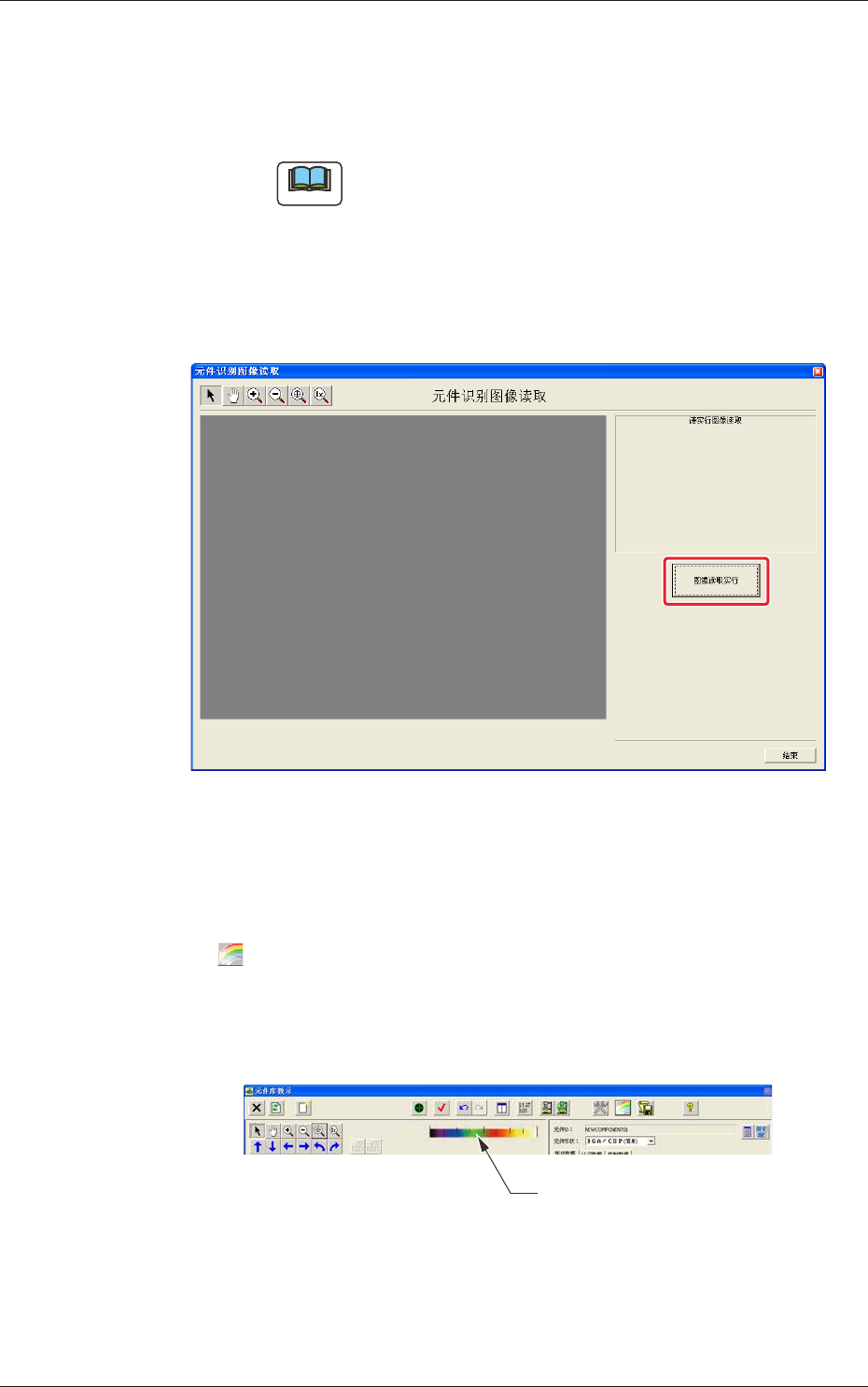
点击 [ 元件识别图像读取 ] 按钮,便显示以下界面。
F74
点击 [ 图像读取实行 ] 按钮,便点灯元件识别照明,进行图像
读取,显示读取的图像。
通过显示的图像进行确认作业。
[13]
: 虚拟颜色
按图像的浓淡上颜色。
阴暗部分成为蓝色,明亮部分成为红色。
选择虚拟颜色时,显示颜色条。
颜色条
F75
7.1
“
EG-200 软件
”
的界面说明
67
OM-1642
1101-001
[14]
: 保存
为分析发生故障时的异常,保存设定值。
Notice
通常不使用。请注意不能当作数据保存。
Procedure
(1) 点击 [ 保存 ] 按钮。
(2) 指定保存位置的文件夹。
(3) 在指定的位置自动生成必要的保存文件夹,保存数据。
[15]
: 进行图像的操作。
[16]
: 将整个图解向按钮方向稍微移动、旋转。
[17]
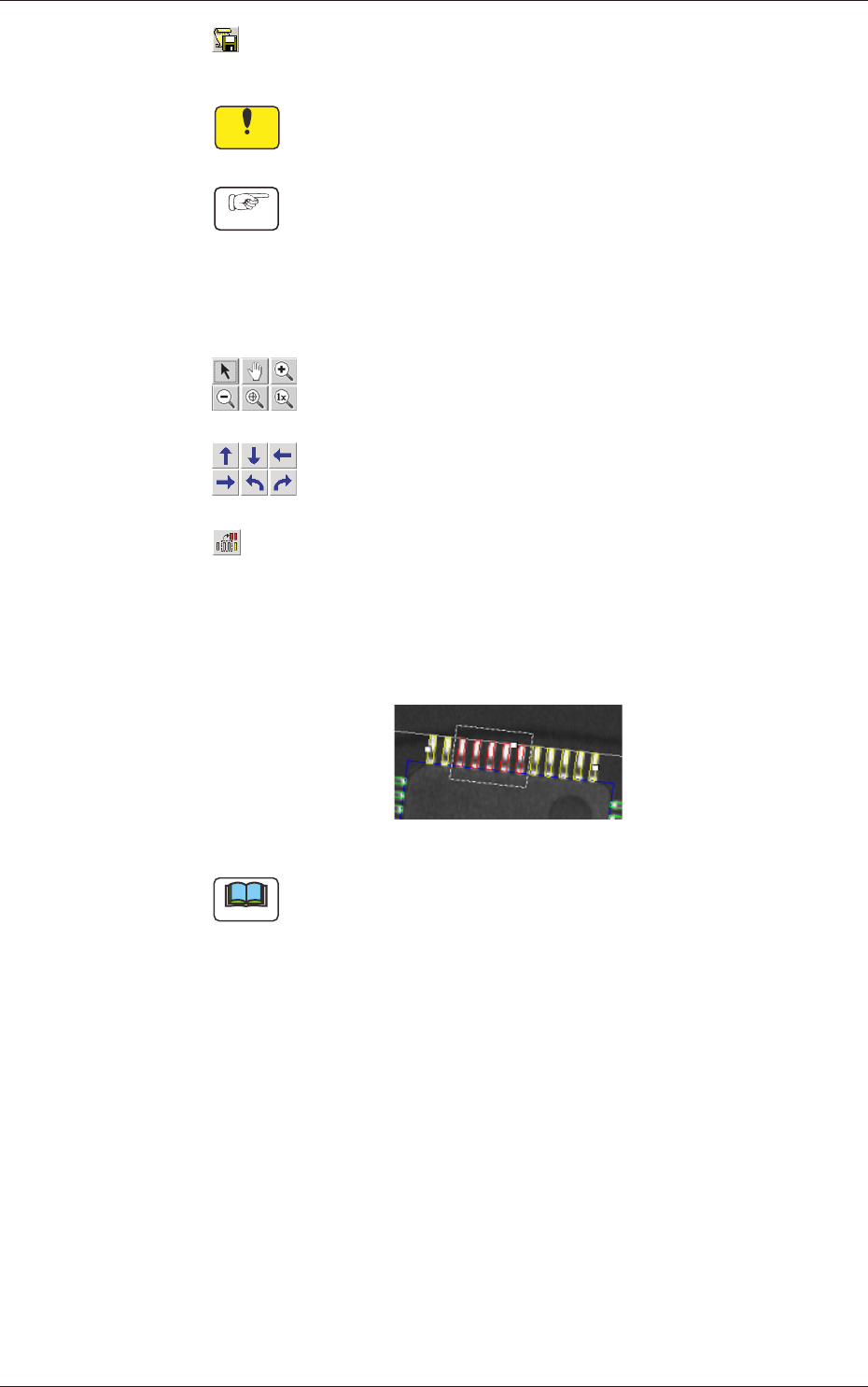
: 引脚·球体设定
设定缺省引脚、缺省球。
点击想要设定为缺省的引脚组或球组 ( 图解由绿色变为粉色 ),按钮变
为有效状态。点击按钮后,如下图所示,请用跟踪球圈住要设定为缺
省的引脚元件。
F76
Note
“
IC( 简单 )
”
“
连接器 ( 简单 )
”
“
其它带引脚 ( 简单 )
”
时每组可设
定1处,
“
IC( 复杂 )
”
“
连接器 ( 复杂 )
”
“
其它带引脚 ( 复杂 )
”
时
每组可设定 3 处,
“
BGA/CSP
”
时每组最多可设定 40 处。
7.1
“
EG-200 软件
”
的界面说明