OM-1642-001_EG200.pdf - 第69页
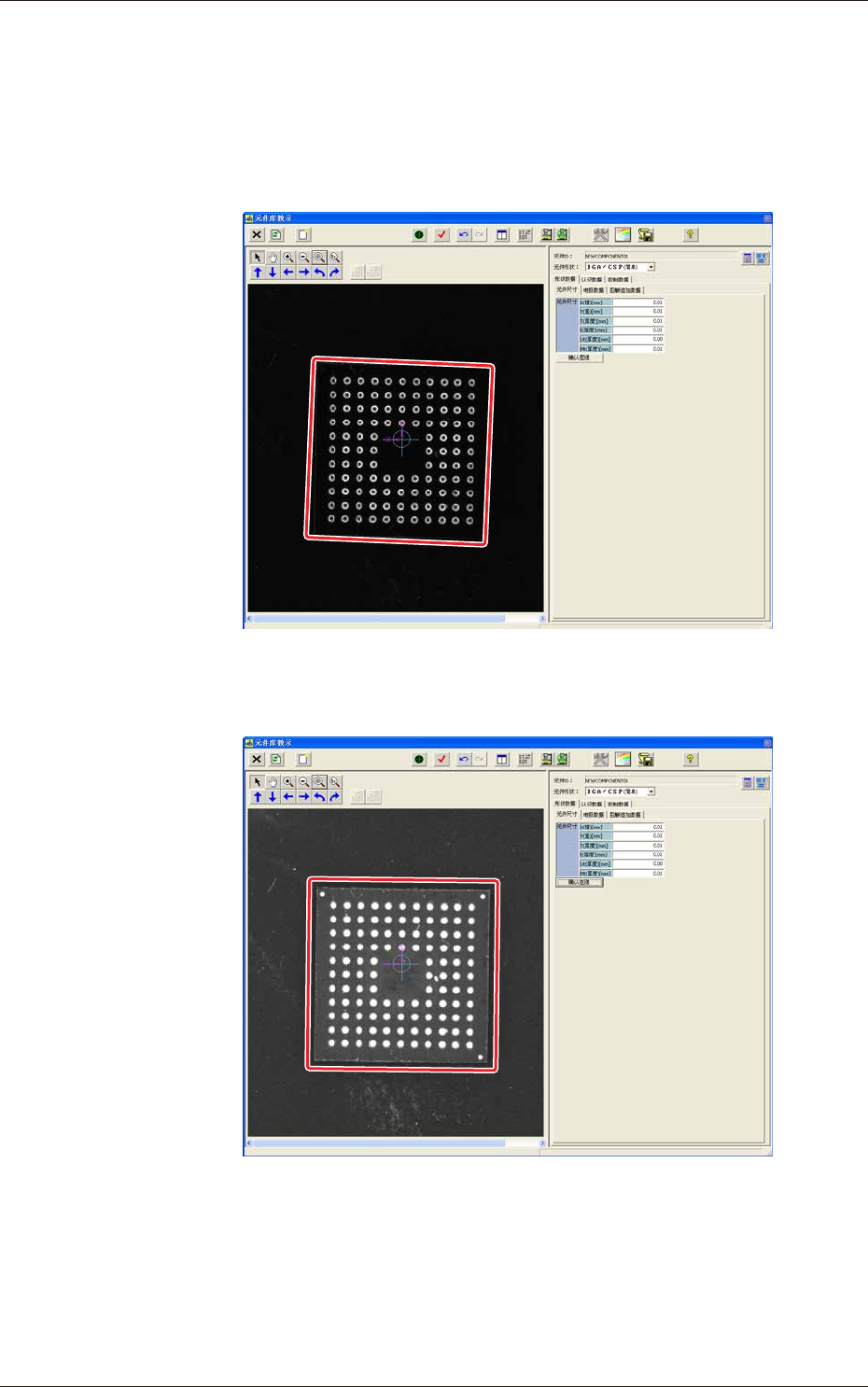
69 OM-1642 1 101-001 7.1 “ EG-200 软件 ” 的界面说明 [19] [ 确认图像 ] 按钮 BGA/CSP 等元件图像在标准的照明模式下难以看见元件外形时,进行 “ [12] 各种设定 ” 的 “ 教示对象任意照明设定 ” 后,点击 [ 确认图像 ] 按钮,便易于看见图像,可以进行更为准确的元件外形设定。 • 标准照明模式图像 F78 • 按 [ 确认图像 ] 按钮后的图像 F79
68
OM-1642
1101-001
[18]
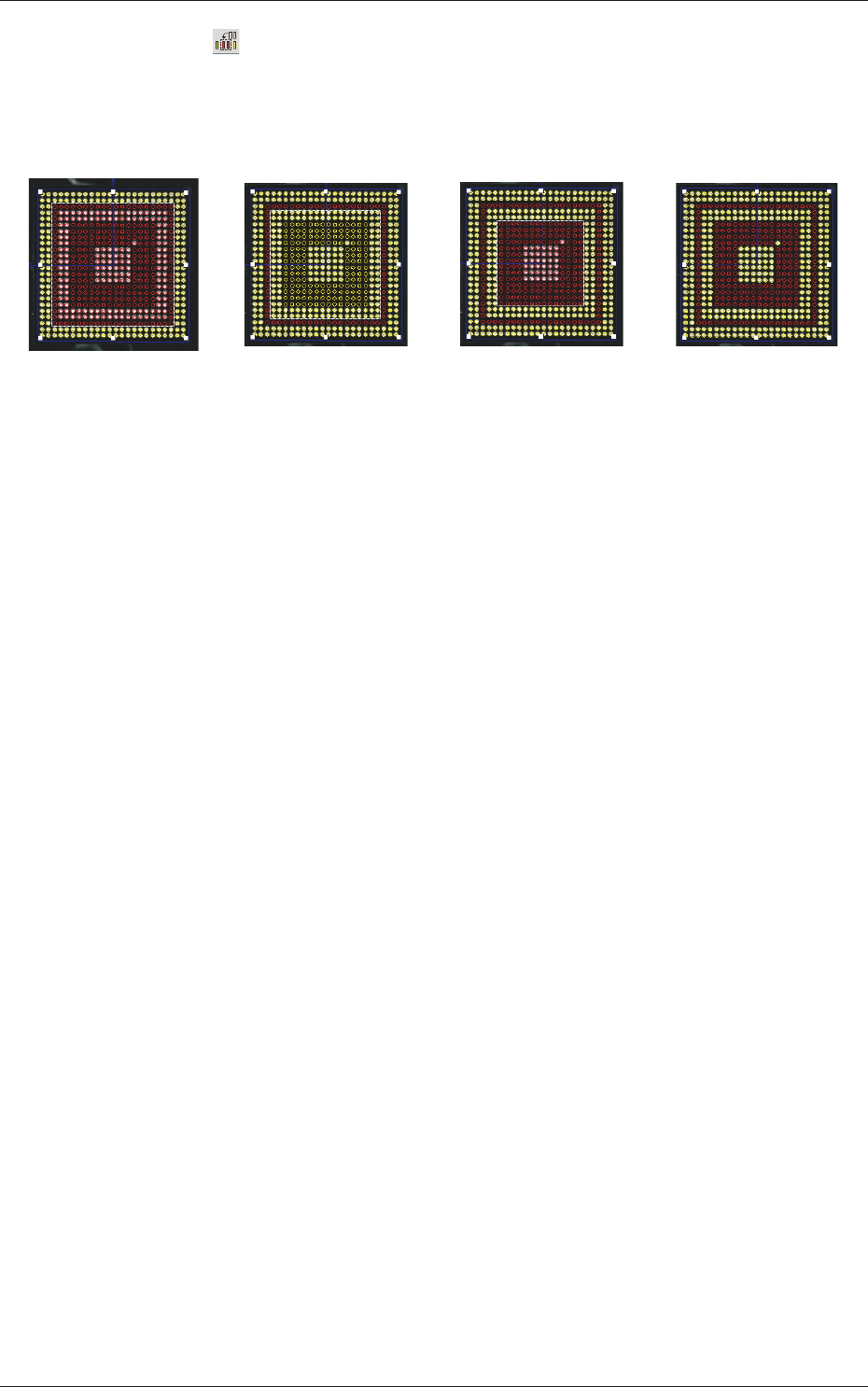
: 引脚·球体插入
向缺省引脚·缺省球位置插入引脚·球体。按钮变为有效状态的条件
与 [17] 相同。
例 : 如下图所示的 BGA 时有用。
用[缺省]按钮
设定为缺省。
用[插入]按钮
插入球体到缺省
范围。
用[缺省]按钮
再次设定为缺省。
用[插入]按钮
再次插入球体到
缺省范围。
→ → →
F77
7.1
“
EG-200 软件
”
的界面说明
69
OM-1642
1101-001
7.1
“
EG-200 软件
”
的界面说明
[19] [ 确认图像 ] 按钮
BGA/CSP 等元件图像在标准的照明模式下难以看见元件外形时,进行
“
[12] 各种设定
”
的
“
教示对象任意照明设定
”
后,点击 [ 确认图像 ]
按钮,便易于看见图像,可以进行更为准确的元件外形设定。
•
标准照明模式图像
F78
•
按 [ 确认图像 ] 按钮后的图像
F79
70
OM-1642
1101-001
7.1
“
EG-200 软件
”
的界面说明
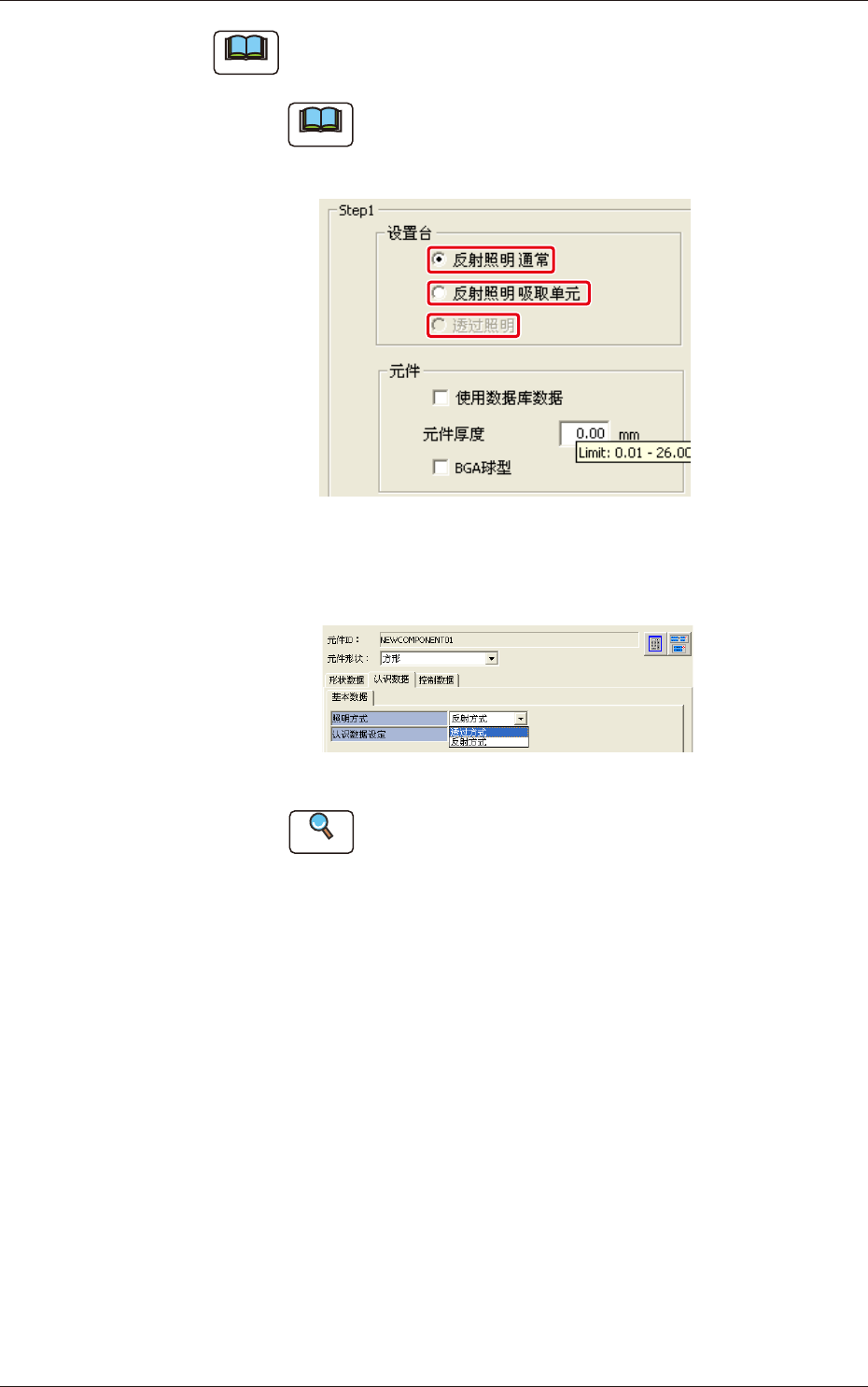
Note
[ 确认图像 ] 按钮显示在
“
形状数据
”
Tab 的
“
元件尺寸
”
Tab。
若选择其他 Tab,识别图像便返回到标准照明模式图像。
Note
(a) 照明模式为
“
反射照明 通常
”
、
“
反射照明 吸取单元
”
时显示 [ 确认图像 ] 按钮。
“
透过照明
”
时不显示 [ 确
认图像 ] 按钮。
F80
(b) 在
“
认识(识别)数据
”
Tab,将照明模式设为
“
透过方
式
”
,便不显示 [ 确认图像 ] 按钮。
F81
Reference
关于照明模式的选择请参照
“
8.2 用照相机读取图像的步
骤
”
章节。