00198374-02_UG_OSC-Paket_R18-2_DE_EN.pdf - 第36页
4 Arbeiten mit den OSC-Funktionen 4.5 Beste Beschleunigung finden (ab R16-2) 36 Bedienungsanleitung OSC Package User Guide OSC-Paket 11/2018 4.5.2 Anwendungsbeispiel Schritt 1: SIPLACE Pro ► Aktivieren Sie im Stations-Ed…
4 Arbeiten mit den OSC-Funktionen
4.5 Beste Beschleunigung finden (ab R16-2)
Bedienungsanleitung OSC Package User Guide OSC-Paket 11/2018 35
4.5.1 Arbeitsschritte
In der folgenden Übersicht sind die einzelnen Arbeitsschritte aufgelistet, die in der angegebenen
Reihenfolge ausgeführt werden sollten, um die beste Beschleunigung zu finden.
Beste Beschleunigung finden
Schritt Aktion SIPLACE-Program
1) OSC-Paket aktivieren SIPLACE Pro
2) Im Dialog zum Gehäuseformen teachen das Bauelement in der
Liste auswählen und Funktion Beschleunigungswerte teachen
starten
Stationssoftware
3) Gegebenenfalls Konfiguration ändern (andere Pipette, automati-
sches Abwerfen von Bauelementen deaktivieren)
Stationssoftware
4) Ausführung starten Stationssoftware
5) Ergebnis prüfen Stationssoftware
6) Empfohlene Beschleunigung testen Stationssoftware
7) Beschleunigungswerte zu SIPLACE Pro hochladen Stationssoftware
4 Arbeiten mit den OSC-Funktionen
4.5 Beste Beschleunigung finden (ab R16-2)
36 Bedienungsanleitung OSC Package User Guide OSC-Paket 11/2018
4.5.2 Anwendungsbeispiel
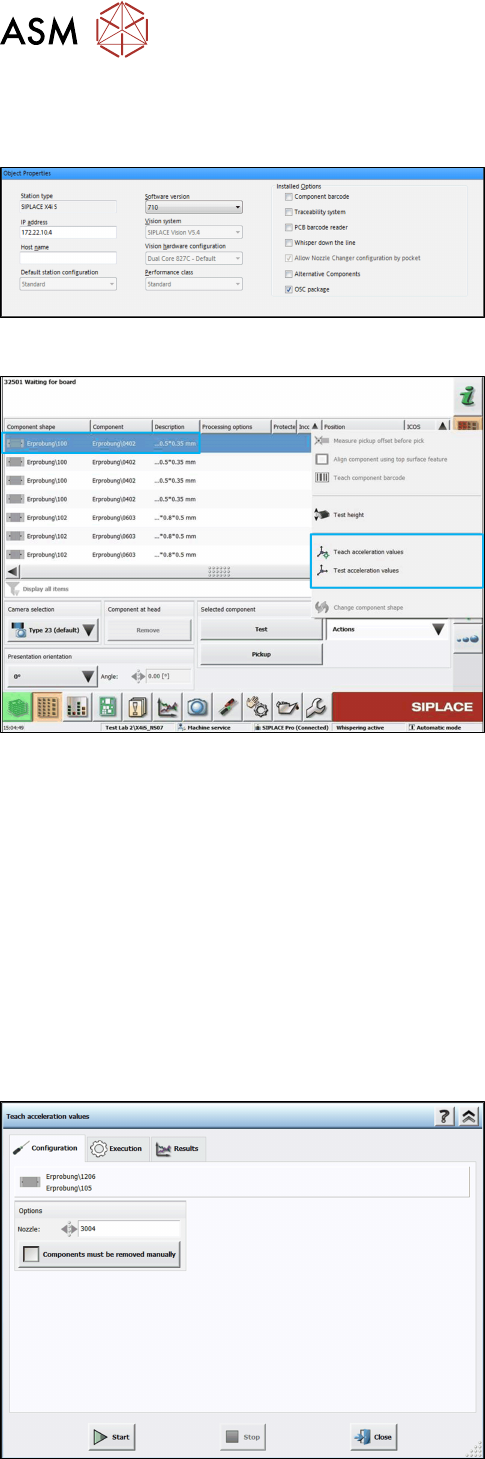
Schritt 1: SIPLACE Pro
► Aktivieren Sie im Stations-Editor unter Placement
Station die Option OSC Package unter Installed
options.
(DE: Bestückstation – Installierte Optionen –
OSC-Paket).
Schritt 2: Stationssoftware
► Wechseln Sie zur Bedienebene Machine service.
(DE: Service (Kunde)).
► Wählen Sie im Dialog zum Gehäuseformen
teachen das Bauelement in der Liste aus.
► Klicken Sie auf Teach acceleration values.
(DE: Beschleunigungswerte teachen).
Der Teach-Dialog Configuration (Konfiguration) wird angezeigt.
In diesem Dialog können folgende Entscheidungen getroffen werden:
●
Verwendete Pipette
Wenn Sie das Teaching mit einer anderen Pipette durchführen möchten, kann die Pipette von
einer Liste ausgewählt werden. Nur die verfügbaren Pipetten werden angezeigt.
●
Option, um das Abwerfen von Bauelementen zu deaktivieren
Die Standardeinstellung ist, die Bauelemente automatisch abzuwerfen. Wenn aber die Option
Components must be removed manually (Bauelemente müssen von Hand entfernt werden)
eingestellt ist, werden Sie aufgefordert, das Bauelement manuell vom Bestückkopf zu entfer-
nen, sobald die Überprüfung fehlschlägt. Die Option ist nur verfügbar für Bestückköpfe bei de-
nen dies möglich ist (siehe Online-Hilfe zur Stationssoftware). Sobald eingestellt, ist der Wert
für den nächsten Durchlauf gespeichert.
Schritt 3: Stationssoftware
► Wählen Sie gegebenenfalls eine Pipette für das
Teaching von der Liste aus.
► Aktivieren Sie gegebenenfalls die Option Com-
ponents must be removed manually .
(DE: Bauelemente müssen von Hand entfernt
werden).
► Klicken Sie auf Start.
(DE: Starten).
4 Arbeiten mit den OSC-Funktionen
4.5 Beste Beschleunigung finden (ab R16-2)
Bedienungsanleitung OSC Package User Guide OSC-Paket 11/2018 37
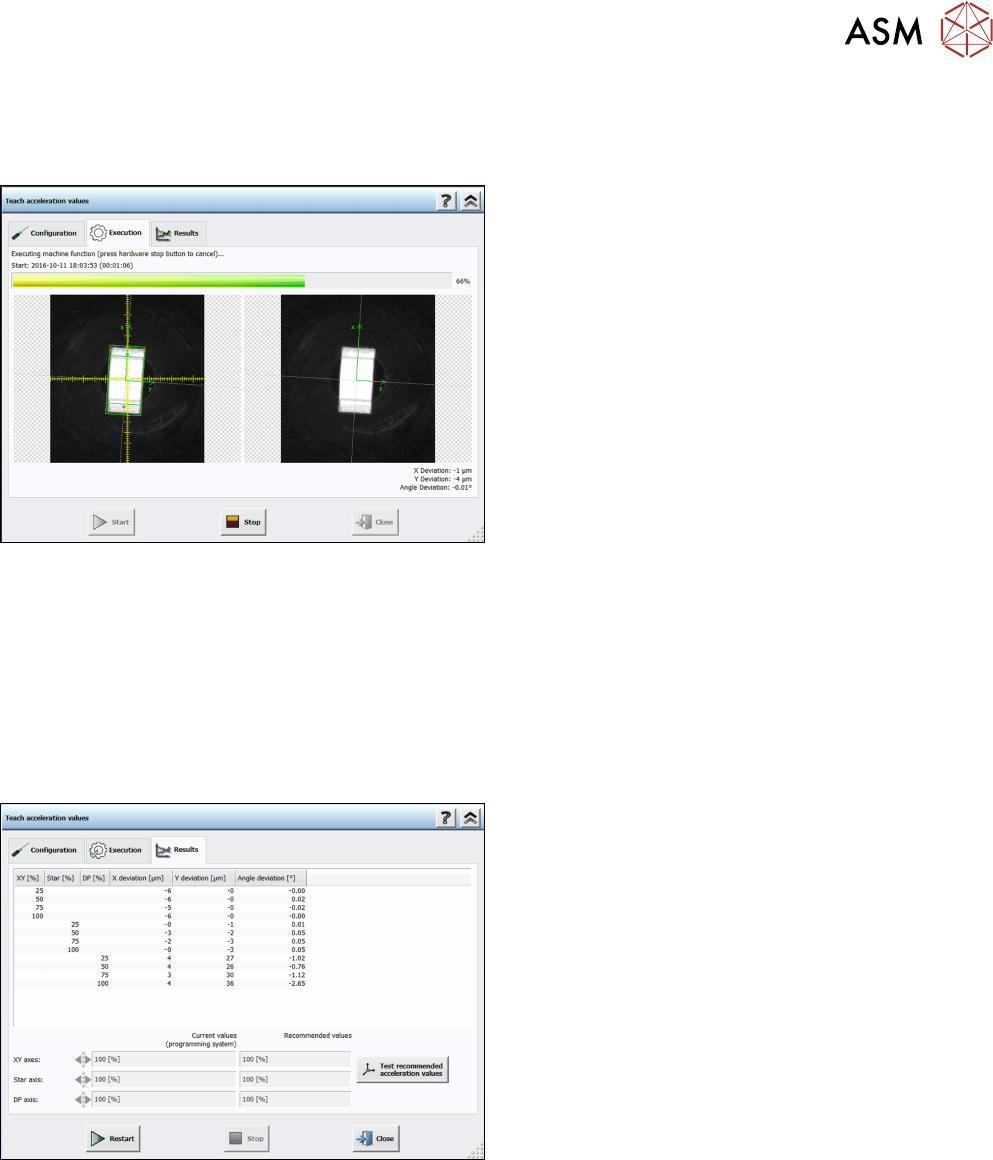
Die Funktion wird für die Achsen X/Y, Stern und DP automatisch ausgeführt. Der Teach-Dialog
Execution (Ausführung) wird angezeigt.
Schritt 4: Stationssoftware
Die Ausführungsschritte werden zusammen mit dem Referenz-Vision-Bild und dem letzten von der
Kamera aufgenommenen Vision-Bild angezeigt. Zusätzlich werden die aktuellen Beschleunigungs-
werte der Achsen und die gemessenen Abweichungen angezeigt. Wenn Sie ein Bauelement ma-
nuell vom Bestückkopf entfernen müssen oder das Bauelement verloren gegangen ist, wird ein
Hinweis angezeigt und Sie müssen die Aktion bestätigen, um fortzufahren.
Wenn ein Fehler während der Ausführung auftritt, werden die Fehlerursachen auf der letzten Seite
in einer Fehlerliste angezeigt. Ansonsten werden die Ergebnisse im Dialog Results (Ergebnisse)
angezeigt.
Schritt 5: Stationssoftware
► Prüfen Sie die Ergebnisse. Die empfohlenen
Werte können mit den Werten des Programmier-
systems verglichen werden.
► Klicken Sie auf Test recommended acceleration
values, um die Werte zu testen.
(DE: Empfohlene Beschleunigungswerte testen).
Der Teach-Dialog wird beendet und der Test-Dialog Configuration (Konfiguration) geöffnet.