00198374-02_UG_OSC-Paket_R18-2_DE_EN.pdf - 第45页
4 Arbeiten mit den OSC-Funktionen 4.8 Bestückung von einem besonders hohen Bauelement (abR18-2) Bedienungsanleitung OSC Package User Guide OSC-Paket 11/2018 45 4.8 Bestückung von einem besonders hohen Bauelement (abR18…
4 Arbeiten mit den OSC-Funktionen
4.7 Automatische Beleuchtungsoptimierung (ab R18-2)
44 Bedienungsanleitung OSC Package User Guide OSC-Paket 11/2018
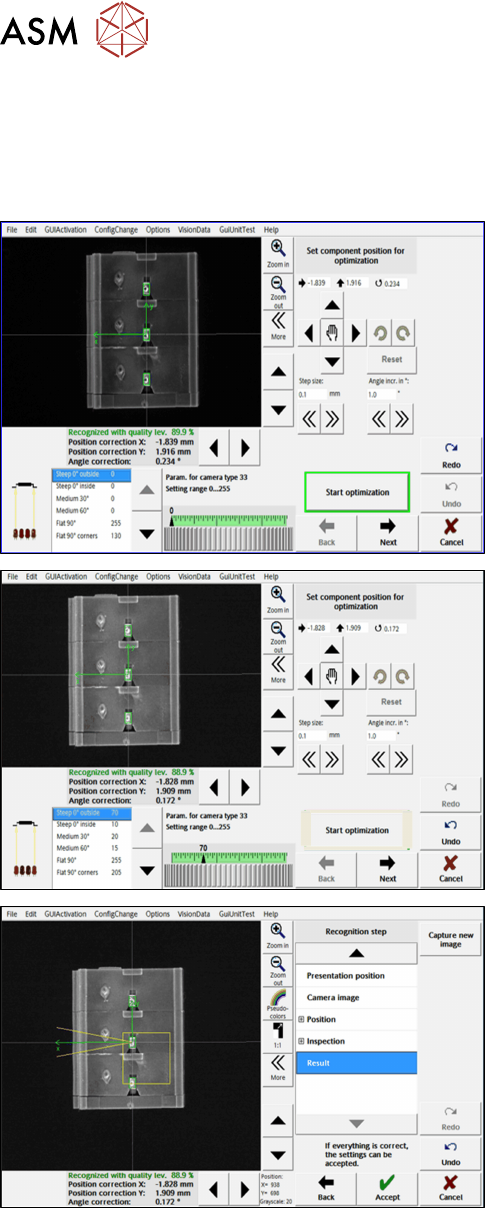
4.7.1 Anwendungsbeispiel
Die vorausgehenden Schritte in SIPLACE Pro, Stationssoftware und SIPLACE Vision werden vor-
ausgesetzt.
Schritt 1: SIPLACE Vision
► Wichtig: Falls die Bauelementposition nicht auto-
matisch erkannt werden konnte, müssen Sie zu-
erst die Position manuell mit den Pfeil- und Dreh-
Schaltflächen oben rechts einstellen.
► Klicken Sie auf die Schaltfläche Start optimization
im Dialog Set component position for
optimization.
(DE: Bauteilposition für Optimierung setzen – Op-
timierung starten).
► Klicken Sie im nächsten Dialog auf Next
(DE: Weiter).
► Klicken Sie im nächsten Dialog auf Accept
(DE: Übernehmen), um das Ergebnis zu über-
nehmen.
Während der Optimierung werden die verschiedenen Beleuchtungsebenen simuliert und laufend
Bilder mit der aktuell besten Einstellung angezeigt. Am Ende der Optimierung wird die Messung mit
der besten Beleuchtungseinstellung durchgeführt.
4 Arbeiten mit den OSC-Funktionen
4.8 Bestückung von einem besonders hohen Bauelement (abR18-2)
Bedienungsanleitung OSC Package User Guide OSC-Paket 11/2018 45
4.8 Bestückung von einem besonders hohen Bauelement
(abR18-2)
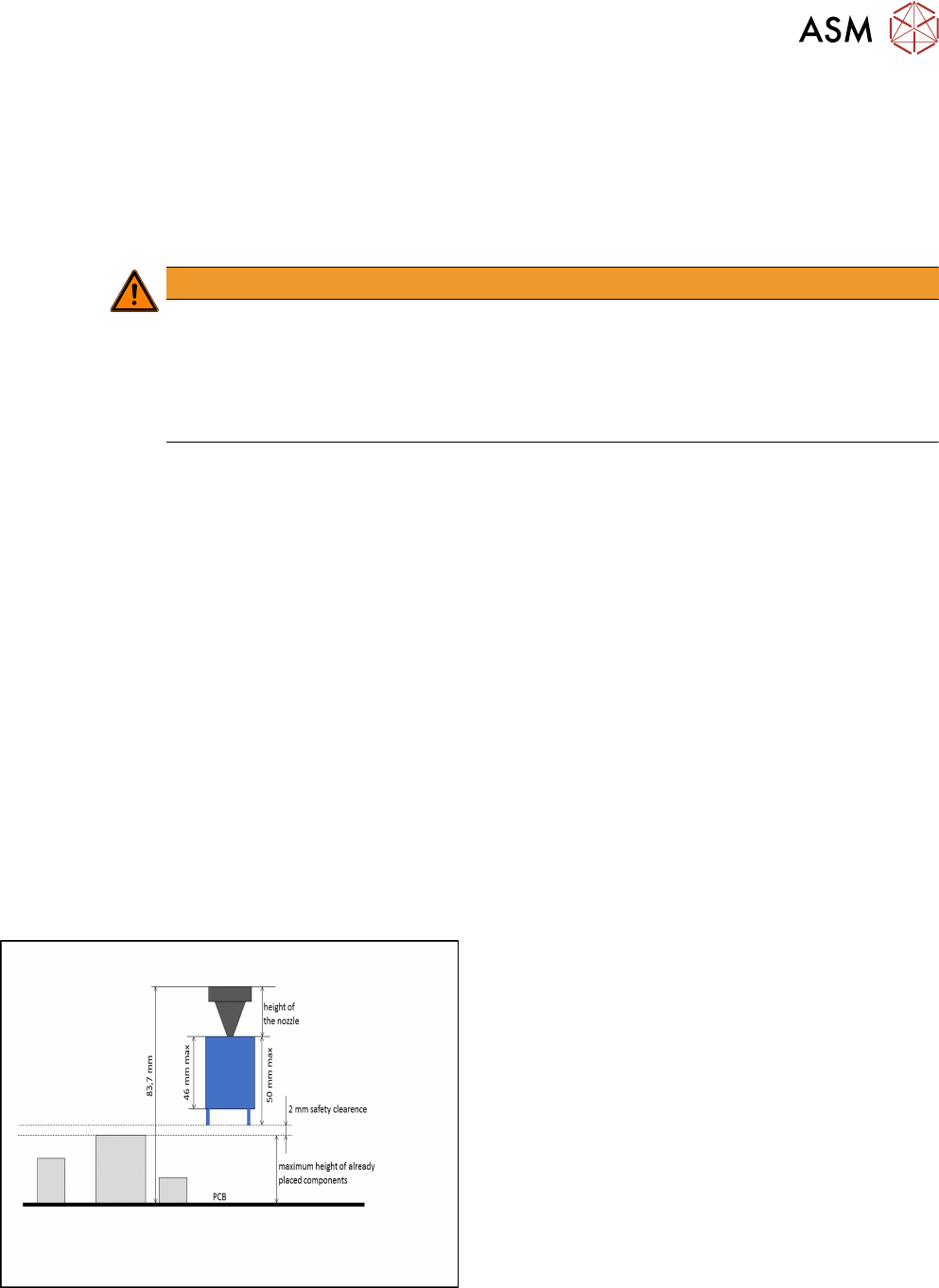
In einem speziellen Anwendungsfall kann die Software ein besonders hohes Bauelement mit auto-
matischer Kollisionsvermeidung bestücken. In diesem Fall bewegen sich das Portal und der
Bestückkopf um dieses Bauelement herum. Das Bauelement muss mit einem Zuführmodul eines
Drittanbieters zugeführt werden.
WARNUNG
Beschreibung der Bauelementhöhe
Es ist wichtig, dass die Bauelementhöhe in SIPLACE Pro korrekt beschrieben ist.
Ansonsten könnte die Hardware (Maschine, LP-Kamera etc.) beschädigt werden.
Die beschriebene Bauelementhöhe wird in der Stationssoftware zur Entscheidung verwen-
det, ob der Bestückkopf und die LP-Kamera über ein bestücktes Bauelement fahren dürfen.
Falls das nicht kollisionsfrei möglich ist, wird dieses Bauelement umfahren.
In SIPLACE Pro muss ein spezieller Kommentar für die Gehäuseform erstellt und bestätigt werden.
In diesem Fall wird keine Höhenprüfung durchgeführt und das Bauelement kann mit dem Bestück-
kopf Twin VHF im letzten Bestückbereich der Linie bestückt werden. Die Bestückpositionen dieses
Bauelements sind die letzten, die bestückt werden.
Voraussetzungen
●
Bestückautomat SIPLACE SX V2
●
Einfachtransport
●
Bestückkopf Twin VHF, als einziger Bestückkopf in der Station oder in Kombination mit ent-
weder einem anderen Twin VHF oder einem CPP, eingebaut in oberer Position
●
Ein Bauelement vom Typ SMT; Höhe: max. 46 mm
oder
Ein Bauelement vom Typ THT (z.B. Connector oder Inductance); Höhe: max. 46 mm ohne
hervorstehende Elemente, die nach der Bestückung in die Leiterplatte verschwinden (z.B.
Zentrierstifte), 50 mm mit hervorstehenden Elementen.
●
Keines der vorher bestückten Bauelemente darf höher sein als der Boden des besonders
hohen Bauelements, wenn es nach dem Abholen an dem Bestückkopf hängt. Wenn eine 20
mm lange Pipette verwendet wird, um das besonders hohe Bauelement zu bestücken, dürfen
die vorher bestückten Bauelemente 22 mm hoch sein. Wenn eine 10 mm lange Pipette ver-
wendet wird, dürfen die vorher bestückten Bauelemente 32 mm hoch sein.
Besonders hohes Bauelement
4 Arbeiten mit den OSC-Funktionen
4.8 Bestückung von einem besonders hohen Bauelement (abR18-2)
46 Bedienungsanleitung OSC Package User Guide OSC-Paket 11/2018
4.8.1 Arbeitsschritte
In der folgenden Übersicht sind die einzelnen Arbeitsschritte aufgelistet, die in der angegebenen
Reihenfolge ausgeführt werden sollten, um ein besonders hohes Bauelement zu bestücken.
Ein besonders hohes Bauelement bestücken
Schritt Aktion SIPLACE-Program
1) OSC-Paket aktivieren SIPLACE Pro
2) Kommentar für Gehäuseform erstellen SIPLACE Pro
3) Kommentar bestätigen SIPLACE Pro