00198374-02_UG_OSC-Paket_R18-2_DE_EN.pdf - 第43页
4 Arbeiten mit den OSC-Funktionen 4.7 Automatische Beleuchtungsoptimierung (ab R18-2) Bedienungsanleitung OSC Package User Guide OSC-Paket 11/2018 43 4.7 Automatische Beleuchtungsoptimierung (ab R18-2) Wenn ein Bauelemen…
4 Arbeiten mit den OSC-Funktionen
4.6 Bestückung von Bauelementen mit Zentrierstiften – Pin-in-Paste-Höhenkontrolle(abR18-2)
42 Bedienungsanleitung OSC Package User Guide OSC-Paket 11/2018
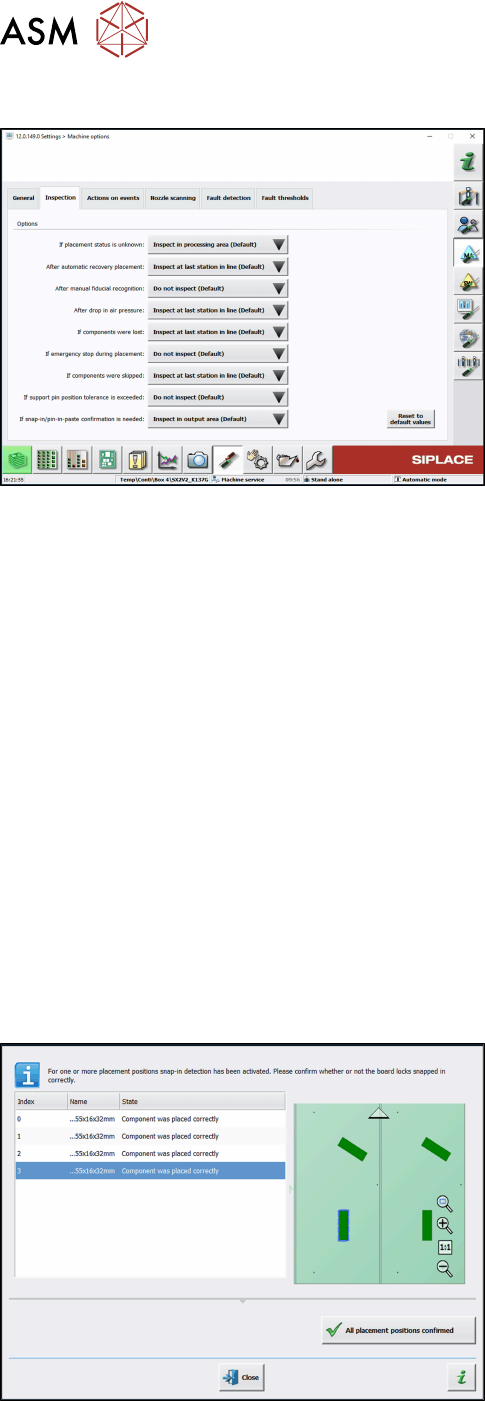
Schritt 5: Stationssoftware
► Konfigurieren Sie eventuell den Inspektionsplatz
unter Machine options – Inspection – If snap-in/
pin-in-paste confirmation is needed.
(DE: Maschinenoptionen – Inspektion – Wenn die
Snap-In-/Pin-in-paste-Bestätigung erforderlich ist
)
(Voreinstellung: Inspect in output area
(DE: In Ausgabesektion überprüfen).
Wenn die Leiterplatte in die Ausgabesektion eingefahren wird, wird eine detaillierte Meldung ange-
zeigt.
Die Meldung beinhaltet:
●
Die Position der Leiterplatte in der Maschine.
●
Eine Liste mit allen Bestückpositionen auf der Leiterplatte, die bestätigt werden müssen.
●
Eine grafische Leiterplattenübersicht, in der die ausgewählten Elemente in der Liste hervorge-
hoben sind.
Es gibt zwei Optionen für jede Reihe in der Liste:
● Component was placed correctly (DE: Bauelement wurde korrekt bestückt)
Die Z-Höhe wird als gut für die Pin-in-Paste-Höhenkontrolle eingestellt.
● Repeat measurement (DE: Messung wiederholen)
Die gemessene Höhe wird ignoriert und der Benutzer muss die Höhe bestätigen, wenn das
nächste Bauelement bestückt wird. Die Leiterplatte bleibt zur Inspektion markiert.
Nachdem die Ergebnisse für alle Bestückpositionen eingestellt sind, müssen die Einstellungen be-
stätigt werden.
Schritt 6: Stationssoftware
► Überprüfen Sie alle Bestückpositionen am In-
spektionsplatz.
► Bestätigen Sie alle Bestückpositionen mit der
Schaltfläche All placement positions confirmed.
(DE: Alle Bestückpositionen bestätigt).
Danach wird die Bestückung automatisch fortgesetzt.

4 Arbeiten mit den OSC-Funktionen
4.7 Automatische Beleuchtungsoptimierung (ab R18-2)
Bedienungsanleitung OSC Package User Guide OSC-Paket 11/2018 43
4.7 Automatische Beleuchtungsoptimierung (ab R18-2)
Wenn ein Bauelement vom Typ Non-standard oder Connector während des Teachens an der
Station oder Vision Teach Station nicht ausreichend erkannt wird, kann die Beleuchtung automa-
tisch angepasst werden.
Voraussetzungen
●
Die Messung wird mit einer BE-Kamera durchgeführt (stationärer oder Kopfkamera).
●
Die relevanten Merkmale müssen beschrieben und die Gehäuseform in SIPLACE Pro festge-
legt sein.
●
Die Geometrie des Bauelements muss korrekt beschrieben sein. Wenn das Bauelement nicht
korrekt beschrieben wurde (z.B. Anschlüsse sind kleiner programmiert als sie sind), wird die
Beleuchtungsoptimierung versuchen, das auszugleichen.
●
Die Position des Bauelements im Bild muss bekannt sein (als Ergebnis der Bauelement-
messung oder manuell vorgegeben). Falls die Position des Bauelements im Bild manuell vor-
gegeben wurde, sollten sich alle Merkmale der Gehäuseform mit den sichtbaren Merkmalen
im Bild zumindest überschneiden, ansonsten können auch ungeeignete Beleuchtungsein-
stellungen berechnet werden.
Einschränkungen
●
Die Beleuchtung wird immer für das aktuell vorliegende Bauelement optimiert und dann für
alle Bauelemente mit dieser Gehäuseform verwendet. Wenn sich die Helligkeiten der Bau-
elemente stark unterscheiden, kann die berechnete Einstellung daher für andere Gebinde
oder Hersteller eventuell weniger robust sein als die Standardwerte.
●
Die Beleuchtungsoptimierung kann nicht erkennen, ob ein defektes Bauelement verwendet
wird.
●
Generell wird nach Durchführung der Beleuchtungsoptimierung die Robustheit der Messung
erhöht (= weniger Abwürfe), da versucht wird, einen maximalen Kontrast zwischen den
Anschlüssen und dem Hintergrund zu erreichen. Eventuell werden dadurch weniger Defekte
erkannt, z.B. wenn ein Anschluss verschmutzt ist.
●
Da sich die gefundene Position nach der Durchführung der Beleuchtungsoptimierung leicht
ändern kann, liefert eine erneute Beleuchtungsoptimierung eventuell geringfügig abweichende
Einstellungen. D.h., es kann vorkommen, dass die Einstellungen der Beleuchtungsoptimie-
rung auch bei wiederholter Anwendung nicht übereinstimmen. Das gilt insbesondere, wenn
unterschiedliche Beleuchtungsebenen sehr ähnliche Helligkeitswerte erzeugen.
4 Arbeiten mit den OSC-Funktionen
4.7 Automatische Beleuchtungsoptimierung (ab R18-2)
44 Bedienungsanleitung OSC Package User Guide OSC-Paket 11/2018
4.7.1 Anwendungsbeispiel
Die vorausgehenden Schritte in SIPLACE Pro, Stationssoftware und SIPLACE Vision werden vor-
ausgesetzt.
Schritt 1: SIPLACE Vision
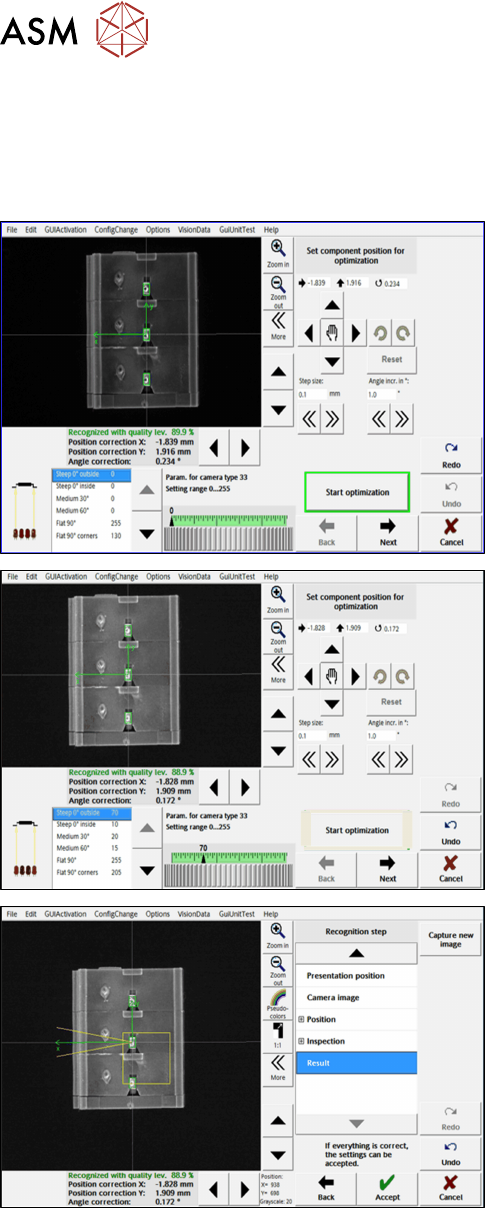
► Wichtig: Falls die Bauelementposition nicht auto-
matisch erkannt werden konnte, müssen Sie zu-
erst die Position manuell mit den Pfeil- und Dreh-
Schaltflächen oben rechts einstellen.
► Klicken Sie auf die Schaltfläche Start optimization
im Dialog Set component position for
optimization.
(DE: Bauteilposition für Optimierung setzen – Op-
timierung starten).
► Klicken Sie im nächsten Dialog auf Next
(DE: Weiter).
► Klicken Sie im nächsten Dialog auf Accept
(DE: Übernehmen), um das Ergebnis zu über-
nehmen.
Während der Optimierung werden die verschiedenen Beleuchtungsebenen simuliert und laufend
Bilder mit der aktuell besten Einstellung angezeigt. Am Ende der Optimierung wird die Messung mit
der besten Beleuchtungseinstellung durchgeführt.