FF_TutorialManual.pdf.pdf - 第27页
1.Centroid CAD 数据 ETEN0631 1-18 Fuji Flexa 学习手册 5. 在 [Fields] 部分单击 [Edit]。 显示出 [Field Speci fication Wizard – S t e p 1] 对话框。 4. 在样 品数据 磁盘 的 Centroid CAD 文 件夹 上选择 FLEXATUTORIAL.bom 文件后单击[Settings … ]。 显示出 [BOM Import Set…
ETEN0631 1.Centroid CAD 数据
Fuji Flexa 学习手册 1-17
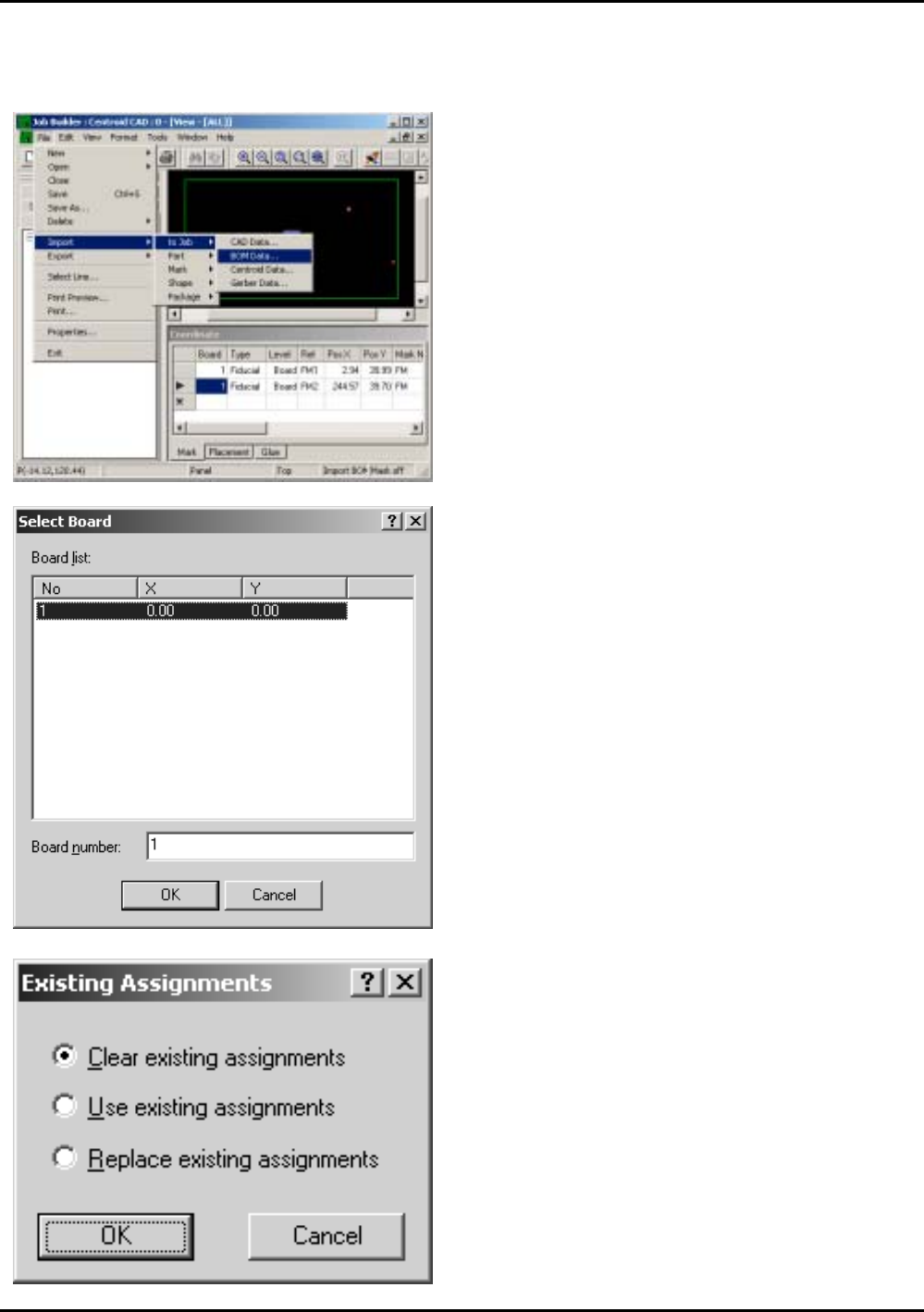
1-5. 输入 BOM 数据
3. 选 择 [Clear Existing Assignments] 后 单 击
[OK]。
显示出 [Import BOM Data] 对话框。
2. 选择电路板 1 后单击 [OK]。
显示出 [Existing Assignments] 对话框。
1. 从 [File] 菜单上依次选择 [Import] - [to Job]
- [BOM Data…]。
显示出 [Select Board] 信息。
FLXTA036
FLXTA037
1.Centroid CAD 数据 ETEN0631
1-18 Fuji Flexa 学习手册
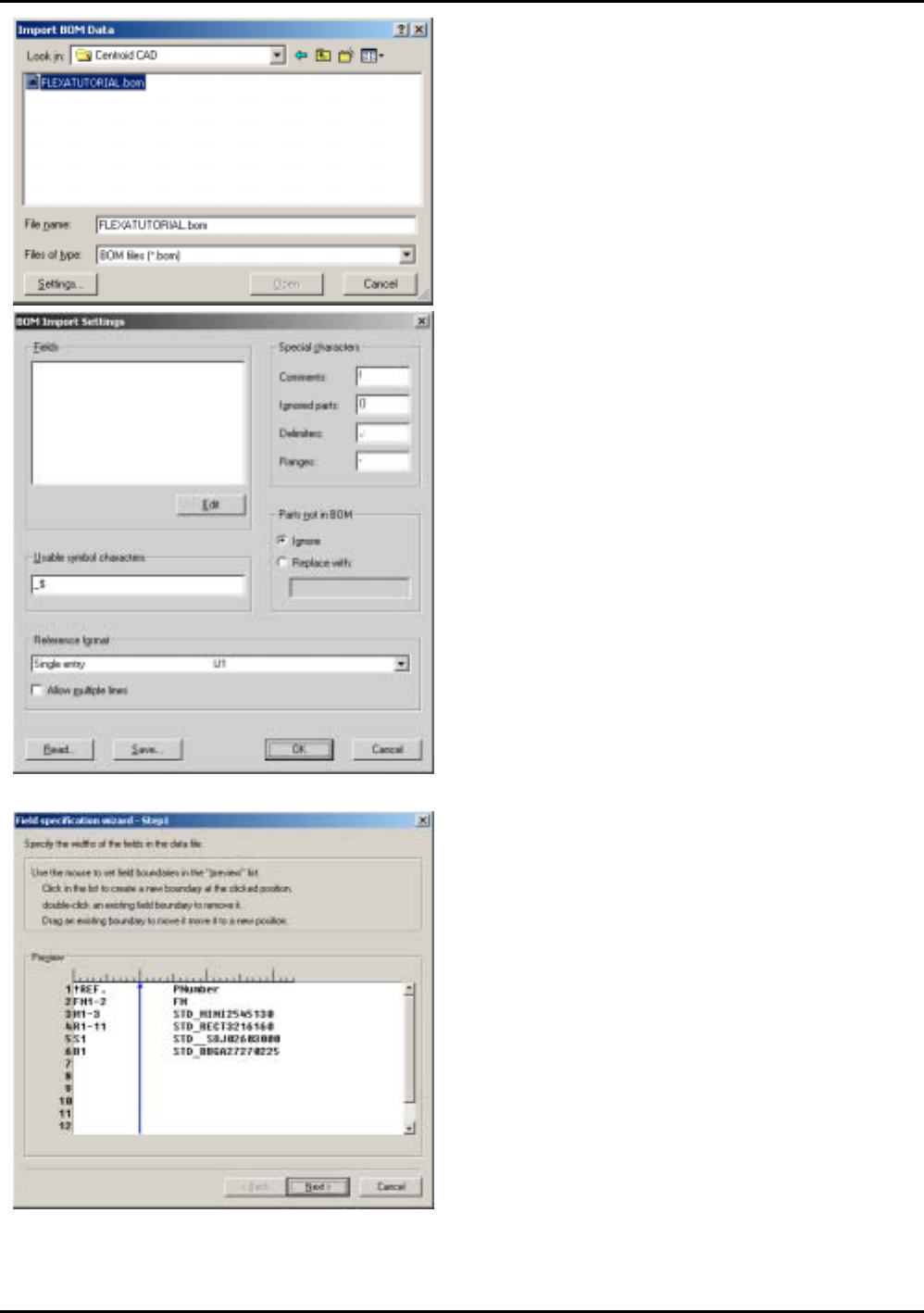
5. 在 [Fields] 部分单击 [Edit]。
显示出 [Field Specification Wizard
–
S t e p
1] 对话框。
4. 在样品数据磁盘的 Centroid CAD 文件夹上选择
FLEXATUTORIAL.bom 文件后单击[Settings…]。
显示出 [BOM Import Settings] 对话框。
6. 分开数据字段、单击 [Next]。
此文件列示了参考标号(左侧)和零件号码(右
侧),使用光标并单击那些相互没有重复的字段
区。显示出划分了参考标号和零件号码字段的定
界符。
显示出 [Field Settings Wizard
–
Step 2] 对
话框。
FLXTA039
ETEN0631 1.Centroid CAD 数据
Fuji Flexa 学习手册 1-19
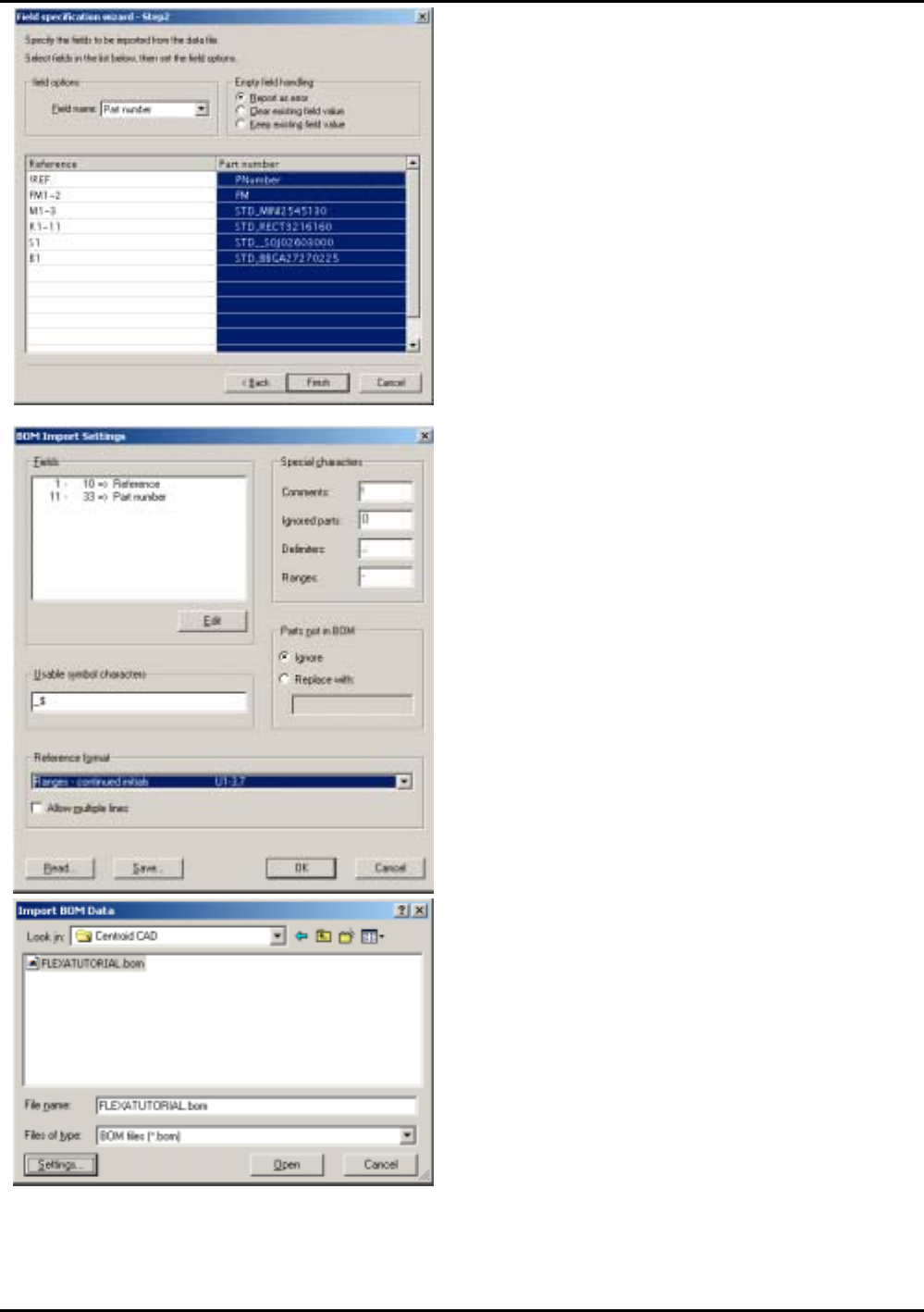
7. 单击 [Finish]。
对应于在
“
Field
”
域上的参考标号和零件号
码,显示出有关各个开始和结束列号码的
[BOM Import Settings] 对话框。
FLXTA042
• 从 “Field Name” 下拉式列表框中选择
“Field 1” 后单击 “Reference”。
• 从 “Field Name” 下拉式列表框中选择
“Field 2” 域后单击 “Part Number”。
显 示 出 如 左 图 所 示 的 [Field Settings
Wizard Step 2] 对话框。
8. 从[Reference format]字域的下拉式列表中选择
[Ranges continued initials U1-3, 7] 后单击
[OK]。
[BOM Import Settings] 对话框被关闭,显
示出 [BOM Import] 对话框。
9. 单击 [Open]。
数据被输入。零件数据从零件库中被自动读
入到 Job 中。