FF_TutorialManual.pdf.pdf - 第55页
ETEN0631 2.CAD 数据 Fuji Flexa 学习手册 2-5 2-2. 输入 CAD 数据 3. 选择 CAD 文件的位置后单击 [Open]。 显示出 [CAD Import Settings – Mentor] 对 话框。 1. 从 [File] 菜 单 上 依 次 选 择 [Ne w] - [Import] - [to Job] - [CAD Data … ]。 显示出 [CAD Import] 对话框。 2 . 从…
2.CAD 数据 ETEN0631
2-4 Fuji Flexa 学习手册
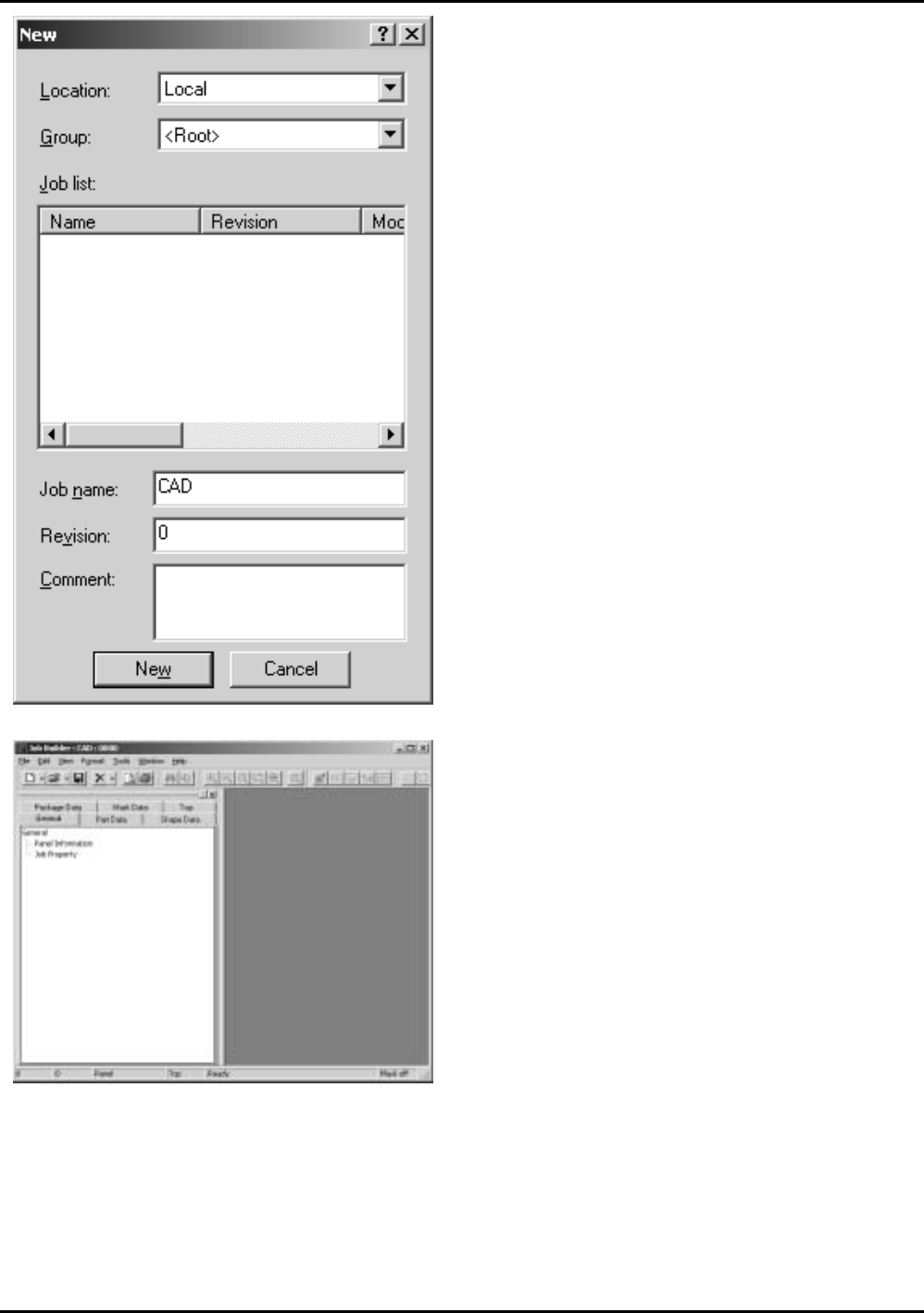
4. 在 [Job name] 字段输入 “CAD” 并在
[Revision] 字段输入 Job 修订版,然后单击
[New]。
在标题栏上显示出 Job Builder 的 Job 名
和修订版名。
FLXTB004
FLXTB005
ETEN0631 2.CAD 数据
Fuji Flexa 学习手册 2-5
2-2. 输入 CAD 数据
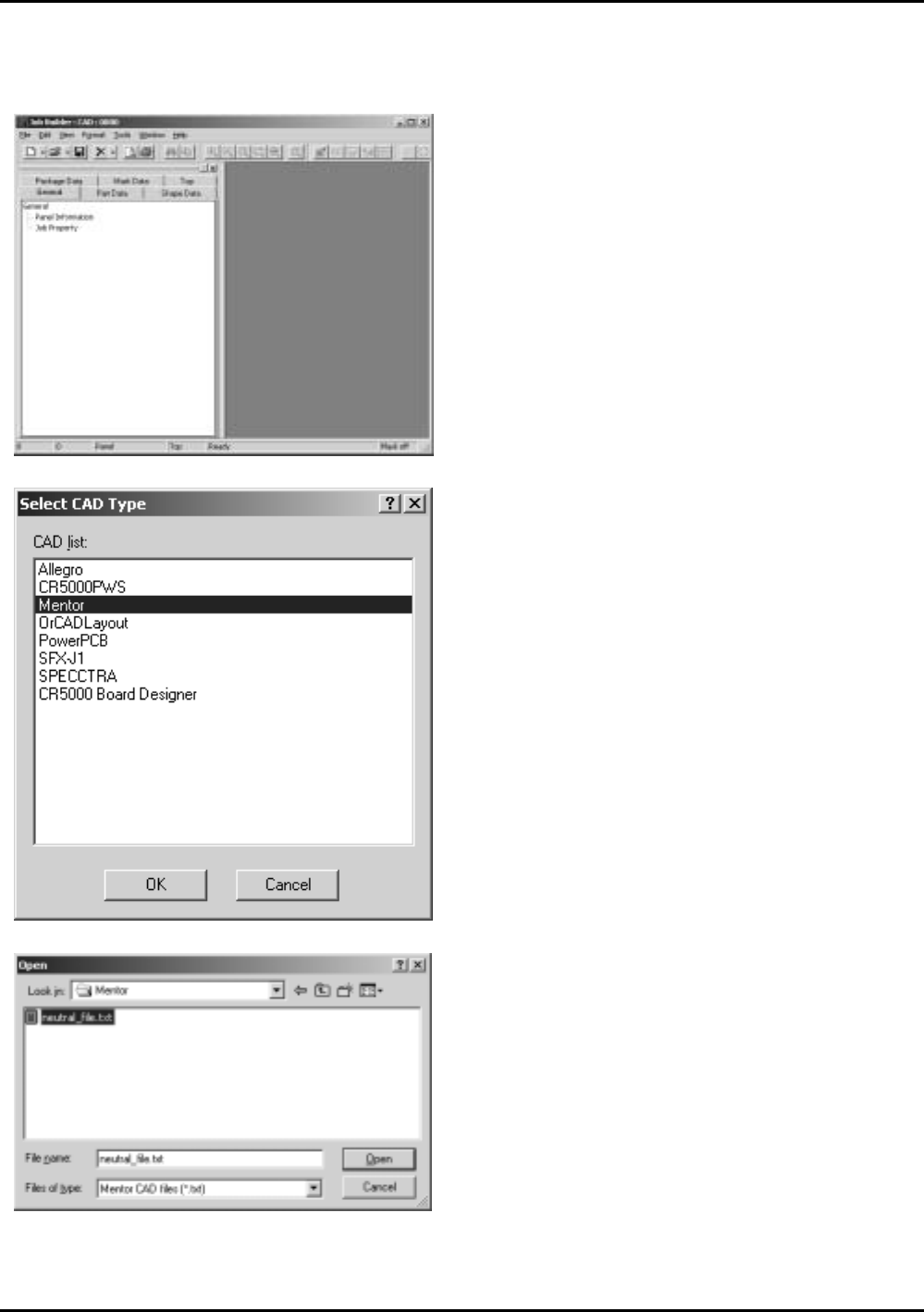
3. 选择 CAD 文件的位置后单击 [Open]。
显示出 [CAD Import Settings
–
Mentor] 对
话框。
1. 从[File]菜单上依次选择 [New] - [Import] -
[to Job] - [CAD Data…]。
显示出 [CAD Import] 对话框。
2. 从 CAD 一览表上选择 合适的 CAD 系统后单击
[OK]。在此处,我们使用 “Mentor” CAD 数据。
显示出 [Open] 对话框。
FLXTB
005
FLXTB006
FLXTB007
2.CAD 数据 ETEN0631
2-6 Fuji Flexa 学习手册
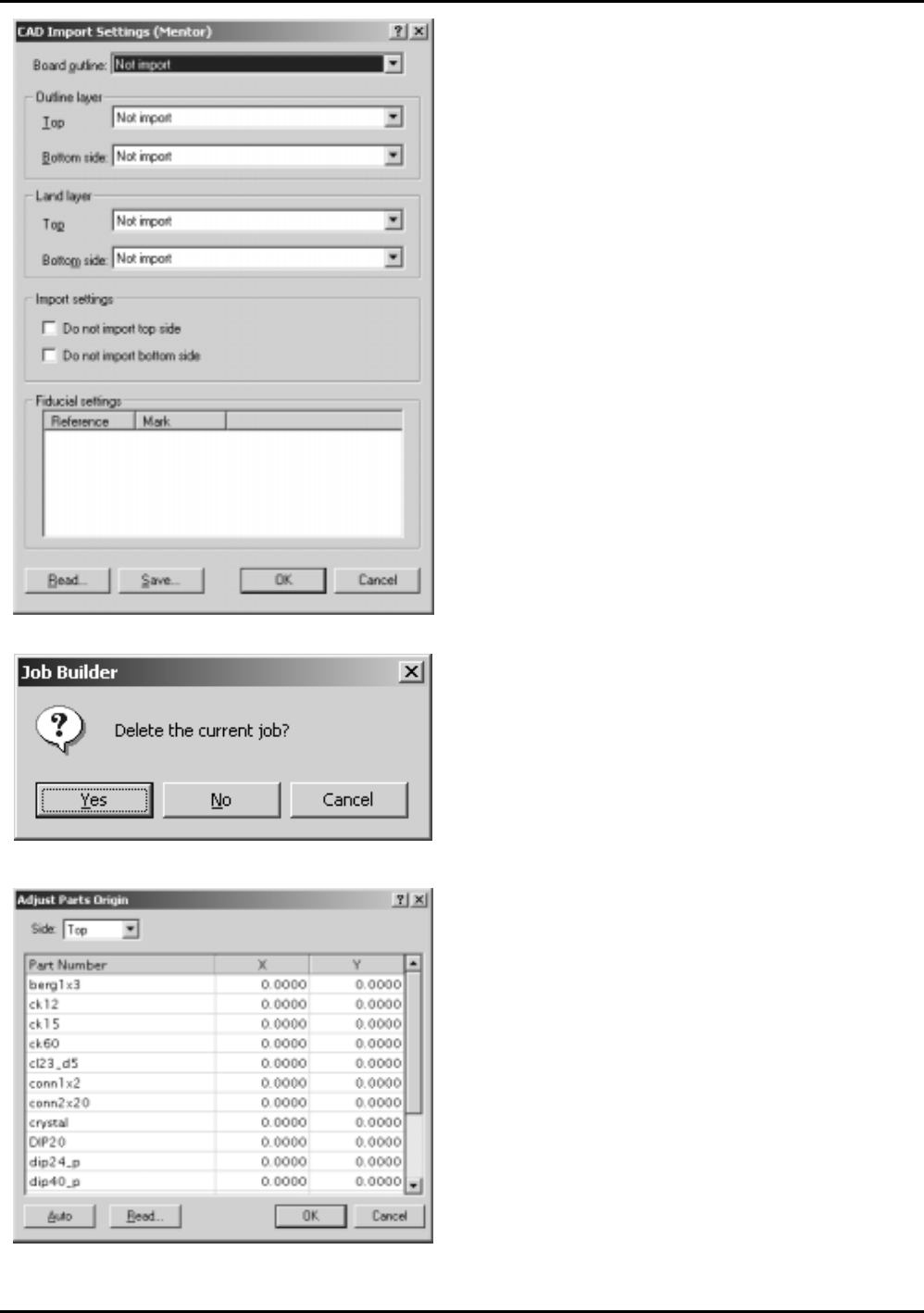
4. 输入 CAD 输入设定后单击 [OK]。
显示出 [Job Builder] 的
“
Delete the
current job
”
提示。
6. 单击 [OK]。
CAD 数据被输入。
5. 单击 [Yes]。
显示出 [Adjust Parts Origin] 对话框。
FLXTB008
FLXTB009
FLXTB010