00197722-12_UG_SE3.11_DE.pdf - 第102页
5 Arbeiten mit der SMA SMA User Guide SIPLACE Explorer Ausgabe 11/2020 DE ab 3.11 (R20-2) 102 5 Abb. 5 - 3 Linien-Berichte Betätigen Sie die Schalt fläche Schließen . Sie erhalten per E-Mail die angegebenen Berichte zu…
SMA User Guide SIPLACE Explorer 5 Arbeiten mit der SMA
ab 3.11 (R20-2) Ausgabe 11/2020 DE
101
5
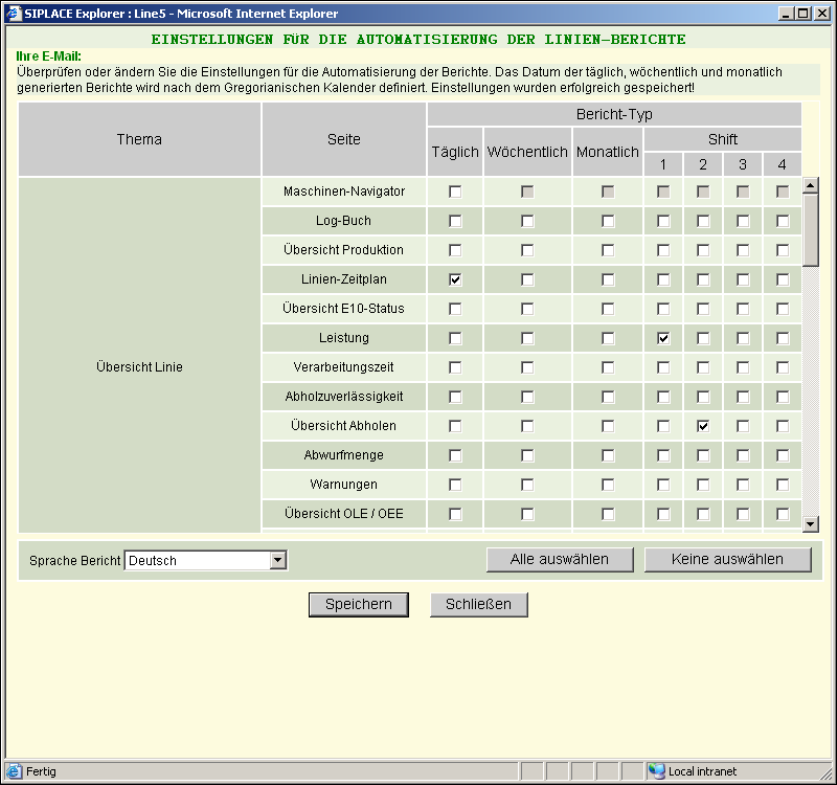
Abb. 5 - 2 Linien-Berichte
Im Feld Ihre E-Mail wird Ihre E-Mail-Adresse angezeigt.
Wählen Sie hier aus, für welche Themen und welche Seiten ein Bericht generiert werden soll.
Sie müssen auch angeben, in welchem Zeitraum der entsprechende Bericht generiert werden
soll: täglich, wöchentlich, monatlich und/oder von einzelnen Schichten. Dazu aktivieren Sie die
entsprechenden Ankreuzfelder.
Stellen Sie unter Sprache Bericht die Sprache für den Bericht ein. Sie können zwischen
englisch und deutsch wählen.
Überprüfen Sie Ihre Eingaben und bestätigen Sie diese mit Speichern. Mit Schließen
verlassen Sie diese Fenster und Ihre Eingaben werden verworfen.
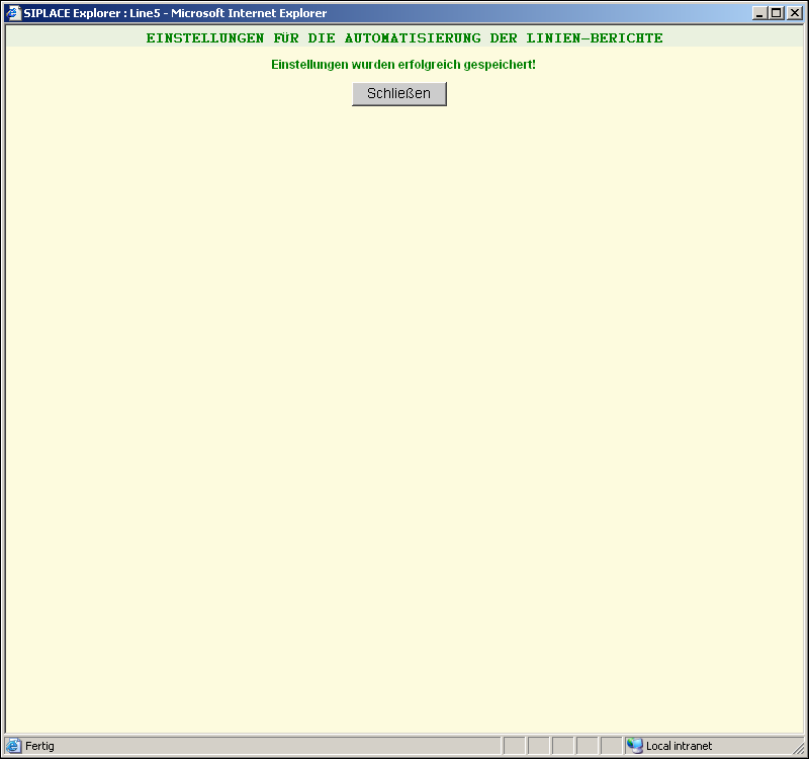
Haben Sie Ihre Eingaben gesichert, erhalten Sie ein weiteres Meldefenster.
5 Arbeiten mit der SMA SMA User Guide SIPLACE Explorer
Ausgabe 11/2020 DE ab 3.11 (R20-2)
102
5
Abb. 5 - 3 Linien-Berichte
Betätigen Sie die Schaltfläche Schließen. Sie erhalten per E-Mail die angegebenen Berichte
zu den entsprechenden Zeiten als Excel-Dateien.
SMA User Guide SIPLACE Explorer 5 Arbeiten mit der SMA
ab 3.11 (R20-2) Ausgabe 11/2020 DE
103
5.1.2 So automatisieren Sie die Generierung der Berichte nach individuellem Bedarf
Wählen Sie die Seite Werks-Website - Register Berichte aus.
Betätigen Sie die Schaltfläche Automatisierung der Berichte. Ein neues Browserfenster
Werks-Berichts-Automatisierung öffnet sich.
5
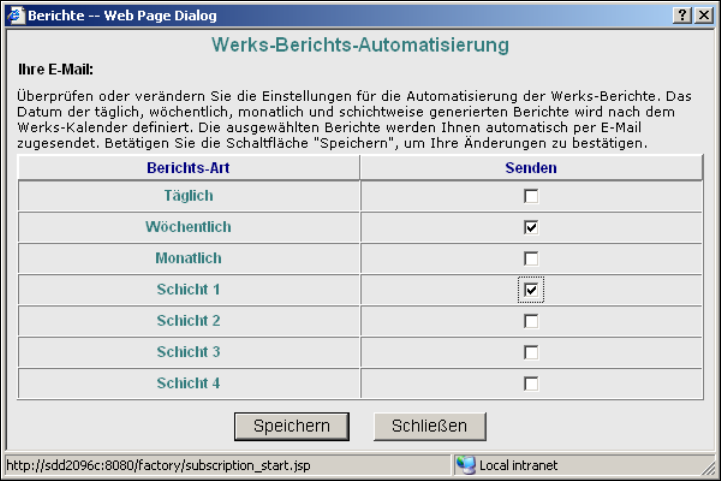
Abb. 5 - 4 Werks-Website - Werks-Berichts-Automatisierung
Im Feld Ihre E-Mail wird Ihre E-Mail-Adresse angezeigt.
Wählen Sie hier aus, für welchen Zeitraum ein Bericht generiert werden soll: täglich,
wöchentlich, monatlich und/oder von einzelnen Schichten. Dazu aktivieren Sie die
entsprechenden Ankreuzfelder. Die ausgewählten Berichte werden für alle vorhandenen
Linien generiert.
Überprüfen Sie Ihre Eingaben und bestätigen Sie diese mit Speichern. Mit Schließen
verlassen Sie dieses Fenster und Ihre Eingaben werden verworfen.
Haben Sie Ihre Eingaben gesichert, erhalten Sie ein weiteres Meldefenster.