00197722-12_UG_SE3.11_DE.pdf - 第33页
SMA User Guide SIPLACE Explorer 4 Funktionsübersicht ab 3.11 (R20-2) Ausgabe 11/2020 DE 3 3 Diese Seite liefert Ihnen eine 24-S tunden-Ansicht und ein e Über sicht de s aktuellen S tatus der ausgewählten Maschine i n der…
4 Funktionsübersicht SMA User Guide SIPLACE Explorer
Ausgabe 11/2020 DE ab 3.11 (R20-2)
32
4.1 Fertigungslinien-Seiten
4.1.1 Betriebsmittel-Navigator
Die Seite Betriebsmittel-Navigator unterteilt sich in zwei Ansichten. 4
– Status-Analyse
In dieser wird eine Übersicht über den aktuellen Status der Maschinen der Fertigungslinie
sowie historische Daten angezeigt. 4
– Logbuch
In dieser Seite können Sie die Logbuch-Einträge für die gesamte Fertigungslinie oder für
einzelne Maschinen ansehen und eingeben. 4
4.1.1.1 Betriebsmittel-Navigator - Status-Analyse
4
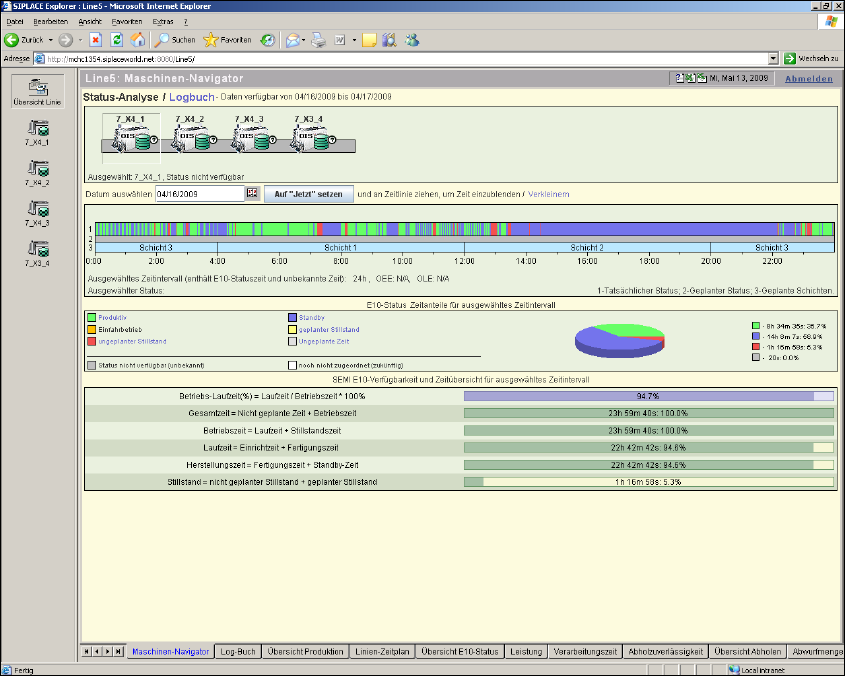
Abb. 4 - 1 Betriebsmittel-Navigator - Status-Analyse
SMA User Guide SIPLACE Explorer 4 Funktionsübersicht
ab 3.11 (R20-2) Ausgabe 11/2020 DE
33
Diese Seite liefert Ihnen eine 24-Stunden-Ansicht und eine Übersicht des aktuellen Status der
ausgewählten Maschine in der Fertigungslinie. 4
– Übersicht über den aktuellen Status der Maschinen in der Fertigungslinie.
– Statusanzeiger/Zustandstext in Farbe auf jedem Maschinen-Symbol.
– Anordnung der Maschinen in der Fertigungslinie.
– Mit der Datumsauswahl können Sie sich andere Tage oder den aktuellen Tag anzeigen
lassen.
– Wählen Sie eine beliebige Maschine aus, um deren Details anzusehen.
– Anzeige des Zeitlinien-Diagramms für den aktuell ausgewählten Tag:
(1) zeigt die tatsächlichen Status der ausgewählten Maschine
(2) zeigt die geplanten Status der ausgewählten Maschine
(3) zeigt die geplanten (definierten) Schichten
– Klicken Sie auf die Zeitlinie und ziehen sie mit der Maus, um den gewählten Zeitraum
einzublenden.
– Eine Legende zeigt am unteren Rand des Bildschirms den Zeitraum an.
– Wenn eine Maschine ausgewählt wird, werden für diese farbcodierte Status angezeigt.
– Die Status der ausgewählten Maschine können angeklickt werden, um sich die
dazugehörenden Unter-Status anzeigen zu lassen.
– Eine weitere Unterteilung in Unter-Status steht zur Verfügung, wenn der Text in blau
angezeigt wird - ein Hyperlink.
– In einem Tortendiagramm ist der Prozentsatz der Zeit für jeden ausgewählten Status und
den gewählten Tag zusammengefasst.
Folgende Handlung können Sie über die Seite ausführen und ist in diesem SMA User
Guide beschrieben:
“So legen Sie die Generierung von Berichten auf Linien-Ebene fest” auf Seite 99
4 Funktionsübersicht SMA User Guide SIPLACE Explorer
Ausgabe 11/2020 DE ab 3.11 (R20-2)
34
4.1.1.2 Betriebsmittel-Navigator - Logbuch
4
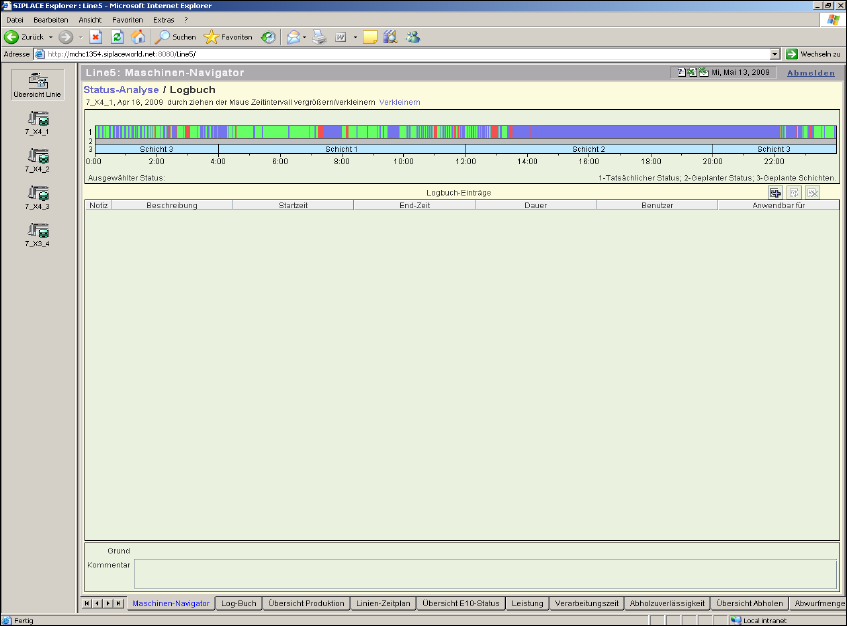
Abb. 4 - 2 Betriebsmittel-Navigator - Logbuch
– Auf dieser Seite können Sie einen Zeitausschnitt ein- oder ausblenden.
– Sie können ein Segment im Zeitbalken anwählen, es wird der exakte Start- und
Endzeitpunkt sowie der Status (inkl. Unterstatus) angezeigt.
Alternativ können Sie mit der Maus einen beliebigen Zeitraum markieren, indem Sie auf
den Zeitraum klicken und mit der Maus ziehen. Bei dieser Vorgehensweise werden keine
Status angezeigt, da meistens mehrere innerhalb des Zeitraums sind.
Haben Sie einen Zeitraum ausgewählt, vorausgesetzt dieser beträgt eine Minute oder
länger, dann können Sie eine Betreffzeile und einen zusätzlichen Beschreibungstext
eingeben.
– Haben Sie den Logbucheintrag vorgenommen, wird für den ausgewählten Zeitrahmen ein
"Fähnchen" hinzugefügt.
– Das Fähnchen wird auf der Zeitlinien-Ansicht der Seite des Betriebsmittel-Navigators
angezeigt.
– Das Fähnchen wird entsprechend der Benutzerrechte hinzugefügt.