00197722-12_UG_SE3.11_DE.pdf - 第35页
SMA User Guide SIPLACE Explorer 4 Funktionsübersicht ab 3.11 (R20-2) Ausgabe 11/2020 DE 3 5 Folgende Handlungen können Sie über die Seite ausführen und sin d in diesem SMA User Guide beschrieben: “Logbuch-Einträge eing…
4 Funktionsübersicht SMA User Guide SIPLACE Explorer
Ausgabe 11/2020 DE ab 3.11 (R20-2)
34
4.1.1.2 Betriebsmittel-Navigator - Logbuch
4
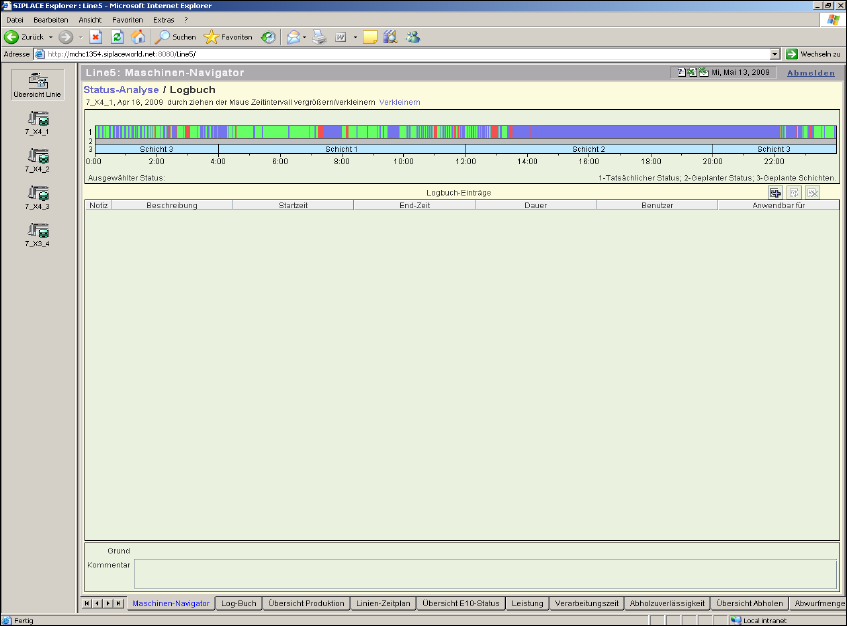
Abb. 4 - 2 Betriebsmittel-Navigator - Logbuch
– Auf dieser Seite können Sie einen Zeitausschnitt ein- oder ausblenden.
– Sie können ein Segment im Zeitbalken anwählen, es wird der exakte Start- und
Endzeitpunkt sowie der Status (inkl. Unterstatus) angezeigt.
Alternativ können Sie mit der Maus einen beliebigen Zeitraum markieren, indem Sie auf
den Zeitraum klicken und mit der Maus ziehen. Bei dieser Vorgehensweise werden keine
Status angezeigt, da meistens mehrere innerhalb des Zeitraums sind.
Haben Sie einen Zeitraum ausgewählt, vorausgesetzt dieser beträgt eine Minute oder
länger, dann können Sie eine Betreffzeile und einen zusätzlichen Beschreibungstext
eingeben.
– Haben Sie den Logbucheintrag vorgenommen, wird für den ausgewählten Zeitrahmen ein
"Fähnchen" hinzugefügt.
– Das Fähnchen wird auf der Zeitlinien-Ansicht der Seite des Betriebsmittel-Navigators
angezeigt.
– Das Fähnchen wird entsprechend der Benutzerrechte hinzugefügt.
SMA User Guide SIPLACE Explorer 4 Funktionsübersicht
ab 3.11 (R20-2) Ausgabe 11/2020 DE
35
Folgende Handlungen können Sie über die Seite ausführen und sind in diesem SMA User
Guide beschrieben:
“Logbuch-Einträge eingeben” auf Seite 109
“So legen Sie die Generierung von Berichten auf Linien-Ebene fest” auf Seite 99
4.1.2 Log-Buch
Dies ist eine Berichtsseite mit Balkendiagramm oder mit Tabellenansichten, womit Sie sich Log-
bucheinträge für spezielle Zeiträume anzeigen lassen können. 4
Die Logbuchseite zeigt Ihnen die Daten in Pareto-Form und Tabellenansichten. Dort erhalten Sie
auch eine aktuelle und historische Übersicht über Engpässe. 4
4
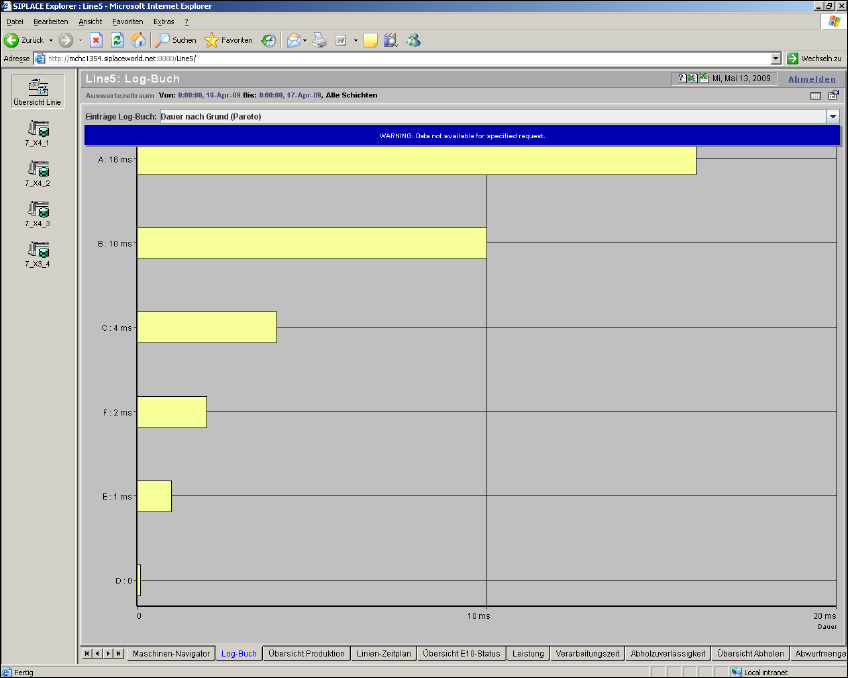
Abb. 4 - 3 Logbuch
Über das Drop-Down-Menü Einträge Log-Buch können Sie sich vier verschiedene Ansichten an-
zeigen lassen: 4
4 Funktionsübersicht SMA User Guide SIPLACE Explorer
Ausgabe 11/2020 DE ab 3.11 (R20-2)
36
– Alle Logbuch Einträge (Tabellenansicht):
In der Tabelle werden folgende Informationen angezeigt: 4
– Linie/Maschine auf die sich der Logbuch-Eintrag bezieht
– ausgewählte Topic des Logbuch-Eintrags
– Start- und End-Zeit des Logbuch-Eintrags
– Benutzer der den Logbuch-Eintrag eingegeben hat
– zusätzliche Kommentare
– Ereignisse nach Grund (Pareto):
Ein Pareto-Diagramm zeigt in absteigender Reihenfolge die Logbuch-Einträge an: 4
– Maschine
–Topic
– Anzahl der Ereignisse zu diesen Themen innerhalb des Logbuchs
Dadurch erhalten Sie eine Übersicht der Themen mit den meisten Logbuch-Einträgen. 4
– Dauer nach Grund (Pareto):
Ein Pareto-Diagramm zeigt in absteigender Reihenfolge die Logbuch-Einträge an: 4
– Maschine
–Topic
– komplette Dauer dieses Topics
Diese Anzeige kann im Fall einer Unterbrechung nützliche Daten liefern. Über diese Daten
können Sie Rückschlüsse zur Verbesserung der Auslastung ziehen. Durch diese Logbuch-
Funktionalität ist dazu keine ständige Überwachung durch einen Benutzer nötig. 4
Folgende Handlungen können Sie über die Seite ausführen und sind in diesem SMA User
Guide beschrieben:
“So legen Sie die Generierung von Berichten auf Linien-Ebene fest” auf Seite 99
“So sortieren Sie Tabellen” auf Seite 106
“So aktivieren Sie Legenden” auf Seite 106