00197722-12_UG_SE3.11_DE.pdf - 第18页
3 Erste Schritte mit der SMA SM A User Guide SIPLACE Explorer Ausgabe 11/2020 DE ab 3.11 (R20-2) 18 3.1.4.1 Werks-W ebsite - Register Konfiguration - Linie/St ation 3 Abb. 3 - 5 Werks-Website - Konfiguration - Linie/S ta…
SMA User Guide SIPLACE Explorer 3 Erste Schritte mit der SMA
ab 3.11 (R20-2) Ausgabe 11/2020 DE
17
Folgende Handlung können Sie über die Seite ausführen und ist in diesem SMA User
Guide beschrieben:
“So lassen Sie sich die Bauelemente-Verbrauchsdaten anzeigen” auf Seite 104
3.1.4 Werks-Website - Register Konfiguration
Über diese Werks-Website werden Konfigurationsänderungen für alle Fertigungslinien angezeigt,
die in SIPLACE Explorer neu konfiguriert oder aus OIS importiert wurden. Wurde eine Station oder
ein Bestückkopf in SIPLACE Pro in den Modus "Leiterplatten-Durchtransport" gesetzt, wird das
ebenso auf dieser Werks-Website angezeigt. 3
Die Werks-Website Konfiguration unterteilt sich in folgende Ansichten. 3
– Linie/Station (Seite 18)
Diese Seite zeigt eine Tabelle mit folgenden Veränderungen an: 3
– Hinzufügen bzw. Entfernen einer Station
– Hinzufügen bzw. Entfernen einer Fertigungslinie
– Station im Modus "Leiterplatten-Durchtransport" (Seite 19)
Diese Seite zeigt eine Tabelle mit den Details der Station an, die in den Modus "Leiterplatten-
Durchtransport" gesetzt wurde. 3
– Portal (Seite 20)
Diese Seite zeigt eine Tabelle mit folgenden Veränderungen an: 3
– Hinzufügen bzw. Entfernen eines Portals von einer SIPLACE SX
– Bestückkopf im Modus "Leiterplatten-Durchtransport" (Seite 21)
Diese Seite zeigt eine Tabelle mit den Details des Bestückkopfs an, der in den Modus
"Leiterplatten-Durchtransport" gesetzt wurde. 3
Symbole 3
– Kalender
Betätigen Sie dieses Symbol, um über die Kalenderfunktion das Zeitintervall für die Anzeige
der Daten anzugeben.
– Anzeigen
Betätigen Sie dieses Symbol, um die Tabelle mit den Bauelemente-Verbrauchsdaten zu
aktualisieren.
– MS Excel-Download
Betätigen Sie dieses Symbol, um die auf dieser Seite angezeigte Tabelle als Excel-Datei
downzuloaden.
3 Erste Schritte mit der SMA SMA User Guide SIPLACE Explorer
Ausgabe 11/2020 DE ab 3.11 (R20-2)
18
3.1.4.1 Werks-Website - Register Konfiguration - Linie/Station
3
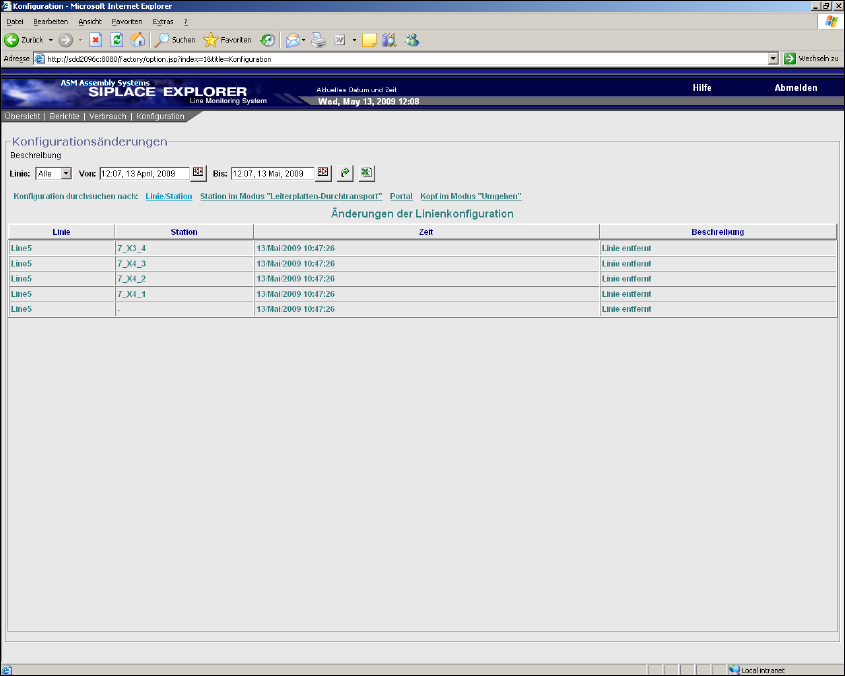
Abb. 3 - 5 Werks-Website - Konfiguration - Linie/Station
Tabellen-Spalten 3
Linie
Name der Fertigungslinie die hinzugefügt oder entfernt wurde, oder von der eine Station
hinzugefügt oder entfernt wurde.
Station
Name der Station die hinzugefügt oder entfernt wurde. 3
Wurde eine Fertigungslinie hinzugefügt oder entfernt, wird in dieser Spalte "-" angezeigt. 3
Zeit
Das Datum und die Uhrzeit, wann eine Fertigungslinie/Station hinzugefügt oder entfernt wurde.
Beschreibung
Anzeige ob eine Fertigungslinie oder eine Station hinzugefügt oder entfernt wurde.
SMA User Guide SIPLACE Explorer 3 Erste Schritte mit der SMA
ab 3.11 (R20-2) Ausgabe 11/2020 DE
19
3.1.4.2 Werks-Website - Register Konfiguration - Station im Modus "Leiterplatten-
Durchtransport"
3
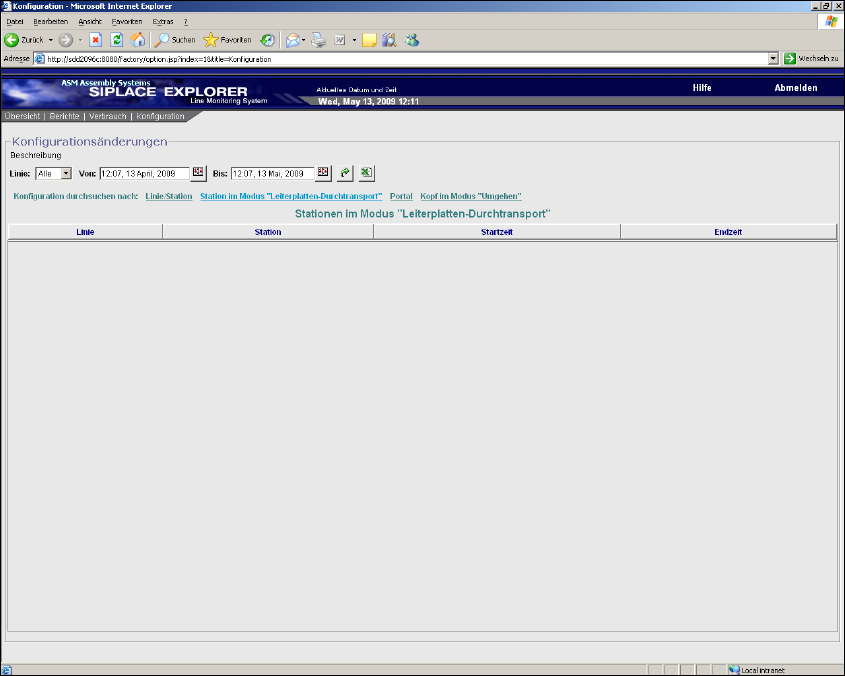
Abb. 3 - 6 Werks-Website - Konfiguration - Station im Modus "Leiterplatten-Durchtransport"
Tabellen-Spalten 3
Linie
Name der Fertigungslinie von der eine Station in den Modus "Leiterplatten-Durchtransport"
gesetzt wurde.
Station
Name der Station die in den Modus "Leiterplatten-Durchtransport" gesetzt wurde.
Startzeit
Das Datum und die Uhrzeit, wann der Modus "Leiterplatten-Durchtransport" gestartet wurde.
Endzeit
Das Datum und die Uhrzeit, wann der Modus "Leiterplatten-Durchtransport" beendet wurde.