00197722-12_UG_SE3.11_DE.pdf - 第46页
4 Funktionsübersicht SMA User Guide SIPLACE Explorer Ausgabe 11/2020 DE ab 3.11 (R20-2) 46 4 Abb. 4 - 6 Übersicht E10-St atus – Übersicht E10-S tatus - Balkendiag ramm : – Eine Reihe mit Balkendiag rammen, die den S tatu…

SMA User Guide SIPLACE Explorer 4 Funktionsübersicht
ab 3.11 (R20-2) Ausgabe 11/2020 DE
45
4.1.5 Übersicht E10-Status
In dieser Seite werden Balkendiagramme angezeigt, die den E10-Status jeder Maschine inner-
halb einer Linie darstellen, sowie eine Übersicht des E10-Status der kompletten Linie für den aus-
gewählten Auswertezeitraum. 4
Unbekannte Zeiten werden ebenfalls angezeigt (System abgeschalten oder Verbindung ge-
trennt). 4
HINWEIS
In SIPLACE OIS gibt es das E10-Zustandsmodell nicht. Daher ist in SIPLACE OIS ein spezielles
OIS-Zustandsmodell realisiert. Das OIS-Zustandsmodell wird in SIPLACE Explorer auf das
SIPLACE Explorer Zustandsmodell abgebildet, welches dem E10-Zustandsmodell entspricht.
Dadurch können sich Abweichungen bzgl. angezeigter Status und Statuszeitanteile zwischen OIS
und SIPLACE Explorer ergeben. Ein direkter Vergleich ist damit nicht möglich. Weitere Details
entnehmen Sie bitte "Software Versionsbeschreibung SIPLACE Explorer. Siehe auch
“Zusammenhang E10-Status und Leistung” auf Seite 28. 4
4 Funktionsübersicht SMA User Guide SIPLACE Explorer
Ausgabe 11/2020 DE ab 3.11 (R20-2)
46
4
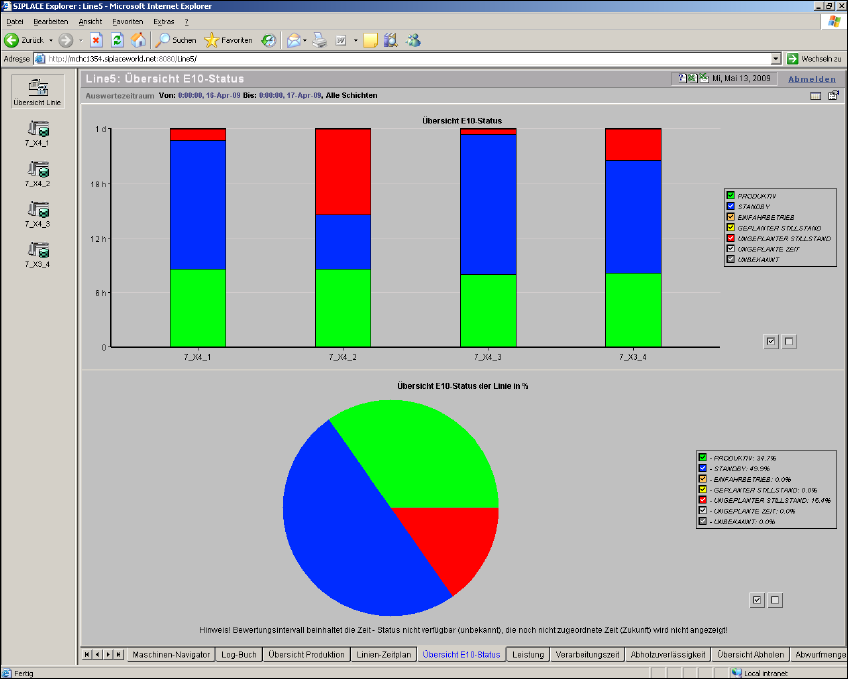
Abb. 4 - 6 Übersicht E10-Status
– Übersicht E10-Status - Balkendiagramm:
– Eine Reihe mit Balkendiagrammen, die den Status jeder Maschine der Fertigungslinie
zusammenfassen (ein Balken für jede Maschine).
Sie können die Maschinenlaufzeiten sehen. Der grüne Abschnitt auf jedem
Balkendiagramm zeigt die Dauer im Zustand "Productive". 4
– Anzeige der Zeitdauer, wie lange sich die Maschine im E10-Status während dem
Auswertezeitraum befunden hat.
– Die Werte auf der Skala der linken Seite werden dem Auswertezeitraum angepasst. Haben
Sie als Auswertezeitraum "Letzte Stunde" ausgewählt, werden die Werte auf der Skala in
Minuten angezeigt.
– Segmente der Balkendiagramme:
Fahren Sie mit der Maus über ein Segment: in einem Tooltip wird der Wert des Segments
angezeigt. 4
SMA User Guide SIPLACE Explorer 4 Funktionsübersicht
ab 3.11 (R20-2) Ausgabe 11/2020 DE
47
– Skalierung ein-/auszoomen:
Mit Klicken und Ziehen können Sie in die Skala des Balkendiagramms zoomen und so eine
weitere Aufschlüsselung ansehen. Mit einem Doppelklick an der Oberseite des Balkens
gelangen Sie wieder zur vorherigen Ansicht. 4
– Übersicht E10-Status der Linien - Tortendiagramm:
– Anzeige der Zeitdauer, wie lange sich die gesamte Linie im E10-Status während dem
Auswertezeitraum befunden hat.
– Die Berechnung der Zeit im E10-Status für die gesamte Linie basiert auf der Summe der
Gesamtzeit jeder Maschine der Linie in diesem Status. In der Übersicht der Gesamtzeit für
die Linie wird jeder Status prozentual dargestellt.
–Beispiel:
Als Auswertezeitraum wurde "Letzte Stunde" ausgewählt. Es handelt sich um eine Linie mit
vier Maschinen: Maschine 1 (Drucker) für 50 min in "Standby" und die letzte Maschine für
10 min in "Standby". Das Diagramm zeigt zusätzlich zu den anderen Status 25% "Standby"
an. 4
Folgende Handlungen können Sie über die Seite ausführen und sind in diesem SMA User
Guide beschrieben:
“So legen Sie die Generierung von Berichten auf Linien-Ebene fest” auf Seite 99
“So sortieren Sie Tabellen” auf Seite 106
“So aktivieren Sie Legenden” auf Seite 106