00197722-12_UG_SE3.11_DE.pdf - 第69页
SMA User Guide SIPLACE Explorer 4 Funktionsübersicht ab 3.11 (R20-2) Ausgabe 11/2020 DE 6 9 4.2.1.2 E10-St atus nach Stunden In dieser Seite wird für die ausgewählte M aschine ein Balke ndia gramm mit dem aktuellen S tat…
4 Funktionsübersicht SMA User Guide SIPLACE Explorer
Ausgabe 11/2020 DE ab 3.11 (R20-2)
68
– Übersicht E10-Status - Gesamt-Prozentzahl für alle E10-Status (Tortendiagramm)
Es wird der E10-Status innerhalb des ausgewählten Auswertezeitraums angezeigt. Es wird
dabei der prozentuale Zeitanteil und die Gesamtzeit jedes Status in der Legende angezeigt.
Die verschiedenen Status werden farblich dargestellt und sind in der Legende aufgeschlüsselt.4
– Status Stillstand (Sub-Status innerhalb des Intervalls - Tortendiagramm)
Über das Drop-Down-Menü können Sie sich die Sub-Status anzeigen lassen. Wählt man
beispielsweise "Standby" zeigt das Tortendiagramm die Verteilung zwischen den Status
"Starved" und "Blocked". 4
– Mögliche Ansichten der Sub-Status
Wurden für die ausgewählte Maschine über den Maschinentreiber Sub-Status definiert, und
sind diese innerhalb des Auswertezeitraums aufgetreten, werden sie für die folgenden
Maschinen-Status angezeigt: 4
– Productive (Überlicherweise ein Stillstand der Fertigung nach Bereich)
– Standby (Überlicherweise "Starved/Blocked")
– Unscheduled Downtime (Überlicherweise Interrupted/Cause, Fault/Cause)
– Scheduled Downtime
– Engineering
Beispiel:
Über die Ansichten der Sub-Status können Sie die Gründe für nicht-geplante Stillstandszeiten
nachvollziehen. 4
Folgende Handlung können Sie über die Seite ausführen und ist in diesem SMA User
Guide beschrieben:
“So aktivieren Sie Legenden” auf Seite 106
SMA User Guide SIPLACE Explorer 4 Funktionsübersicht
ab 3.11 (R20-2) Ausgabe 11/2020 DE
69
4.2.1.2 E10-Status nach Stunden
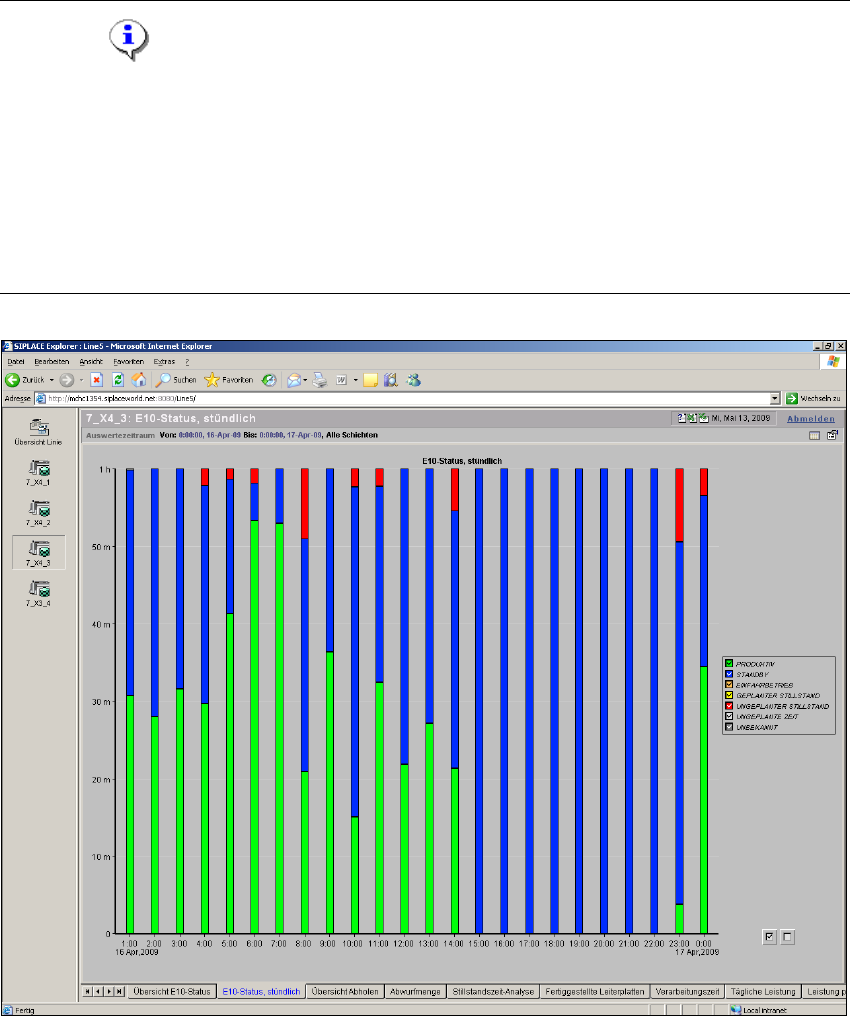
In dieser Seite wird für die ausgewählte Maschine ein Balkendiagramm mit dem aktuellen Status
für jede Stunde innerhalb des Auswertezeitraums angezeigt. Unter jedem Balken werden Datum
und Zeit angezeigt. 4
HINWEIS
In SIPLACE OIS gibt es das E10-Zustandsmodell nicht. Daher ist in SIPLACE OIS ein spezielles
OIS-Zustandsmodell realisiert. Das OIS-Zustandsmodell wird in SIPLACE Explorer auf das
SIPLACE Explorer Zustandsmodell abgebildet, welches dem E10-Zustandsmodell entspricht.
Dadurch können sich Abweichungen bzgl. angezeigter Status und Statuszeitanteile zwischen OIS
und SIPLACE Explorer ergeben. Ein direkter Vergleich ist damit nicht möglich. Weitere Details
entnehmen Sie bitte "Software Versionsbeschreibung SIPLACE Explorer. Siehe auch
“Zusammenhang E10-Status und Leistung” auf Seite 28. 4
4
Abb. 4 - 16 Topic 7_X4_3 - E10-Status nach Stunden
4 Funktionsübersicht SMA User Guide SIPLACE Explorer
Ausgabe 11/2020 DE ab 3.11 (R20-2)
70
– Segmente der Balkendiagramme
Fahren Sie mit der Maus über ein Segment: in einem Tooltip wird der Wert des Segments
angezeigt. 4
– Skalierung ein-/auszoomen
Mit Klicken und Ziehen können Sie in die Skala des Balkendiagramms zoomen und so eine
weitere Aufschlüsselung ansehen. Mit einem Doppelklick an der Oberseite des Balkens
gelangen Sie wieder zur vorherigen Ansicht. 4
Folgende Handlung können Sie über die Seite ausführen und ist in diesem SMA User
Guide beschrieben:
“So aktivieren Sie Legenden” auf Seite 106
4.2.1.3 Stillstandszeit-Analyse
4
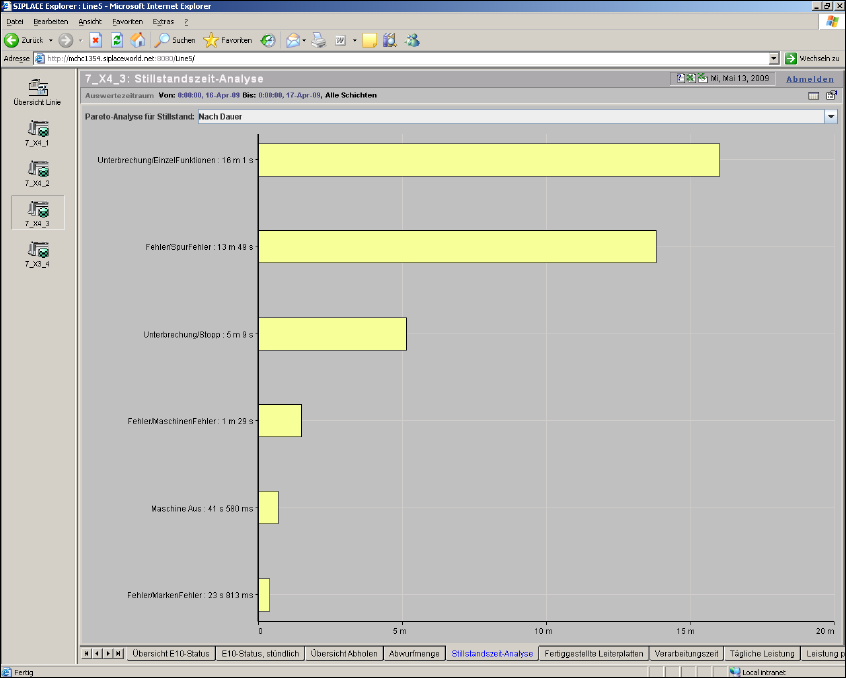
Abb. 4 - 17 Topic 7_X4_3 - Stillstandszeit-Analyse
Diese Seite liefert Ihnen ein Pareto-Diagramm mit den Ursachen der nicht geplanten Stillstands-
zeit. Sie können sich zwei verschiedene Auswertungen der Stillstandzeiten anzeigen lassen. 4