00197722-12_UG_SE3.11_DE.pdf - 第109页
SMA User Guide SIPLACE Explorer 5 Arbeiten mit der SMA ab 3.11 (R20-2) Ausgabe 11/2020 DE 1 0 9 5.6 Logbuch-Einträge eingeben Über die Seite Logbuch können Sie Komme ntare bzgl. Unterbrechungszei ten oder zu sonst igen g…
5 Arbeiten mit der SMA SMA User Guide SIPLACE Explorer
Ausgabe 11/2020 DE ab 3.11 (R20-2)
108
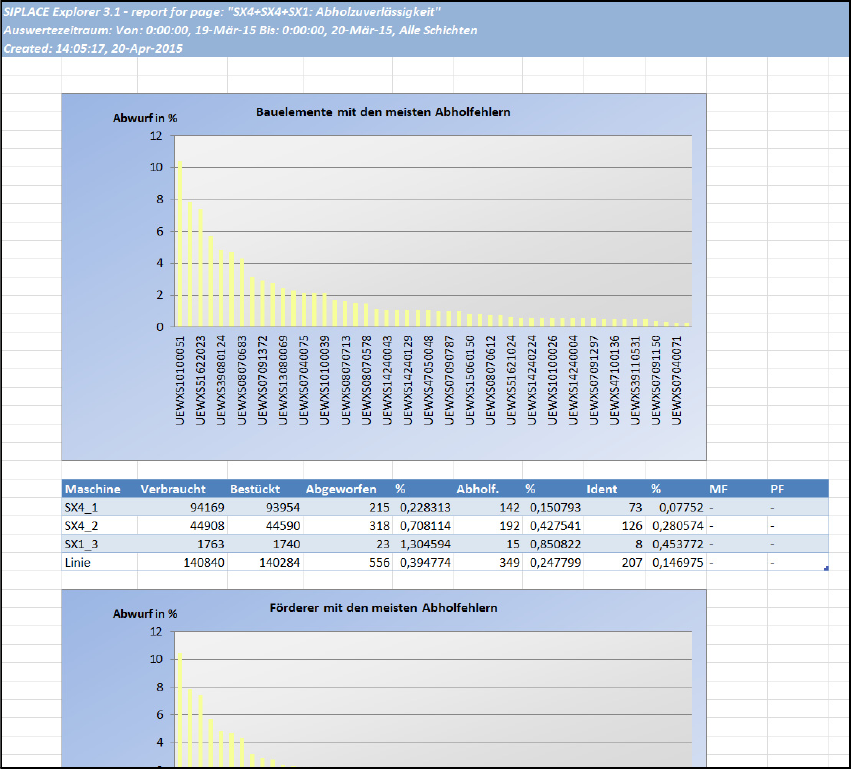
– Beispiel 2: in dieser Excel-Datei werden die Daten der Seite Abholzuverlässigkeit
angezeigt:
5
Abb. 5 - 7 Beispiel 2: MS-Excel-Export
Sie können diese Datei speichern oder das Fenster wieder schließen. Sie gelangen wieder
zurück zur vorherigen Ansicht. So haben Sie die Daten auf Ihrem lokalen Rechner verfügbar
und können diese mach Bedarf weiter bearbeiten.

SMA User Guide SIPLACE Explorer 5 Arbeiten mit der SMA
ab 3.11 (R20-2) Ausgabe 11/2020 DE
109
5.6 Logbuch-Einträge eingeben
Über die Seite Logbuch können Sie Kommentare bzgl. Unterbrechungszeiten oder zu sonstigen
gewünschten Ereignissen hinzufügen. Logbuch-Einträge bestehen u.a. aus einer Beschreibung,
Start- und End-Zeit, sowie aus zusätzlichen Kommentaren zum jeweiligen Topic. Der Eintrag kann
bzgl. der gesamten Linie oder nur für eine bestimmte Maschine erfolgen. Hat der Benutzer die
Rechte, einen Logbuch-Eintrag einzugeben, kann der Eintrag direkt über den Web-Browser erfol-
gen. 5
HINWEIS
Verwenden Sie diese Funktion als elektronische Notizbuch, um außergewöhnlich lange
Maschinen-Stillstandszeiten durch die Bediener kommentieren zu lassen.
Als praktikabel hat es sich erwiesen, Maschinen-Stillstandszeiten die länger als 2 Minuten
angedauert haben zu kommentieren.
Werten Sie das Logbuch regelmäßig aus. Sie werden sicher hilfreiche Zusatzinformationen
finden, um die Ursachen für die Stillstände zu eliminieren. 5
5.6.1 So geben Sie einen Logbuch-Eintrag ein:
Wählen Sie die Seite Zustands-Analyse aus.
Wählen Sie in der Seite Zustands-Analyse das gewünschte Datum und die gewünschte
Maschine aus. Klicken Sie auf den Hyperlink Logbuch. Die Seite Logbuch wird angezeigt.
Zoomen Sie in der Zeitlinie in das gewünschte Zeitintervall. Klicken Sie in der Zeitlinie auf den
gewünschten Maschinen-Status und anschließend klicken Sie auf das Symbol Eintrag
hinzufügen. Anstelle der Tabelle mit den Logbuch-Einträgen erscheint das Eingabe-Feld für
den Kommentar. Die Start- und End-Zeiten werden automatisch aus dem ausgewählten
Zeitintervall übernommen. Sie können die Start-und End-Zeiten auch manuell eingeben.
Wählen Sie aus dem Drop-Down-Menü Topic die Art des Logbuch-Eintrags aus. Die Liste der
Einträge kann an Ihre Fertigungslinie angepasst werden.
Geben Sie in dem Feld Kommentar die weiteren Informationen für den Logbuch-Eintrag ein.
Sie können bis zu 256 Zeichen eingeben.
Betätigen Sie mit der Schaltfläche Zuweisen. In der Zeitlinie wird für diesen Logbuch-Eintrag
ein Fähnchen gesetzt. Sie können auch bestehende Logbuch-Einträge aktualisieren oder
löschen. Die Logbuch-Einträge sind in der Seite Zustands-Analyse in der Zeitlinie sichtbar.
Wollen Sie einen weiteren Logbuch-Eintrag für eine andere Maschine oder für ein anderes
Zeitintervall eingeben, müssen Sie die entsprechende Zeit ein-/auszoomen oder auf der Seite
Status-Analyse die entsprechende Maschine auswählen.
5 Arbeiten mit der SMA SMA User Guide SIPLACE Explorer
Ausgabe 11/2020 DE ab 3.11 (R20-2)
110
5.7 Linientakt definieren
Auf der Seite Übersicht Produktion können Sie den geplanten Linientakt (Zielwert). Der Lini-
entakt ist die Taktzeit der langsamsten Maschine in der Fertigungslinie für das Los. 5
Bei Doppeltransport können Sie für jede Transportspur den Linientakt separat eingeben, wenn
zwei verschiedene Lose auf den Transporten 1+2 produziert werden. 5
Der aktuelle Wert für den Linientakt wird aus SIPLACE Pro übernommen und wird für die Berech-
nung von OEE-Kennzahlen verwendet. Da dieser Wert kein Messwert ist (mit evtl. Ungenauigkei-
ten), empfehlen wir, diesen Wert zu überprüfen und ggf. zu ändern. Geben Sie technisch
machbare Werte an, da der hier eingegeben Wert OEE beeinflusst und evtl. OEE nicht richtig be-
rechnet. 5
Der hier eingegebene Linientakt wird auf der Seite ”Verarbeitungszeit” angezeigt. 5
Die Takt-Zeit ist die Zeitdauer zwischen der Fertigstellung zweier Leiterplatten, d.h. die Zeitdauer
zwischen dem Ende der Fertigstellung der "Leiterplatte 1" bis zum Ende der Fertigstellung der
"Leiterplatte 2". Die Berechnung wird nach folgendem Schema vorgenommen: Takt-Zeit = Zeit-
punkt der Fertigstellung der Leiterplatte 2 - Zeitpunkt der Fertigstellung der Leiterplatte 1. 5
Ein Diagramm für die Takt-Zeit auf Betriebsmittelebene finden Sie auf der Seite "Takt-Zeit". 5
5.7.1 So geben Sie Linientakt an
Wählen Sie die Seite Übersicht Produktion aus.
Sie müssen die Eingabe in der Tabelle Los-Status machen.
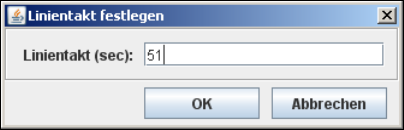
Betätigen Sie in der Zeile für den entsprechenden Transport aus der Spalte Linientakt
festlegen die Schaltfläche Linientakt festlegen. Das Dialogfenster Linientakt festlegen
öffnet sich:
5
Abb. 5 - 8 Linientakt festlegen
Geben Sie in dem Linientakt (sec) den maximalen Wert der Build-Time unter allen Maschinen
der Fertigungslinie innerhalb eines Los in Sekunden ein. Bestätigen Sie Ihre Eingabe mit OK.
In der Spalte Linientakt wird der angegebene Wert in der Zeile für den entsprechenden
Transport aktualisiert angezeigt.
Wiederholen Sie diesen Vorgang für jede Transportspur, wenn unterschiedliche Lose auf den
Spuren produziert werden.
In den Tabellen Aktuelle Losliste und bisherige Produktion - Loslisten wird in der Spalte
Average Takt Time der Durchschnittswert der tatsächlichen Takt-Zeit für jedes Los angezeigt.