00197722-12_UG_SE3.11_DE.pdf - 第104页
5 Arbeiten mit der SMA SMA User Guide SIPLACE Explorer Ausgabe 11/2020 DE ab 3.11 (R20-2) 104 5 Abb. 5 - 5 Werks-Website - W e rks-Berichts-Automatisierung Betätigen Sie die Schalt fläche Schließen . Sie erhalten per E…
SMA User Guide SIPLACE Explorer 5 Arbeiten mit der SMA
ab 3.11 (R20-2) Ausgabe 11/2020 DE
103
5.1.2 So automatisieren Sie die Generierung der Berichte nach individuellem Bedarf
Wählen Sie die Seite Werks-Website - Register Berichte aus.
Betätigen Sie die Schaltfläche Automatisierung der Berichte. Ein neues Browserfenster
Werks-Berichts-Automatisierung öffnet sich.
5
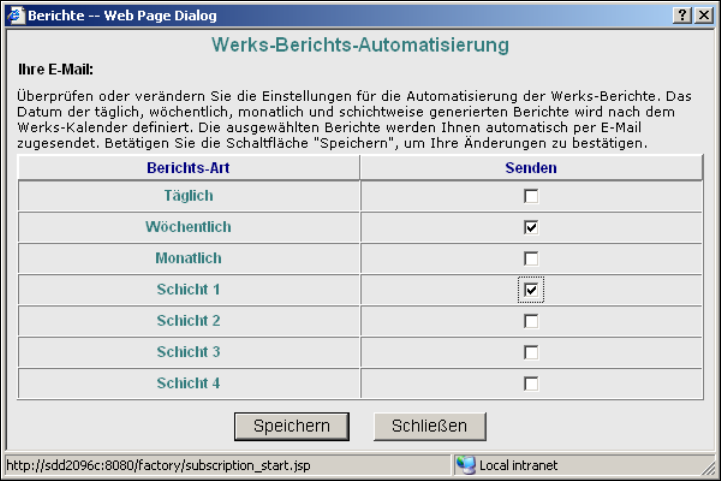
Abb. 5 - 4 Werks-Website - Werks-Berichts-Automatisierung
Im Feld Ihre E-Mail wird Ihre E-Mail-Adresse angezeigt.
Wählen Sie hier aus, für welchen Zeitraum ein Bericht generiert werden soll: täglich,
wöchentlich, monatlich und/oder von einzelnen Schichten. Dazu aktivieren Sie die
entsprechenden Ankreuzfelder. Die ausgewählten Berichte werden für alle vorhandenen
Linien generiert.
Überprüfen Sie Ihre Eingaben und bestätigen Sie diese mit Speichern. Mit Schließen
verlassen Sie dieses Fenster und Ihre Eingaben werden verworfen.
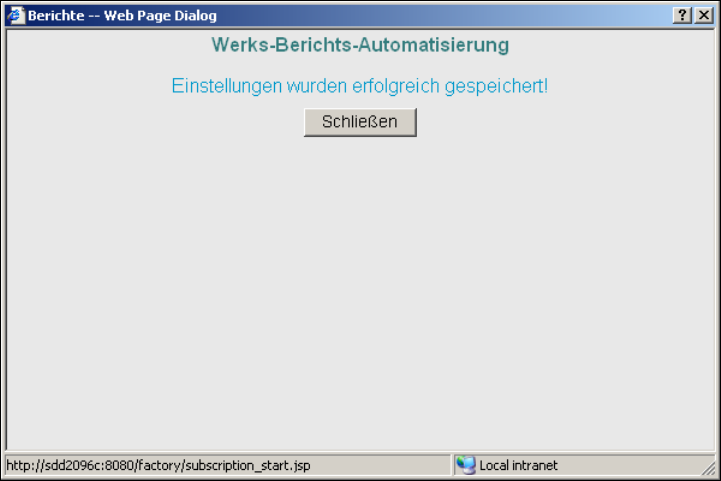
Haben Sie Ihre Eingaben gesichert, erhalten Sie ein weiteres Meldefenster.
5 Arbeiten mit der SMA SMA User Guide SIPLACE Explorer
Ausgabe 11/2020 DE ab 3.11 (R20-2)
104
5
Abb. 5 - 5 Werks-Website - Werks-Berichts-Automatisierung
Betätigen Sie die Schaltfläche Schließen. Sie erhalten per E-Mail die angegebenen Berichte
zu den entsprechenden Zeiten als Excel-Dateien.
5.2 So lassen Sie sich die Bauelemente-Verbrauchsdaten anzeigen
Wählen Sie die Seite Werks-Website - Register Verbrauch aus.
Wählen Sie aus dem Drop-Down-Menü Linie den entsprechenden Eintrag aus. Sie haben
folgende Möglichkeiten:
– Alle
Die Bauelemente-Verbrauchsdaten werden als Gesamtübersicht für alle Linien dieses
Werks angezeigt.
– Linie x
Die Bauelemente-Verbrauchsdaten werden für die ausgewählte Linie angezeigt.
Wollen Sie Bauelemente-Verbrauchsdaten nur für ein bestimmtes Bauelement angezeigt
bekommen, müssen Sie in dem Feld Bauelement das entsprechende eingeben. Die Anzeige
der Daten wird dann entsprechend Ihrer Angabe gefiltert. Standardmäßig ist dieses Feld leer,
es werden die Daten für alle Bauelemente angezeigt.
In den Feldern Von und Bis können Sie ein Zeitintervall für die Anzeige der Bauelemente-
Verbrauchsdaten angeben. Sie können die genaue Uhrzeit und das Datum angeben.
Standardmäßig ist in dem Feld Von eine Zeitangabe von einem Monat vor dem aktuellen
Zeitpunkt angegeben und in dem Feld Bis ist der aktuelle Zeitpunkt angegeben.
SMA User Guide SIPLACE Explorer 5 Arbeiten mit der SMA
ab 3.11 (R20-2) Ausgabe 11/2020 DE
105
Haben Sie alle nötigen Eingaben zur Filterung der Anzeige gemacht, klicken Sie das Symbol
Anzeigen. Sie erhalten eine Tabelle als Übersicht der Bauelemente-Verbrauchsdaten.
5
Erklärung der Tabelle:
In dieser Tabelle werden die Bauelemente nach dem Verbrauch aufsteigend sortiert angezeigt.
Das Bauelement mit dem niedrigsten Verbrauch wird in der ersten Zeile der Tabelle angezeigt. 5
Folgende Spalten gibt es in dieser Tabelle: 5
– Bauelement
Name des Bauelements
– Verbraucht
Summe aus Bestückt + Abwürfe Vakuum + Abwürfe Ident.
– Bestückt
Anzahl der tatsächlich bestückten Bauelemente.
– Ungenutzt:
Anzahl der nicht verwendeten Bauelemente. 5
– Abholfehler:
Anzahl der Abholfehler. 5
– Ident
Anzahl der Bauelementabwürfe, die durch Identfehler verursacht wurden.
–MF:
Anzahl der Koplanfehler oder Materialfehler, die vom Visionsystem entdeckt wurden. 5
–PF:
Anzahl der Prozessfehler. 5
– Gehäuseform
Nummer oder Name der Gehäuseform des Bauelements.
– Förderertyp
Förderertyp, von welchem das Bauelement abgeholt wurde.
Folgende Zeilen gibt es in dieser Tabelle: 5
– Für jedes Bauelement eine Zeile mit den Verbrauchs-Daten.
– Gesamt/Seite:
Anzeige der Gesamtsumme für die Spalten Bestückt, Verbraucht, Abhol, Ident. Diese
Gesamtsumme wird für jede Seite gebildet und am Ende jeder Seite angezeigt.