00197722-12_UG_SE3.11_DE.pdf - 第23页
SMA User Guide SIPLACE Explore r 3 Erste Schritte mit der SMA ab 3.11 (R20-2) Ausgabe 11/2020 DE 23 – Excel-Download Klicken Sie auf der jeweiligen Sei te auf das Downl oad-Symbol. D ie Daten der entspr echenden Seite …
3 Erste Schritte mit der SMA SMA User Guide SIPLACE Explorer
Ausgabe 11/2020 DE ab 3.11 (R20-2)
22
Portal
Anzeige des Portals an dem ein Bestückkopf in den Modus "Leiterplatten-Durchtransport"
gesetzt wurde.
Kopftyp
Anzeige welcher Bestückkopf in den Modus "Leiterplatten-Durchtransport" gesetzt wurde.
3.2 Allgemeine Informationen für alle Seiten und Themen
3
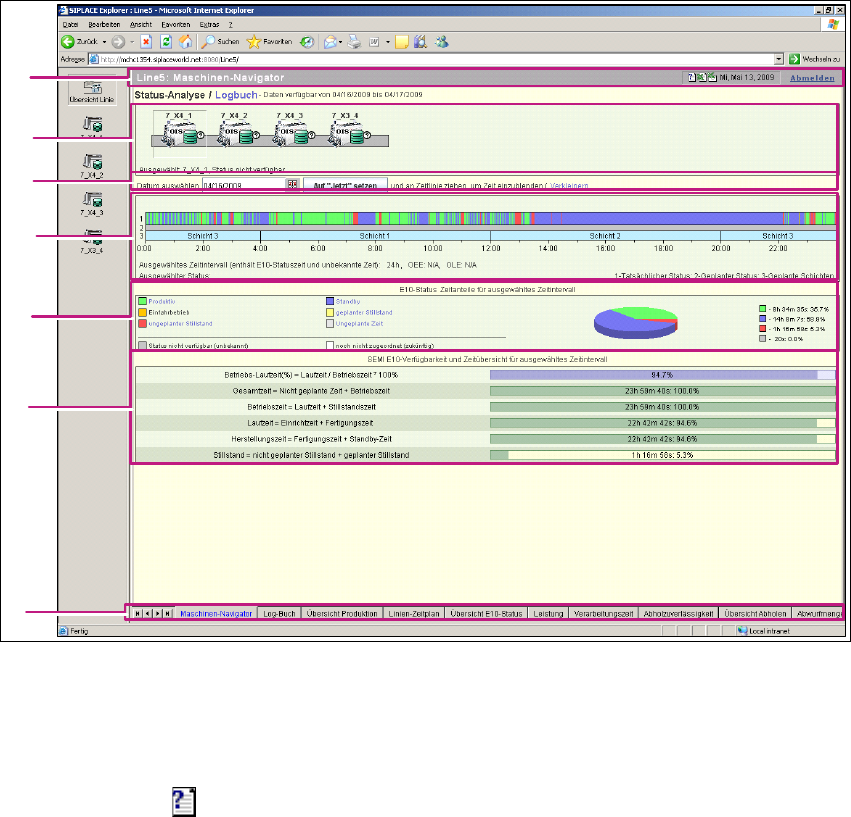
Abb. 3 - 9 Allgemeine Ansicht
(1) Titelleiste
Titel der Website, aktuelles Datum und Abmeldung sowie eine Bedienleiste, die für alle Seiten
gleich ist 3
– Hilfefunktion
Klicken Sie auf der jeweiligen Seite auf das Hilfesymbol, um die Online-Hilfe zu starten.
1
2
3
4
5
6
7
SMA User Guide SIPLACE Explorer 3 Erste Schritte mit der SMA
ab 3.11 (R20-2) Ausgabe 11/2020 DE
23
– Excel-Download
Klicken Sie auf der jeweiligen Seite auf das Download-Symbol. Die Daten der
entsprechenden Seite werden als Excel-Datei gespeichert.
– Erweiterte Berichtsfunktionen
Sie können über die erweiterten Berichtsfunktionen die Generierung der Berichte
automatisieren. So können Sie Berichte für jede Fertigungslinie und für jede Seite
generieren lassen. Diese Generierung kann täglich, wöchentlich, monatlich sowie nach
Schichten durchgeführt werden. Sie geben die Details an und die generierten Berichte
werden Ihnen als Excel-Dateien per E-Mail zugesendet. 3
Berichte auf Linienebene
“So legen Sie die Generierung von Berichten auf Linien-Ebene fest” auf Seite 99
Berichte auf Werksebene
“Werks-Website - Register Berichte” auf Seite 15
– Abmelden
Klicken Sie auf Log off. Sie werden vom System abgemeldet und es öffnet sich wieder
die Login-Seite.
(2) Maschinen-Symbole/Aktueller Status/Maschinen-Auswahl
Hier wird die komplette Fertigungslinie dargestellt. Es wird der Maschinenname und auch der
aktuelle Status der Maschine angezeigt. Der aktuelle Status, der SEMI E10 (www.semi.org)
entspricht, wird in der gleichen Farbe dargestellt wie der Text. Es werden auch die definierten
Sub-Status auch angezeigt. 3
Beim ersten Laden der Seite wird standardmäßig die erste Maschine der Linie ausgewählt.
Entsprechend der Auswahl der Maschine, ändert sich die Zeitlinie. Es wird der Status der
ausgewählten Maschine angezeigt. 3
Sie können auch das Logbuch öffnen und Einträge zu der jeweiligen Maschine eingeben. 3
(3) Auswahl des Datums
Standardmäßig wird die aktuelle Zeit und das aktuelle Datum angezeigt. Die Auswertungen für
den ausgewählten Tag werden jeweils von 0.00 bis 24.00 Uhr angezeigt. Klicken Sie auf das
Kalender-Symbol, um das gewünschte Datum auszuwählen. Das angegebene Datum bleibt
solange für alle Maschinen ausgewählt, bis ein anderes Datum ausgewählt wird. Über die
Schaltfläche Auf jetzt setzen wird das aktuelle Datum und die Anzeige entsprechend
verändert. 3
3 Erste Schritte mit der SMA SMA User Guide SIPLACE Explorer
Ausgabe 11/2020 DE ab 3.11 (R20-2)
24
(4) Zeitlinie
Um in ein bestimmtes Zeitintervall zu zoomen, wählen Sie die Start-Zeit auf der Zeitlinie aus,
klicken Sie und ziehen Sie bis zur End-Zeit. Die Zeitlinie verändert und erweitert die Anzeige
für das gewünschte Zeitintervall. Die Dauer des Zeitintervalls wird über die ganze Zeitlinie
angezeigt. Sie können noch weiter innerhalb der ausgewählten Zeit einzoomen. Das empfiehlt
sich bei Ereignissen innerhalb einer kurzen Zeitdauer. Über die Schaltfläche Verkleinern
können Sie die vorherige Anzeige wiederherstellen: Es werden für das aktuell ausgewählte
Datum 24 Stunden angezeigt. 3
Das ausgewählte Zeitintervall ist nicht Maschinen-abhängig. So können Sie sich die Daten für
jede Maschine innerhalb des ausgewählten Zeitintervalls anzeigen lassen. Das E10-Status-
Tortendiagramm und die SEMI E10-Verfügbarkeit werden entsprechend dem ausgewählten
Zeitintervall aktualisiert. 3
Beispiel:
Das Zeitintervall beträgt 20 Minuten, die Diagramme werden innerhalb dieses Zeitrahmens
angepasst. 3
Die Zeitlinie teilt sich in drei Zeilen auf: 3
– Zeile 1 (Obere Leiste):
Es wird der aktuelle Maschinen-Status angezeigt. Durch die Start- und Ende-Zeit wird die
Länge der Leiste bestimmt. Sie können jedes Segment der Zeitlinie anklicken, um den
ausgewählten Status/Sub-Status und die Start-/End-Zeiten anzuzeigen. Die Farbcodierung
bezieht sich auf die unten angezeigte Legende (SEMI E10). In der Zeitlinie werden auch
unbekannte und zukünftige Zeiten angezeigt. Unbekannte Zeit kann auch Zeiten
beinhalten, in welchen keine Verbindung bestand oder das System ausgeschalten war.
Zukünftige Zeiten zeigen noch nicht zugeordnete Status an. 3
– Zeile 2 (Mittlere Leiste):
Anzeige der geplanten Status, die über den Kalender definiert wurden: geplante
Stillstandszeiten (Wartung) oder Einfahrbetrieb. 3
– Zeile 3 (Untere Leiste):
Anzeige der geplanten Schichten, die über den Kalender definiert wurden. Ist keine Schicht
geplant, wird nicht-geplante Zeit vorausgesetzt. 3
– Logbuch-Einträge:
Haben Sie in dem ausgewählten Zeitintervall Logbuch-Einträge gemacht, werden diese
durch ein Fähnchen oberhalb der Zeitlinie angezeigt. 3
– OLE/OEE:
Hier werden die OLE/OEE-Werte für den auf dieser Seite aktuell ausgewählten
Auswertezeitraum angezeigt. Der OEE-Wert wird für die ausgewählte Maschine angezeigt. 3