00197722-12_UG_SE3.11_DE.pdf - 第113页
SMA User Guide SIPLACE Explorer 5 Arbeiten mit der SMA ab 3.11 (R20-2) Ausgabe 11/2020 DE 1 1 3 HINWEIS Werden Daten im Maschinen-S tatus "S tand-alone" aufgezeichnet, werde n diese Daten in den Detaila nsichte…
5 Arbeiten mit der SMA SMA User Guide SIPLACE Explorer
Ausgabe 11/2020 DE ab 3.11 (R20-2)
112
5.9 Anzeige weiterer Details am Beispiel der Spuren mit den meisten
Abholfehlern
Wählen Sie die Seite Abholzuverlässigkeit aus.
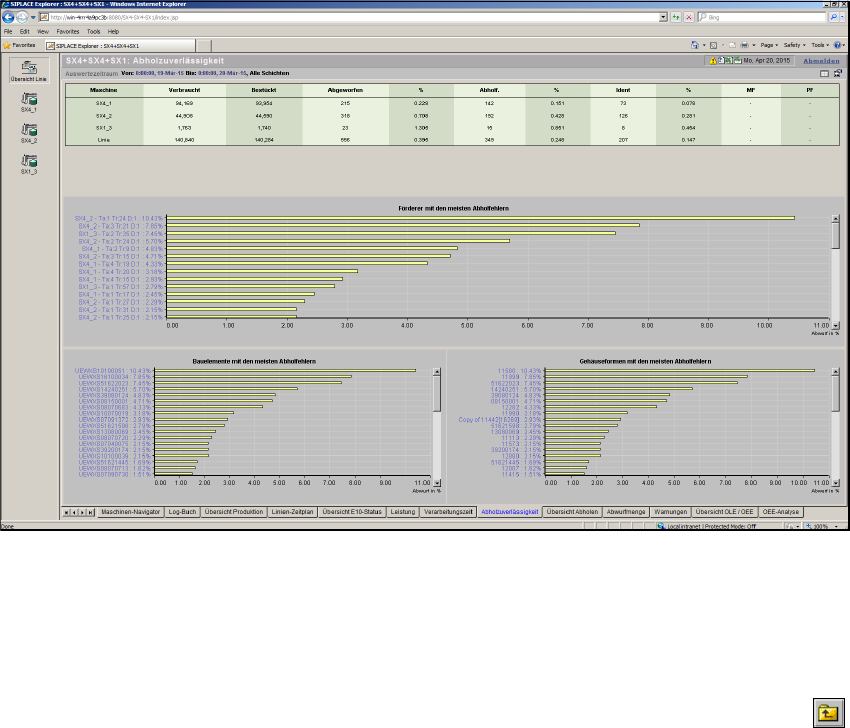
Wählen Sie am Beispiel der Spuren mit den meisten Abholfehlern die gewünschte Spur aus
und klicken Sie diese an. Die Ansicht verändert sich wie nachfolgend dargestellt:
5
Abb. 5 - 10 Abholzuverlässigkeit
Wählen Sie aus der Drop-Down-Liste Aufschlüsselung ein Kriterium zur Anzeige des Pareto-
Diagramms aus. Hier im Beispiel nach Bauelement.
Das Pareto-Diagramm wird entsprechend angepasst. Es wird die Abwurfmenge eines
Bauelementes für die ausgewählte Spur in Prozent angezeigt.
Um wieder zu der Übersicht aller Spuren zu gelangen, betätigen Sie das Symbol Zurück .
SMA User Guide SIPLACE Explorer 5 Arbeiten mit der SMA
ab 3.11 (R20-2) Ausgabe 11/2020 DE
113
HINWEIS
Werden Daten im Maschinen-Status "Stand-alone" aufgezeichnet, werden diese Daten in
den Detailansichten der Diagramme Bauelemente mit den meisten Abholfehlern und
Gehäuseformen mit den meisten Abholfehlern nicht berücksichtigt, obwohl diese im
Diagramm Spuren mit den meisten Abholfehlern angezeigt werden. 5
5.10 Qualitätsfaktor
In SIPLACE Explorer haben Sie zwei Möglichkeiten einen Qualitätsfaktor einzusetzen: 5
– Qualitätsfaktor in SIPLACE Explorer manuell eingeben
– Qualitätsfaktor über eine XML-Schnittstelle in SIPLACE Explorer einlesen.
5.10.1 So definieren Sie manuell einen Qualitätsfaktor in SIPLACE Explorer
Auf der Seite Übersicht OLE/OEE können Sie einen Qualitätsfaktor für die gesamte Ferti-
gungslinie für einen Auswertezeitraum definieren. 5
Wählen Sie die Seite Übersicht OLE/OEE aus.
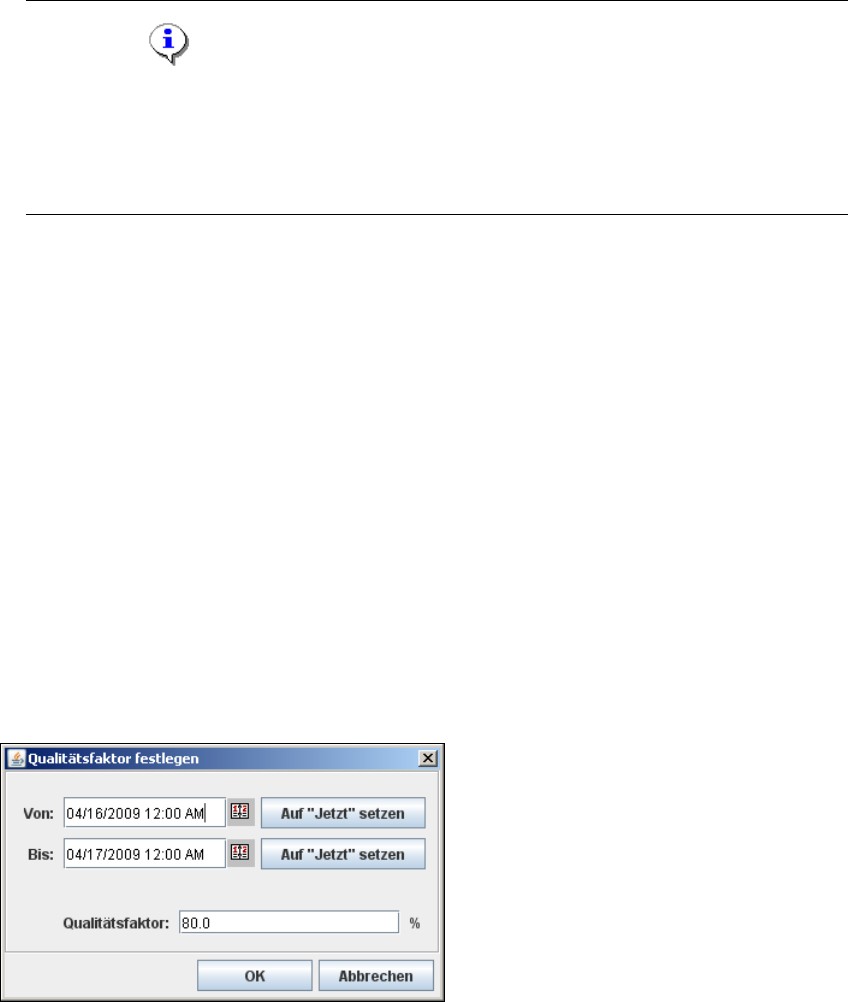
Betätigen Sie die Schaltfläche Qualitätsfaktor festlegen. Das Dialogfenster Qualitätsfaktor
festlegen öffnet sich:
5
Abb. 5 - 11 Qualitätsfaktor festlegen
Wählen Sie über die Kalenderfunktion einen Auswertezeitraum aus.
Geben Sie in dem Feld Qualitätsfaktor einen Wert für die Qualität an, die in dem
angegebenen Auswertezeitraum erreicht werden soll.
Überprüfen Sie Ihre Eingaben und bestätigen Sie diese mit OK.
Dieser Qualitätsfaktor wird in dem Diagramm OLE/OEE anzeigen als Linie dargestellt.
5 Arbeiten mit der SMA SMA User Guide SIPLACE Explorer
Ausgabe 11/2020 DE ab 3.11 (R20-2)
114
5.10.2 Qualitätsfaktor aus einer xml-Datei einlesen
SIPLACE Explorer kann einen definierten Qualitätsfaktor über eine xml-Datei einlesen. 5
Diese Datei muss in folgendem Verzeichnis liegen:
<SIPLACE Explorer root>\OEE, z.B. C:\SIPLACE Explorer\OEE 5
Der Dateiname muss wie folgt aufgebaut sein:
<Linienname>_<BeginnAuswertezeitraum>_<EndeAuswertezeitraum>.xml, z.B.
Line_1_06052819_06052820.xml 5
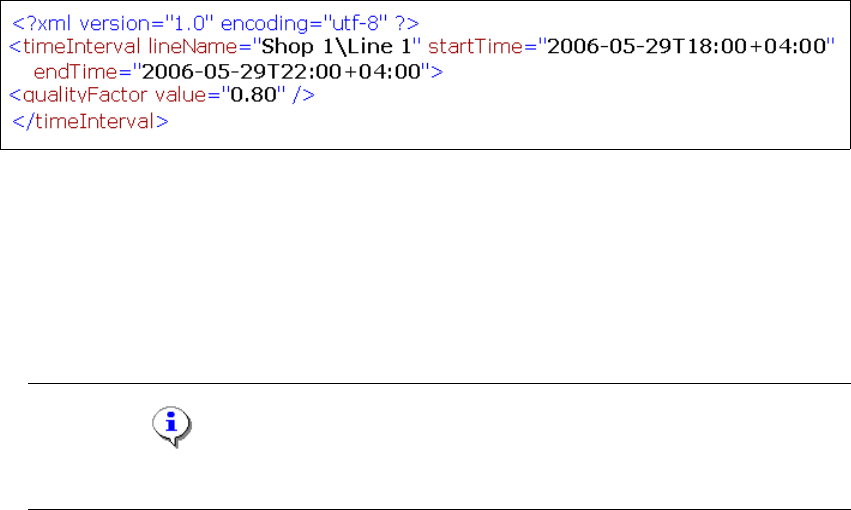
In der xml-Datei müssen folgende Informationen enthalten sein:
5
Abb. 5 - 12 Qualitätsfaktor festlegen
– Linienname
– Beginn des Auswertezeitraums
– Ende des Auswertezeitraums
– Qualitätsfaktor
HINWEIS
Eine Beispiel-XML-Datei finden Sie auf der Produkt-CD im Ordner ...\Documentation. 5