00197722-12_UG_SE3.11_DE.pdf - 第26页
3 Erste Schritte mit der SMA SM A User Guide SIPLACE Explorer Ausgabe 11/2020 DE ab 3.11 (R20-2) 26 Kurze Beschreib ung der Kategorien: 3 – S tillstandszeit Die Summe der geplant en und nicht-geplant en S tillstandzeit. …
SMA User Guide SIPLACE Explorer 3 Erste Schritte mit der SMA
ab 3.11 (R20-2) Ausgabe 11/2020 DE
25
HINWEIS
Falls sich eine Maschine im Status PRODUKTIV befindet, wird der geplante Maschinen-
Status mit dem aktuellen Maschinen-Status überschrieben. Alle Status außer PRODUKTIV
werden entsprechend dem Kalender angepasst (Geplante Zeit). 3
(5) E10-Legende/Aufschlüsselung der Sub-Status/Gesamt-Übersicht
Die Definition der Maschinen-Status kann auch die Definition der Sub-Status beinhalten. Sub-
Status sind innerhalb von SEMI E10 nicht definiert. 3
Beispiel: E10 definiert "nicht produktiv", jedoch nicht "Starved" oder "Blocked". Wurde für einen
E-10-Status ein Sub-Status definiert, wird die Legende als Hyperlink angezeigt. Mit Klick auf
den jeweiligen Hyperlink kann man die Anzeige für den E10-Status in die weiteren Sub-Status
aufschlüsseln. In einigen Fällen ist eine weitere Zerlegung (zusätzliche Sub-Status) möglich.
Haben Sie einen Sub-Status ausgewählt, werden sowohl die Zeitlinie als auch das
Tortendiagramm aktualisiert, um die Anzeige des Sub-Status weiter aufzuschlüsseln. Außer
dem Sub-Status der sich in Bearbeitung befindet, werden alle anderen Status schwarz
angezeigt. 3
Beispiel: "Standby" befindet sich in Bearbeitung, die Maschine befindet sich in dem
Auswertezeitraum in dem Status "Productive". Diese Zeit wird in der Legende schwarz
angezeigt. "Starved" und "Blocked" werden in der Zeitlinie und in dem Tortendiagramm
angezeigt. Die Legende und die Farbcodierung werden entsprechend dem ausgewählten Sub-
Status aktualisiert. Um wieder zu dem vorherigen Sub-Status oder der E-10-Status-Anzeige zu
gelangen, klicken Sie auf den Hyperlink oberhalb der Legende. 3
– E10-Status Unterbrechung für ausgewähltes Zeitintervall
Das Tortendiagramm wird entsprechend des angezeigten Zeitintervalls aktualisiert. Das
Diagramm wird abhängig von der Auswahl der Sub-Status aktualisiert. Die Legende zeigt
die komplette Zeitdauer jedes Status/Sub-Status sowie den prozentualen Zeitanteil des
jeweiligen Status an. 3
(6) E10-Verfügbarkeit und Zeitübersicht
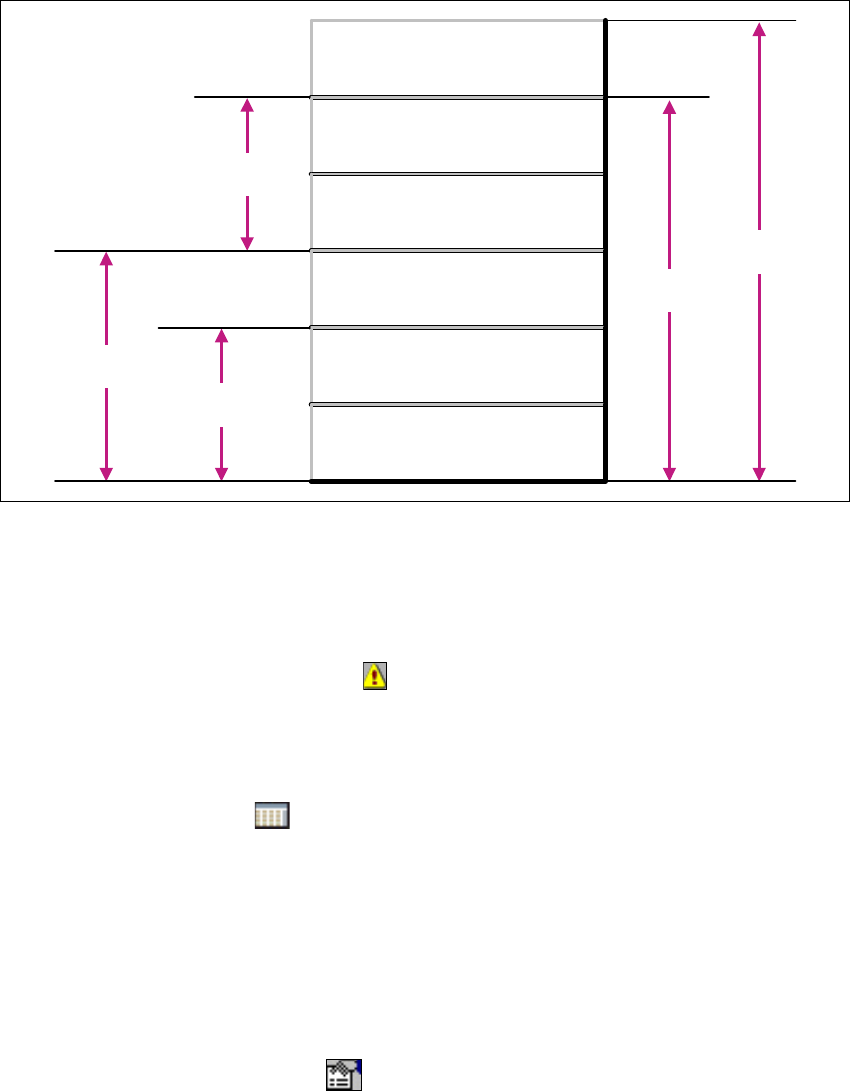
SEMI E10 definiert einige "Status-Blöcke" bzw. die Zusammenhänge einiger Status. Diese sind
in einem Balkendiagramm zusammengefasst, welches entsprechend dem Auswertezeitraum
aktualisiert wird. Es wird für den Auswertezeitraum die komplette Zeitdauer sowie der
prozentuale Zeitanteil angezeigt. 3
3 Erste Schritte mit der SMA SMA User Guide SIPLACE Explorer
Ausgabe 11/2020 DE ab 3.11 (R20-2)
26
Kurze Beschreibung der Kategorien: 3
– Stillstandszeit
Die Summe der geplanten und nicht-geplanten Stillstandzeit. 3
– Herstellungszeit
Die Summe der Fertigungszeit und der Standby-Zeit. Die Maschine ist bereit oder es wird
produziert. Es liegt kein technischer Block-Faktor vor. Die Engineering-Zeit wird hier nicht
berücksichtigt. 3
– Laufzeit
Die Summe der Einrichtzeit und der Fertigungszeit. Die Maschinen sind entweder für die
Herstellung oder für das Engineering verfügbar. Es liegt kein technischer Block-Faktor vor. 3
– Betriebszeit
Die Summe der Laufzeit und der Stillstandszeit. Die Fertigungslinie ist ausgerüstet und für
geplante Aktivitäten belegt, unabhängig vom Betrieb des Systems. Unbekannte Zeit ist hier
nicht beinhaltet. 3
– Gesamtzeit
Die Summe der nicht-geplanten Zeit und der Betriebszeit. Unbekannte Zeit wird hier nicht
berücksichtigt. 3
– Betriebs-Laufzeit %
Der prozentuale Zeitanteil bei welchem die Maschinen für das Engineering oder für die
Herstellung während der geplanten Betriebszeit verfügbar sind. 3
SMA User Guide SIPLACE Explorer 3 Erste Schritte mit der SMA
ab 3.11 (R20-2) Ausgabe 11/2020 DE
27
3
Abb. 3 - 10 SEMI E10 Status-Blöcke
(7) Register
Wählen Sie über die Register die entsprechenden Seiten aus, die Sie bearbeiten möchten.
– weitere Funktionalitäten
– Es liegt eine Fehlkonfiguration vor . Dieses Symbol erscheint nur auf den Seiten auf
Linien-Ebene.
Klicken Sie auf der jeweiligen Seite auf das Symbol, um die Seite Warnungen zu öffnen.
Eine detaillierte Beschreibung zu dieser Seite entnehmen Sie “Warnungen” auf Seite 59.
– Zeitintervall einstellen
Verwenden Sie den Kalender, um das Zeitintervall einzustellen und die Anzeige der Daten
zeitbasiert zu filtern.
Legen Sie mit dem Kalender fest, in welchem Zeitraum die Analyse aktiv sein soll.
Klicken Sie auf der jeweiligen Seite auf das Symbol, um den Kalender zu öffnen.
Wählen Sie für jede Seite den Auswertezeitraum aus, für den Daten angezeigt werden
sollen.
– Berichts-Parameter einstellen
Verwenden Sie die Berichts-Parameter als Filter zur Anzeige der Daten. Sie können die
anzuzeigenden Daten nach Aufträgen, Schichten, etc. filtern. Diesen Filter können Sie
mit dem Kalenderfilter kombinieren. Es werden zum Beispiel die Daten zu einen
Leiterplattentyp in einen bestimmten Zeitraum angezeigt.
Operations
Time
NON-SCHEDULED TIME
UNSCHEDULED
DOWNTIME
SCHEDULED
DOWNTIME
ENGINEERING TIME
STANDBY TIME
PRODUCTIVE TIME
Total
Time
Manufacturing
Time
Equipment
Uptime
Equipment
Downtime