00197722-12_UG_SE3.11_DE.pdf - 第107页
SMA User Guide SIPLACE Explorer 5 Arbeiten mit der SMA ab 3.11 (R20-2) Ausgabe 11/2020 DE 1 0 7 5.5 So exportieren Sie die ange zeigten Daten als MS-Excel-Datei Wählen Sie eine beliebige Seite. Betätigen Sie das Symb…
5 Arbeiten mit der SMA SMA User Guide SIPLACE Explorer
Ausgabe 11/2020 DE ab 3.11 (R20-2)
106
– Gesamtsumme:
Anzeige der Gesamtsumme für jede Spalte über alle Seiten. Diese Zeile wird am Ende jeder
Seite angezeigt.
5.3 So sortieren Sie Tabellen
Wählen Sie eine beliebige Seite.
Sie können die angezeigten Tabelle nach jeder Spalte absteigend und aufsteigend sortieren.
Klicken Sie auf den entsprechenden Spaltenkopf.
In der Tabelle wird in dem entsprechenden Spaltenkopf durch einen Pfeil angezeigt, nach
welcher Spalte sortiert wurde.
5.4 So aktivieren Sie Legenden
Wählen Sie eine beliebige Seite.
Sie können die Status, die in dem Balkendiagramm angezeigt werden sollen, aktivieren oder
deaktivieren. 5
Deaktivierung eines Status: das Balkendiagramm wird neu erstellt, nur die aktivierten Status
sind sichtbar. Das ist empfehlenswert, wenn Sie nur einen Status oder eine bestimmte
Kombination von Status angezeigt bekommen wollen.
Beispiel: Sie können sich "geplante Stillstandszeiten" und "nicht-geplante Stillstandszeiten" in
nur einem Balkendiagramm anzeigen lassen. Die Status können beliebig kombiniert werden. 5
Alle aktivieren/deaktivieren:
Über die Ankreuzfelder unterhalb der Diagramme können Sie mit einem Klick alle Status
aktivieren/deaktivieren. 5
SMA User Guide SIPLACE Explorer 5 Arbeiten mit der SMA
ab 3.11 (R20-2) Ausgabe 11/2020 DE
107
5.5 So exportieren Sie die angezeigten Daten als MS-Excel-Datei
Wählen Sie eine beliebige Seite.
Betätigen Sie das Symbol . Es öffnet sich ein weiteres Internet Explorer Fenster, in dem
die generierte MS-Excel-Datei angezeigt wird:
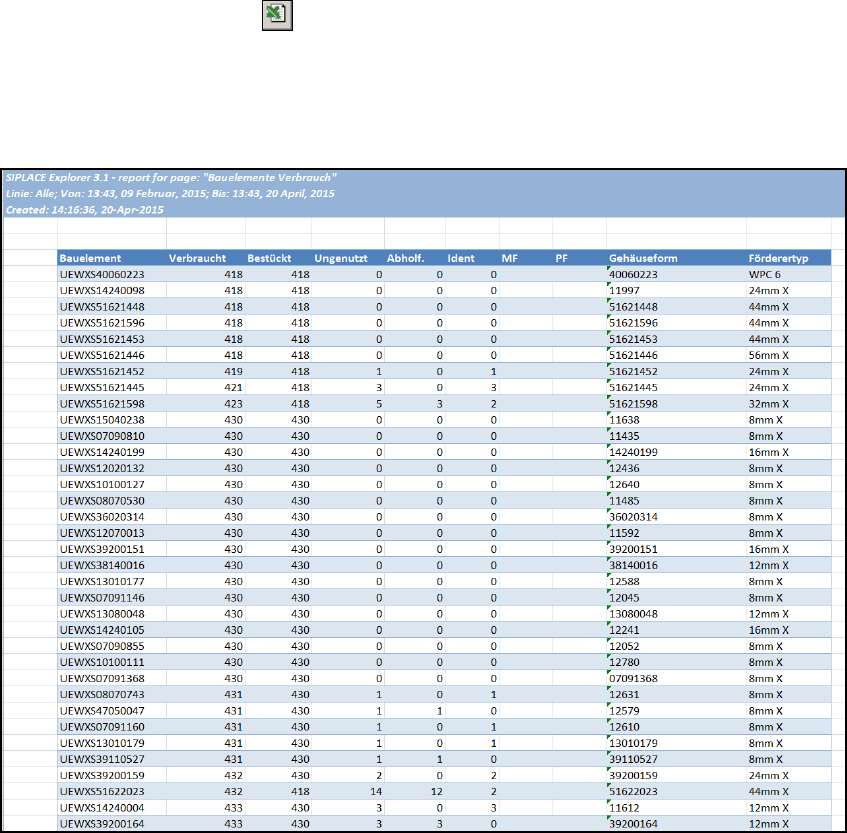
– Beispiel 1: in dieser Excel-Datei werden die Bauelemente-Verbrauchsdaten für alle Seiten
angezeigt:
5
Abb. 5 - 6 Beispiel 1: MS-Excel-Export
5 Arbeiten mit der SMA SMA User Guide SIPLACE Explorer
Ausgabe 11/2020 DE ab 3.11 (R20-2)
108
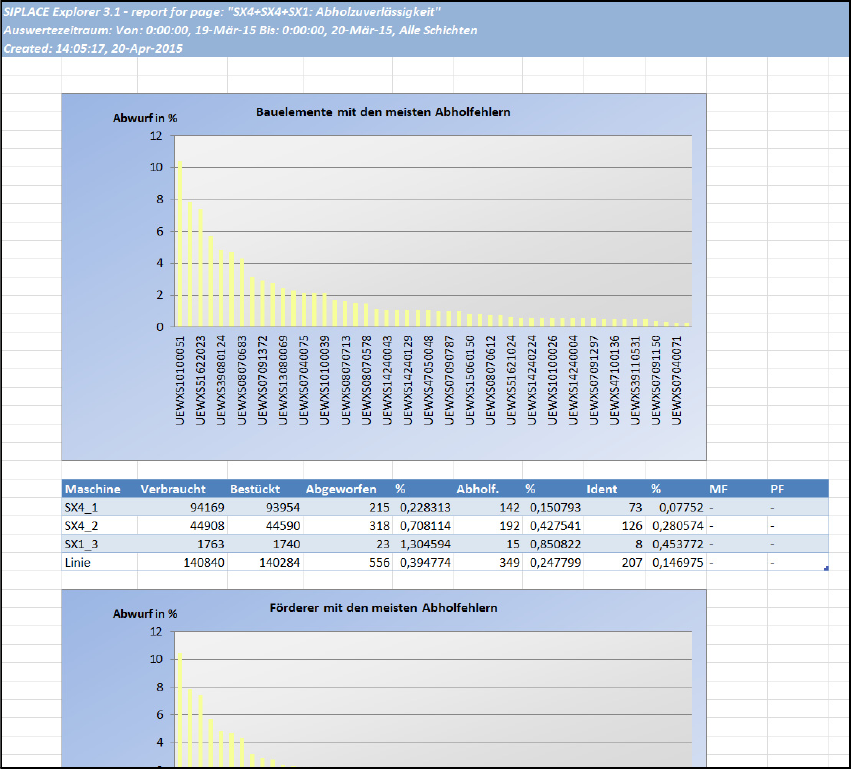
– Beispiel 2: in dieser Excel-Datei werden die Daten der Seite Abholzuverlässigkeit
angezeigt:
5
Abb. 5 - 7 Beispiel 2: MS-Excel-Export
Sie können diese Datei speichern oder das Fenster wieder schließen. Sie gelangen wieder
zurück zur vorherigen Ansicht. So haben Sie die Daten auf Ihrem lokalen Rechner verfügbar
und können diese mach Bedarf weiter bearbeiten.