00197722-12_UG_SE3.11_DE.pdf - 第74页
4 Funktionsübersicht SMA User Guide SIPLACE Explorer Ausgabe 11/2020 DE ab 3.11 (R20-2) 74 – Abholfehler nac h Kop f und Segment Es wird ein Blockdiagramm ange zeigt, in der die Abholfehler nac h Kop f und Segment aufgel…
SMA User Guide SIPLACE Explorer 4 Funktionsübersicht
ab 3.11 (R20-2) Ausgabe 11/2020 DE
73
– Abholfehler pro Spur
Es wird ein Blockdiagramm angezeigt, in der die Abholfehler nach Förderer-Stellplätzen
aufgelistet sind und die komplette Anzahl der Abholfehler angezeigt wird. 4
Abkürzungen: 4
– Ta: BE-Tisch
–Tr: Spur
– D: Fach
– Gesamtzugriff nach Bauelemente
Es wird ein Blockdiagramm angezeigt, in der die verbrauchten Bauelemente nach
Bauelemente-Namen aufgelistet sind und die komplette Anzahl der verbrauchten
Bauelemente angezeigt wird. 4
Es wird exakt angezeigt, wieviel Bauelemente von welchen Typ verbraucht worden sind. 4
– Abholfehler nach Bauelemente
Es wird ein Blockdiagramm angezeigt, in der die Abholfehler nach Bauelemente-Namen
aufgelistet sind und auch die komplette Anzahl der Abholfehler angezeigt wird. 4
– Gesamtzugriff nach Typ des Förderers
Es wird ein Blockdiagramm angezeigt, in der die verbrauchten Bauelemente nach Förderertyp
aufgelistet sind und die komplette Anzahl der verbrauchten Bauelemente angezeigt wird. 4
– Abholfehler nach Typ des Förderers
Es wird ein Blockdiagramm angezeigt, in der die Abholfehler nach Förderertyp aufgelistet sind
und die komplette Anzahl der Abholfehler angezeigt wird. 4
– Gesamtzugriff nach Gehäuseform
Es wird ein Blockdiagramm angezeigt, in der die verbrauchten Bauelemente nach
Gehäuseform aufgelistet sind und die komplette Anzahl der verbrauchten Bauelemente
angezeigt wird. 4
– Abholfehler nach Gehäuseform
Es wird ein Blockdiagramm angezeigt, in der die Abholfehler nach Gehäuseform aufgelistet
sind und die komplette Anzahl der Abholfehler angezeigt wird. 4
– Abholfehler nach Namen
Es wird ein Blockdiagramm angezeigt, in der die Abholfehler nach Namen aufgelistet sind und
die komplette Anzahl der Abholfehler angezeigt wird. 4
– Abholfehler nach Kopf
Es wird ein Blockdiagramm angezeigt, in der die Abholfehler nach Kopf aufgelistet sind und
die komplette Anzahl der Abholfehler angezeigt wird. 4
4 Funktionsübersicht SMA User Guide SIPLACE Explorer
Ausgabe 11/2020 DE ab 3.11 (R20-2)
74
– Abholfehler nach Kopf und Segment
Es wird ein Blockdiagramm angezeigt, in der die Abholfehler nach Kopf und Segment
aufgelistet sind und die komplette Anzahl der Abholfehler angezeigt wird. 4
HINWEIS
Werden Daten im Maschinen-Status "Stand-alone" aufgezeichnet, werden diese Daten in den
Pareto-Diagrammen für die Kriterien "Bauelement", "Art des Zuführmoduls" und "Gehäuseform"
nicht berücksichtigt. 4
Folgende Handlungen können Sie über die Seite ausführen und sind in diesem SMA User
Guide beschrieben:
“So sortieren Sie Tabellen” auf Seite 106
“So aktivieren Sie Legenden” auf Seite 106
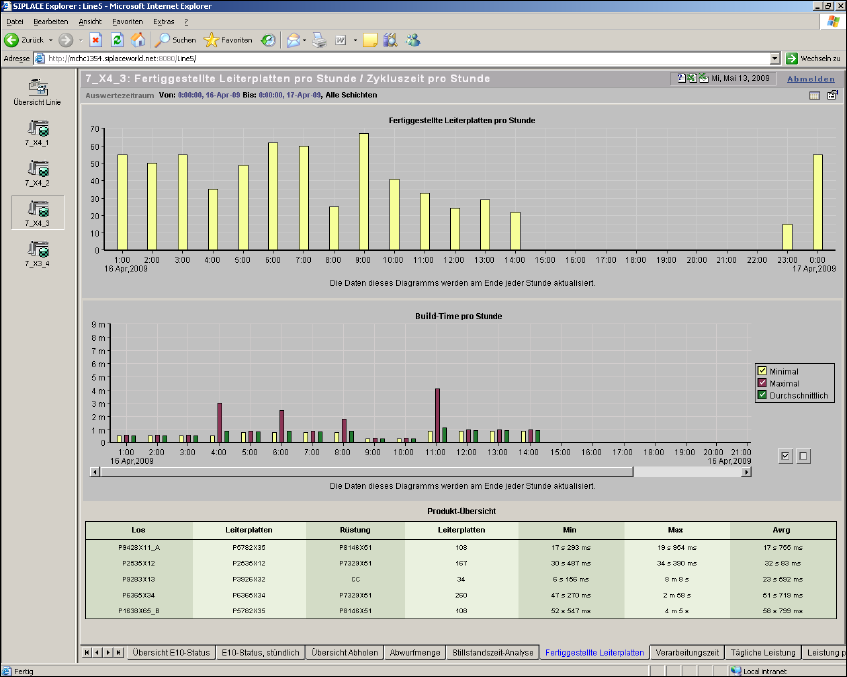
4.2.2.1 Fertiggestellte Leiterplatten
Auf dieser Seite wird eine Übersicht der fertig gestellten Leiterplatten pro Maschine auf stündli-
cher Basis innerhalb des Auswertezeitraums angezeigt. Zusätzlich können Sie sich die Durch-
schnitts-, Mindest- und Maximal-Build-Time pro Stunde innerhalb des Auswertezeitraums
anzeigen lassen. 4
Diese Seite enthält drei Ansichten: 4
– Fertiggestellte Leiterplatten pro Stunde - Balkendiagramm
– Build-Time pro Stunde - Balkendiagramm
– Produkt-Übersicht - Tabellenansicht
SMA User Guide SIPLACE Explorer 4 Funktionsübersicht
ab 3.11 (R20-2) Ausgabe 11/2020 DE
75
4
Abb. 4 - 19 Topic 7_X4_3 - fertiggestellte Leiterplatten
Auf dieser Seite erhalten Sie eine Übersicht über die Fertigung: 4
– Fertiggestellte Leiterplatten pro Stunde (Balkendiagramm)
Anzahl der fertiggestellten Leiterplatte pro Stunde innerhalb des Auswertezeitraums. Je nach
Auswahl des Auswertezeitraums, können auch mehrere Lose in dem Balkendiagramm
dargestellt werden. 4
– Build-Time pro Stunde (Balkendiagramm)
Durchschnitts-, Minimal- und Maximal-Build-Time pro Stunde innerhalb des
Auswertezeitraums. Je nach Auswahl des Auswertezeitraums, können auch mehrere Lose in
dem Balkendiagramm dargestellt werden. Die Durchschnitts-, Mindest- und Maximal-Build-
Time werden am Ende jeder Stunde aktualisiert. 4
– Produkt-Übersicht (Tabellenansicht)
Auflistung aller Lose, die innerhalb des Auswertezeitraums produziert wurden. Anzahl der
fertig gestellten Lose und die Gesamt-Build-Time. 4