ALFeeder_C.pdf - 第51页
1. 运行之前的准备 3-5 第 3 章自动续料式送料器的使用 █ 判定表的保存位置 判定表需要保存在指定的位置。 ► 设定方法 1 打开“选项设置”画面。 在“基板资源管理器”画面选择“维护”菜单中的“选项”命令,打开“选项设置”-“功能”选项卡 页面。 2 勾选“使用自动续料式送料器判定表”选择框。 3 设定保存位置。 按 [ 浏览 ] 按钮,设定判定表的保存路径。 默认路径为 : Common\Opt\ALFParts…

1. 运行之前的准备
3-4
第 3 章自动续料式送料器的使用
►
各送料器类型的自动续料式送料器信息
按各送料器类型分别输入自动续料式送料器的信息。
n
要点
没有在“各元件的自动续料式送料器信息”中登录的元件使用“各送料器类型的自动续料式送料器信息”。
•
第1行
为表头部,显示判定表的版本。
•
第2行
首列显示“FeederType”,第 2 列显示自动续料式送料器的英文缩写。
•
第 3 行以下
按送料器类型登录是否可以使用自动续料式送料器。
在首列中输入送料器类型。
在第 2 列中输入是否可以使用自动续料式送料器。
允许使用自动续料式送料器时,输入“TRUE”, 不允许使用时,输入“FALSE”。
►
各元件的自动续料式送料器信息
按各元件分别输入自动续料式送料器的信息。
•
第1行
为表头部,首列显示“PartsName”,第 2 列显示自动续料式送料器的英文缩写,第 3 列显示“Guide
Size”。
•
第 2 行以后
按元件登录是否可以使用自动续料式送料器。
在首列中输入元件名。
在第 2 列中输入是否可以使用自动续料式送料器。
n
要点
需要指定压料盖型号时在第 3 列中输入 (2S、S、M、L、LL)。未指定时,可以通过送料器查看器或输出送料器位置设置
信息列表查看根据元件的尺寸自动决定的最佳压料盖型号。
1. 运行之前的准备
3-5
第 3 章自动续料式送料器的使用
█
判定表的保存位置
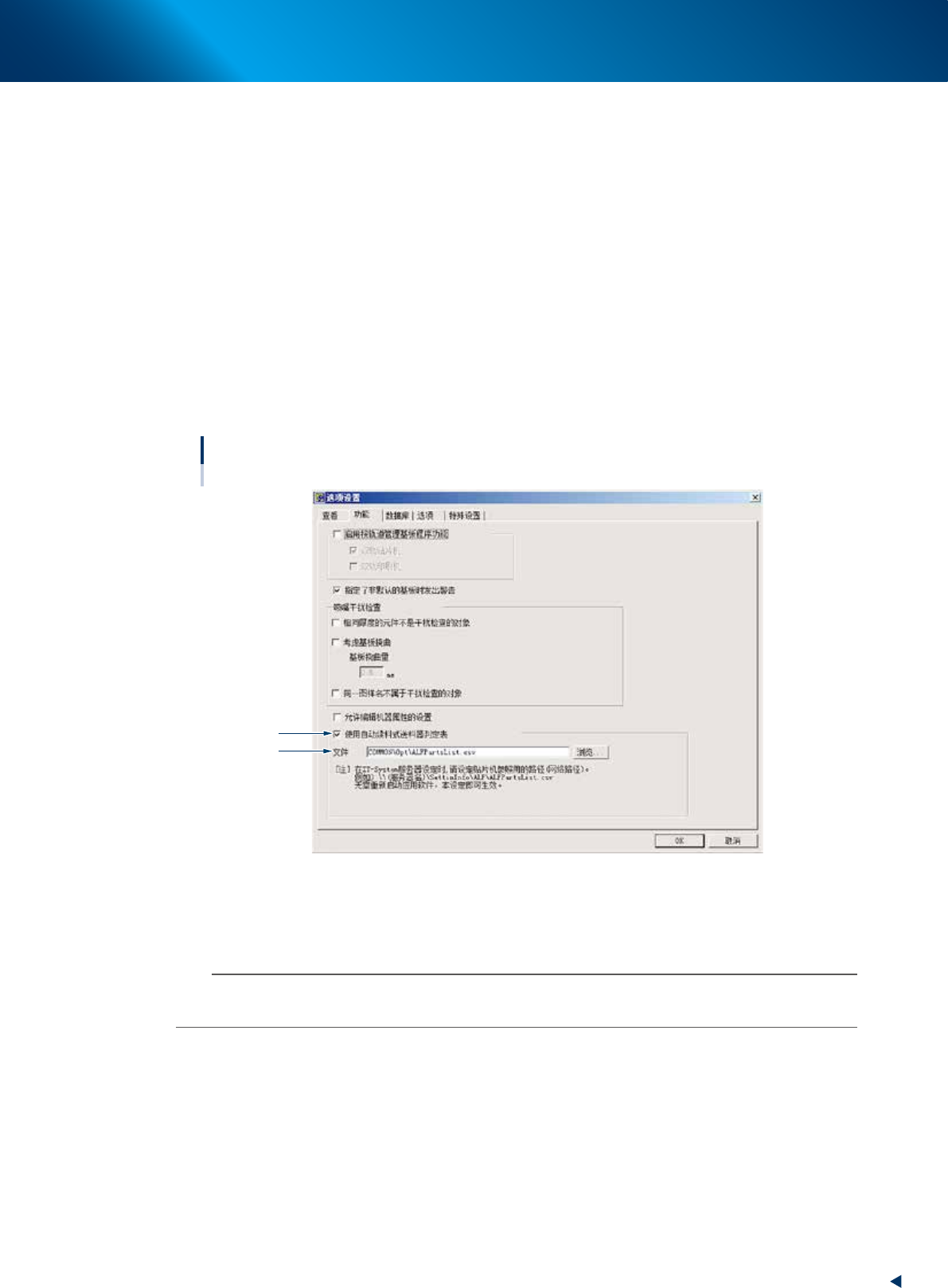
判定表需要保存在指定的位置。
►
设定方法
1
打开“选项设置”画面。
在“基板资源管理器”画面选择“维护”菜单中的“选项”命令,打开“选项设置”-“功能”选项卡
页面。
2
勾选“使用自动续料式送料器判定表”选择框。
3
设定保存位置。
按 [ 浏览 ] 按钮,设定判定表的保存路径。
默认路径为 : Common\Opt\ALFPartsList.csv
判定表的保存位置
保存路径的设定
默认路径
勾选
66300-KLU-10
4
保存设定。
按 [OK] 按钮,保存设定。
n
要点
编辑了判定表时,需要保存并关闭一次判定表,设定才会生效。
此外,启动中的应用程序 ( 优化、送料器查看器 ) 也需要重新启动,设定才会生效。
1. 运行之前的准备
3-6
第 3 章自动续料式送料器的使用
1.2.2 使用编辑器更新自动续料式送料器判定表的方法
使用基板编辑器或元件数据库编辑器可以更新判定表。但,有下列限制。
█
限制事项
•
因不支持压料盖型号,“GuideSize”列将以空白输出
•
无法删除登录在判定表中的元件名
•
不支持设定送料器的种类 ( 型号 )
•
没有确认判定表中登录内容的功能
•
无法确认判定表中的所有内容
参考
若基板程序 ( 或元件数据库 ) 为打开状态时,可以确认该基板程序中的元件是否可以使用自动续料式送料器。
█
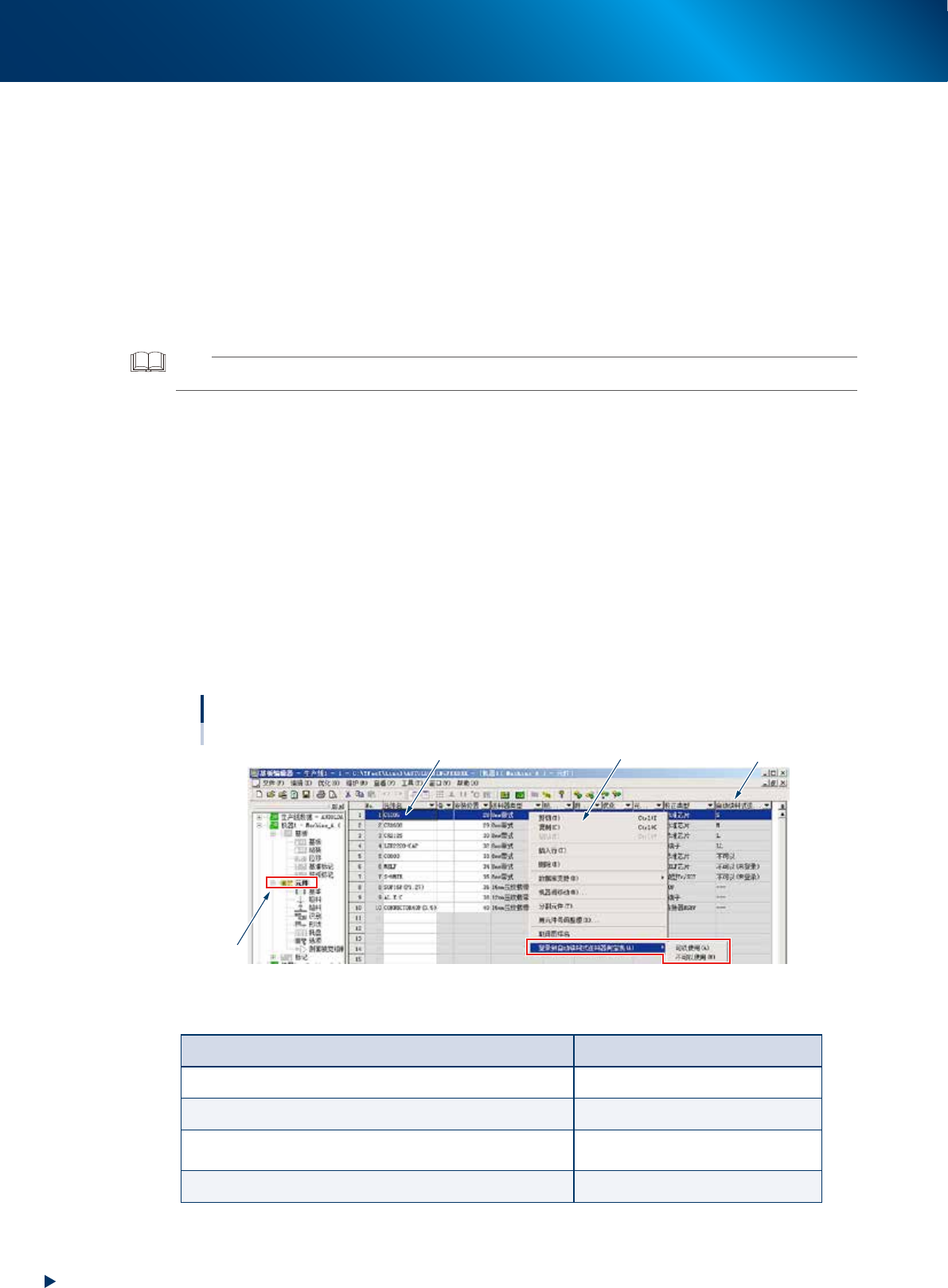
从基板编辑器的元件画面设定是否可用自动续料式送料器
1
打开元件列表。
在“基板编辑器”画面中选择“元件”,打开元件列表。
2
打开右键菜单。
1. 选择需要设定的 1 行或多行元件。
2. 点击鼠标右键,打开右键菜单。
3
设定是否使用自动续料式送料器。
从“登录到自动续料式送料器判定表 (A)”的子菜单选择“可以使用”或“不可以使用”。
判定表的更新
基板编辑器
右键菜单
选择元件
1
“自动续料式送料器”栏
66301-KLU-10
►
“自动续料式送料器”栏
条 件 “自动续料式送料器”栏的显示
可以使用自动续料式送料器的元件 2S、S、M、L、LL ( 显示为其中之一 )
不支持自动续料式送料器 ---
判定表中“Feeder Type”的自动续料式送料器为“FALSE”且
未在判定表中登录的元件
不可以 ( 未登录 )
在判定表中登录为“FALSE”的元件 不可以