操作手册.pdf - 第101页
AV131 操作手册 5.1 生产准 备 D79OCC-31- 010-A0 5.1- 16 “布置供料器” 画面的说明 按下 [ 布置供料器 ] 后,会根据 所选择的元件数据信 息,以较直观 的形式显示有 关在元件供给 部布置元件 和供料器的信息 。 在元件供给部布 置完元件和供 料器后,请按 [W ork com pl etion ( 作业结束 )] 。 黄色 : 26 mm 元件 绿色 : 52 mm 元件
AV131
操作手册
5.1 生产准备
D79OCC-31-010-A0
5.1-15
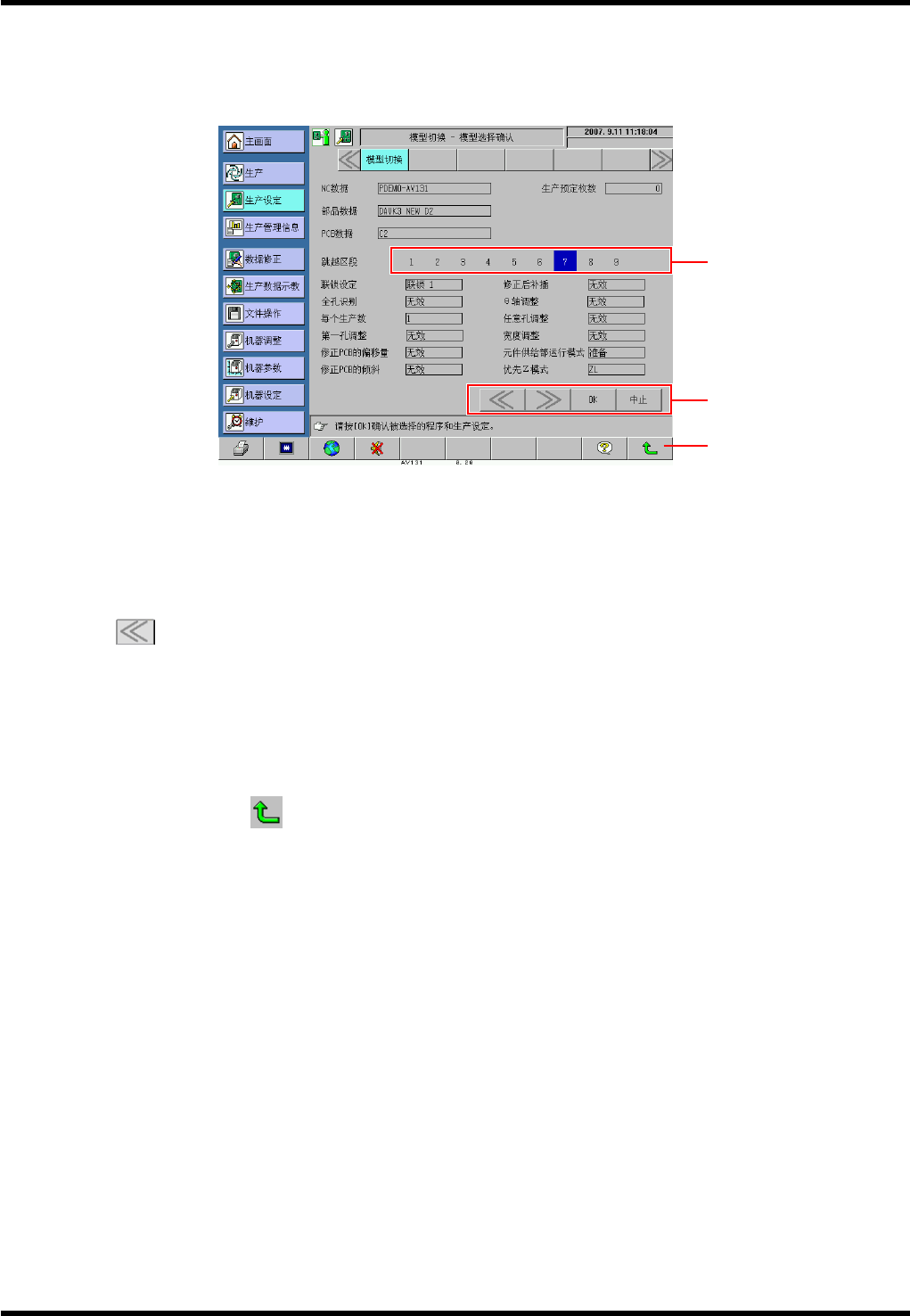
生产条件确认画面
画面上显示此前所设定的项目。
11.
1. 跳越区段
用蓝色显示跳跃区段的指定值。
2. 功能按钮
按
按钮,进入生产条件 (2) 画面。
按 [OK] 按钮,进行数据检查。
在数据检查过程中,状态栏显示 “数据检查中”。
数据检查正常结束后,进入 “模型切换” 画面。
数据检查非正常结束时,进入 “数据诊断” 画面。
即使品种选择结束,与 NC 数据内的元件数据、基板数据的链接信息并不变更。
3. 按下 [中止] 按钮、或
(返回) 按钮返回到 “模型切换” 画面。
品种选择处理成为被取消状态。
1.
2.
3.
AV131
操作手册
5.1 生产准备
D79OCC-31-010-A0
5.1-16
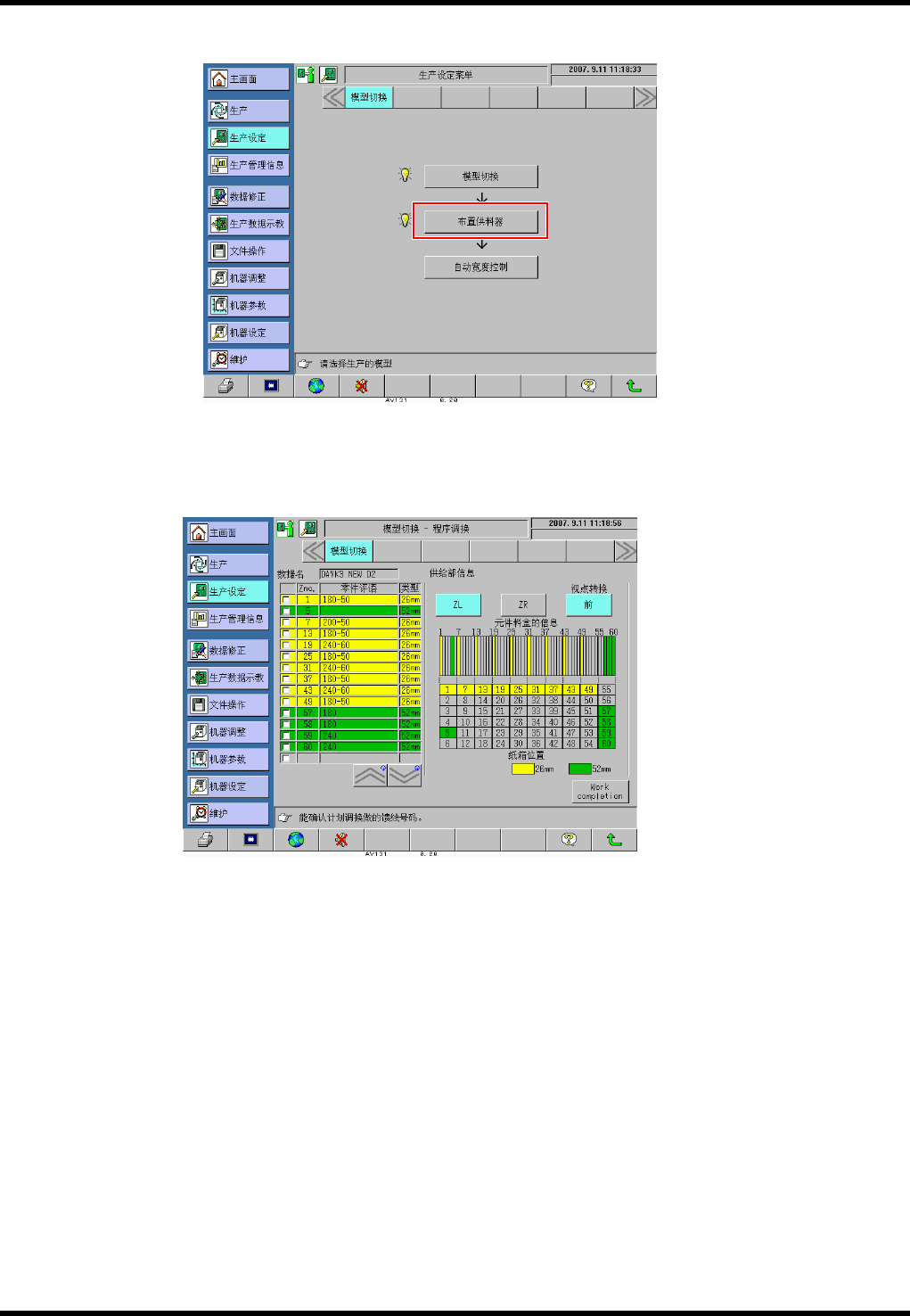
“布置供料器”画面的说明
按下 [布置供料器] 后,会根据所选择的元件数据信息,以较直观的形式显示有关在元件供给部布置元件
和供料器的信息。
在元件供给部布置完元件和供料器后,请按 [Work completion (作业结束)] 。
黄色: 26 mm 元件
绿色: 52 mm 元件
AV131
操作手册
5.1 生产准备
D79OCC-31-010-A0
5.1-17
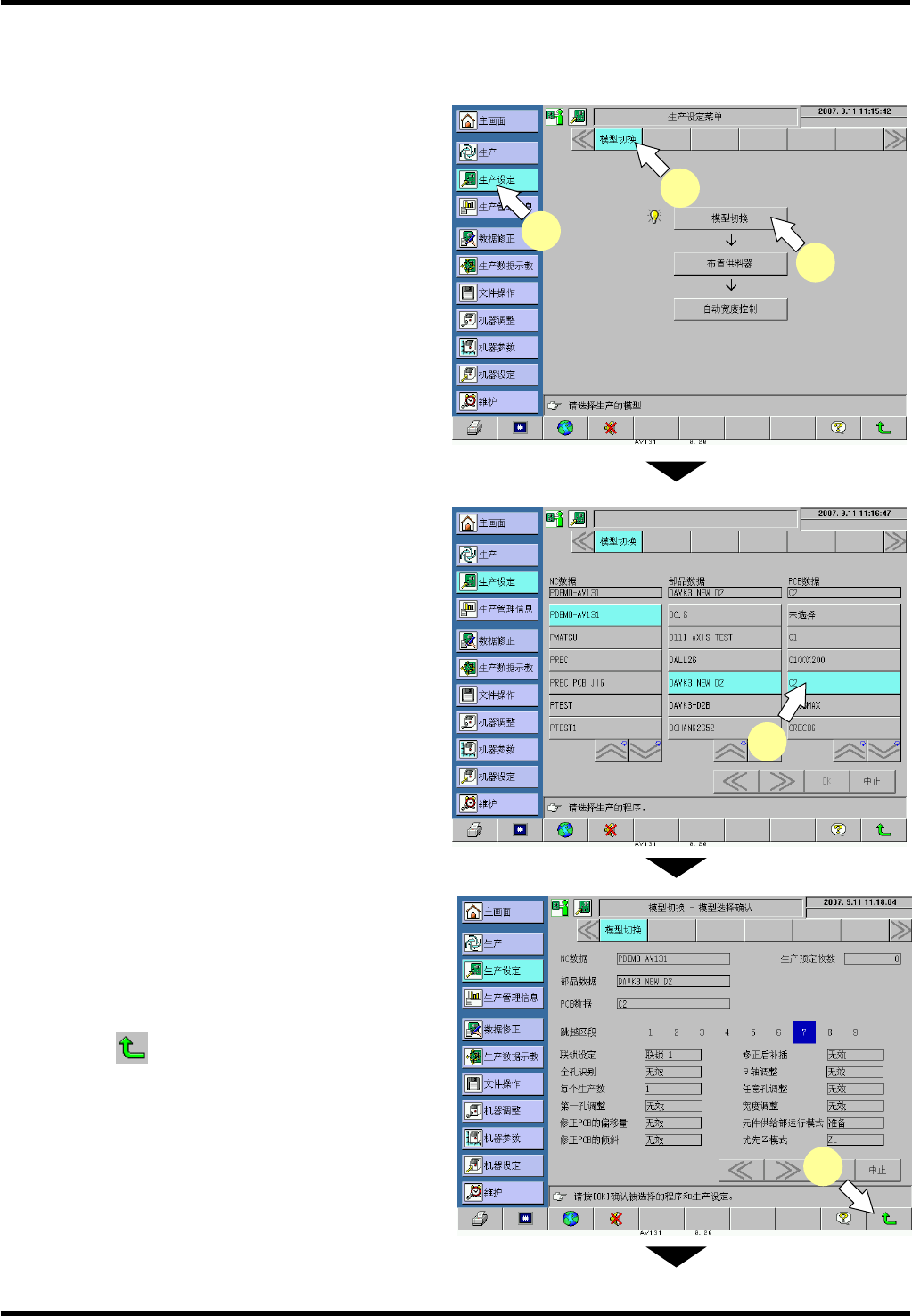
5.1.6 基板数据的选择 (选购件)
使用自动宽度调整功能 (选购件) 时,需要选择基板数据。
模型切换
1.
1. 调出生产设定画面
按下 [生产设定] 。
2. 选择模型切换
按下 [模型切换] 。
3. 执行模型切换
按下 [模型切换] 。
显示程序选择画面。
选择程序
4. 选择数据
选择对象数据。
生产条件的设定与确认
5. 设定生产条件。
6. 确认设定的内容。
7. 按下
(返回) 按钮,返回到 “模型切换” 画
面。
4
7
1
3
2