操作手册.pdf - 第103页
AV131 操作手册 5.1 生产准 备 D79OCC-31- 010-A0 5.1- 18 布置供料器 8. 布置供料 器的执行 按下 [ 布置共料器 ] 。 显示程序选择画 面。 根据所选择的元 件数据信息, 显示有关在元 件供给部布置元 件和供料器的 信息。 9. 布置元件 和供料器 在元件供给部布 置完元件和供 料器之后,按 下 [W o rk complet i o n ( 作业结 束 )] 。 自动宽度控制 10. …
AV131
操作手册
5.1 生产准备
D79OCC-31-010-A0
5.1-17
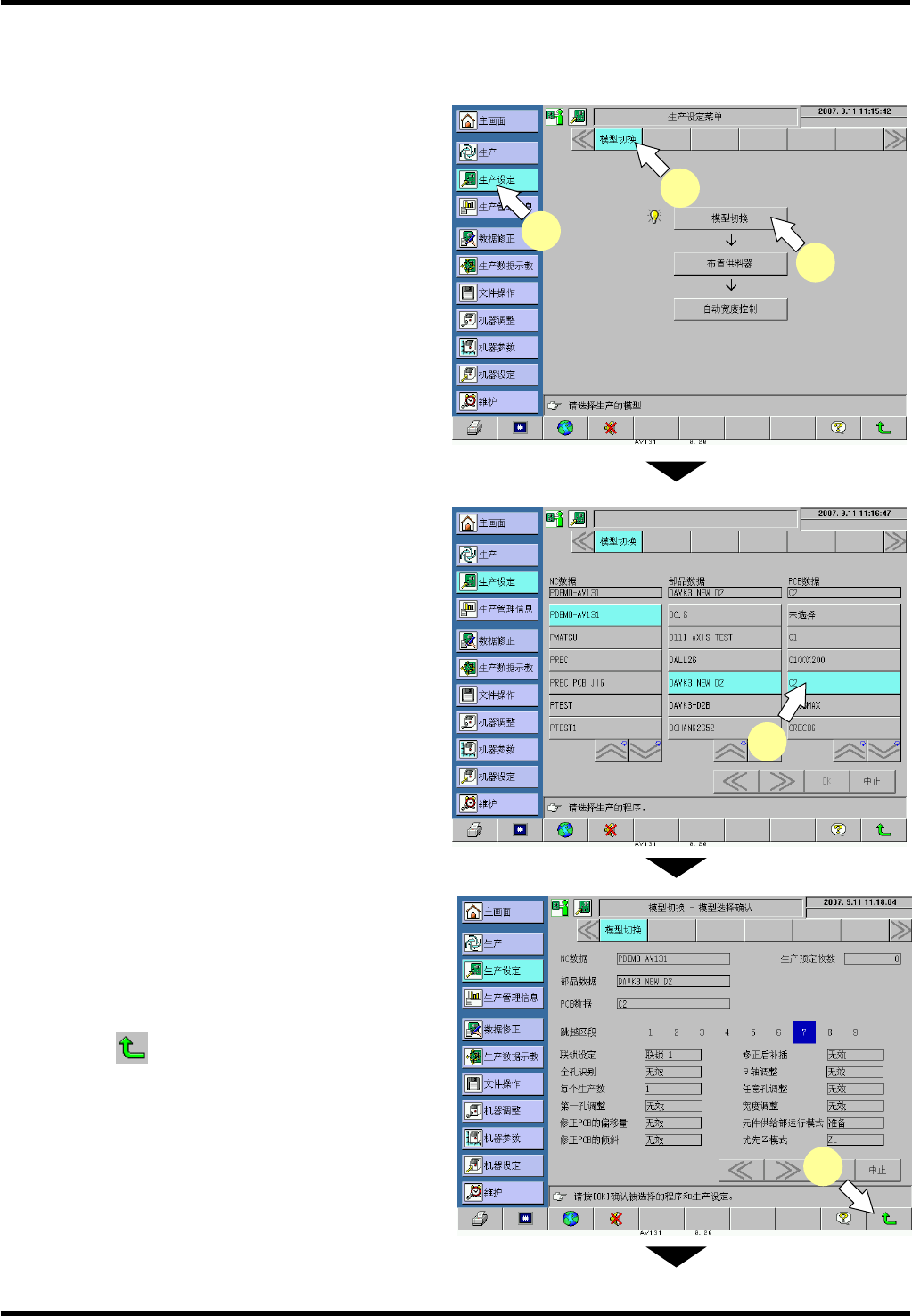
5.1.6 基板数据的选择 (选购件)
使用自动宽度调整功能 (选购件) 时,需要选择基板数据。
模型切换
1.
1. 调出生产设定画面
按下 [生产设定] 。
2. 选择模型切换
按下 [模型切换] 。
3. 执行模型切换
按下 [模型切换] 。
显示程序选择画面。
选择程序
4. 选择数据
选择对象数据。
生产条件的设定与确认
5. 设定生产条件。
6. 确认设定的内容。
7. 按下
(返回) 按钮,返回到 “模型切换” 画
面。
4
7
1
3
2
AV131
操作手册
5.1 生产准备
D79OCC-31-010-A0
5.1-18
布置供料器
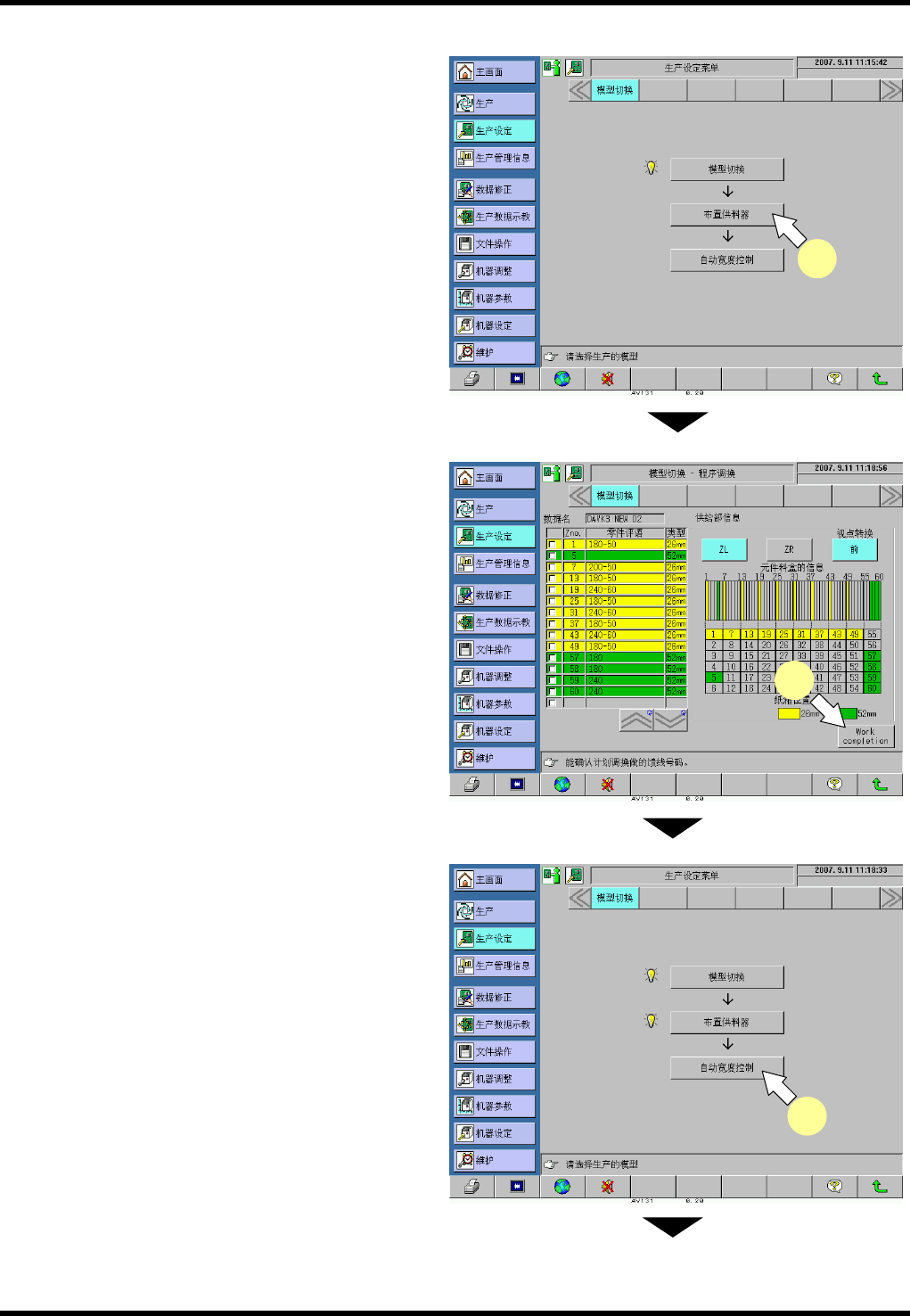
8. 布置供料器的执行
按下 [布置共料器] 。
显示程序选择画面。
根据所选择的元件数据信息,显示有关在元
件供给部布置元件和供料器的信息。
9. 布置元件和供料器
在元件供给部布置完元件和供料器之后,按
下 [Work completion (作业结束)] 。
自动宽度控制
10. 自动宽度控制的执行 (1)
按下 [自动宽度控制] 。
=注意=
在进行生产时,请务必选择基板数据,并执
行自动宽度控制动作。
8
9
10
AV131
操作手册
5.1 生产准备
D79OCC-31-010-A0
5.1-19
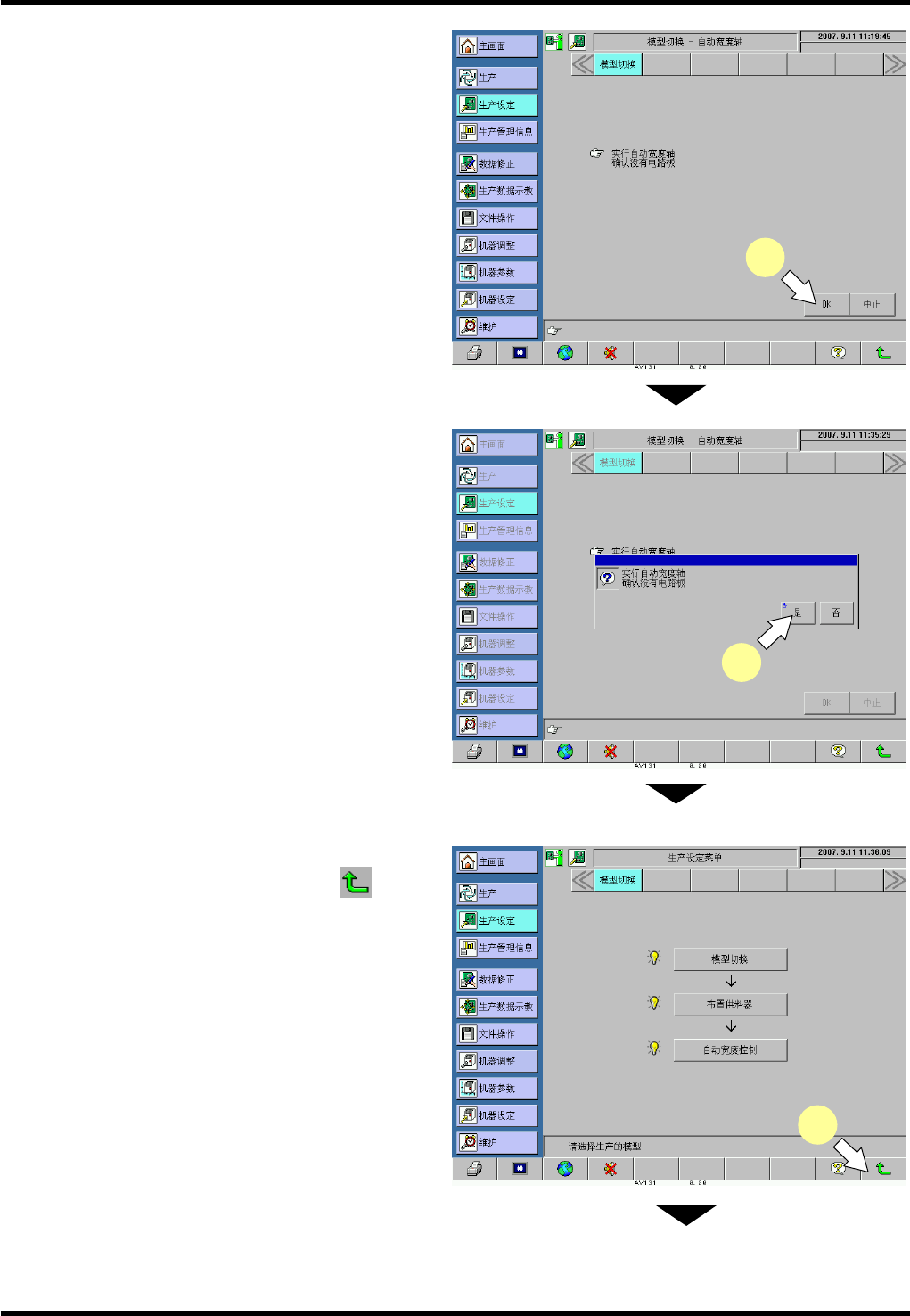
11. 自动宽度控制的执行 (2)
确认导轨上没有基板,按下 [OK] 。
12. 自动宽度控制的执行 (3)
再次进行确认,按下 [是] 。
执行自动宽度控制动作。
13. 基板数据选择的结束
基板数据的选择结束之后,按下
(返回)。
返回到主画面。
13
11
12