SER04989020_YVL88II Service_J.pdf - 第174页
3- 153 SER04989020 調整 第 3 章 7 q 再 度 [ENTER] キーを押して、次のステップに進みます。 調整を中止したい場合は、 [ESC] キーを押してください。 w 搭載角度「 0:180 度 」 を確認し、 [ENTER] キーを押します。 この調整では 0 度・ 1 8 0 度搭載していますので、そのまま [ENTER] キーを押 してください。 e ズレ量を入力し、 [ENTER] キーを押します。 S…
3-
152
SER04989020
調整
第
3
章
7
9
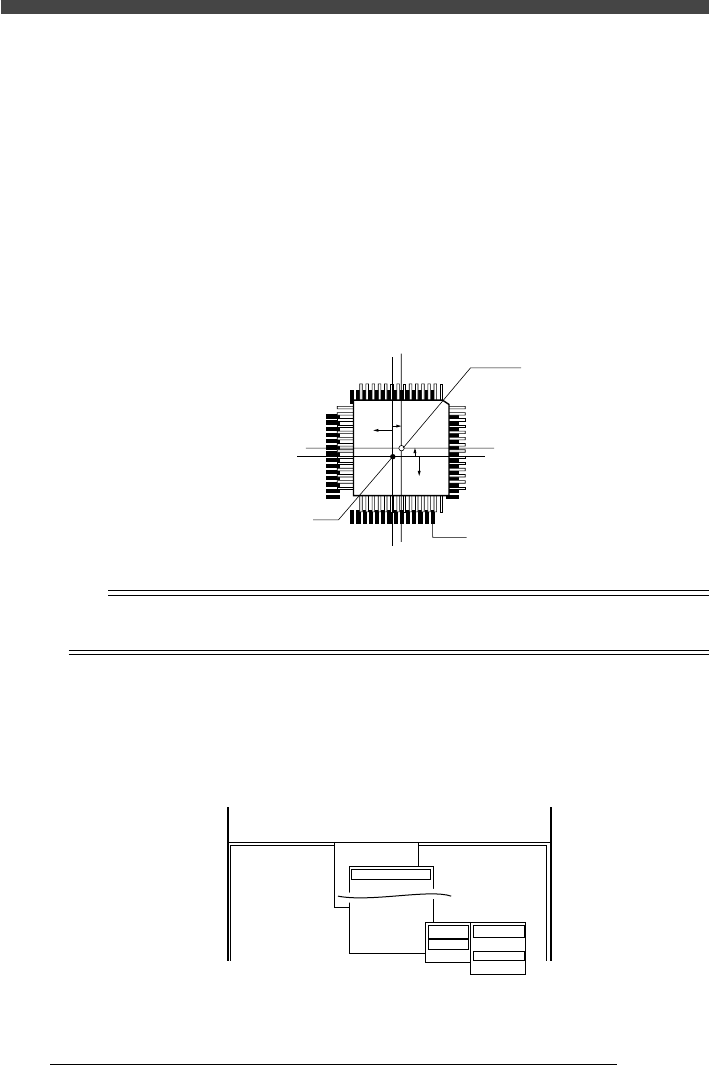
傾き角度が0 になったら、XY 方向のズレを評価します。
QFP の4 辺に注目して、ランドパターンとのXY 方向のズレ量を調べてくだ
さい。
目視では実装状態の評価が難しい場合、拡大鏡を使うか、基板をコンベアに固
定して移動カメラで映像を観察してください。
基板原点を左下にして観察したときに
QFP が右側にズレている場合:+ X 方向のズレ量
QFP が左側にズレている場合:- X 方向のズレ量
QFP が上側にズレている場合:+ Y 方向のズレ量
QFP が下側にズレている場合:- Y 方向のズレ量
■ XY 方向ズレ量
20443718-00
Y+
Y-
X+
X-
QFPの中心
ランドパターン
ランドパターンの中心
参考
ズレ量は部品のリードピッチやリード幅を基準にして求めてください。(QFP208-P0.50-30.6Wの
場合、リードピッチ0.5mm、リード幅0.2mmです。)
0
「搭載フィードバック」を実行します。
今度は、「搭載フィードバック」→「ビジョン」→「X,Y 位置ずれ」を選択実
行してください。
60443719-00
<<<アプリケーション>>> 3/メンテナンス/M
<<モード>> 3/マシン調整
<コマンドリスト> B/ファイル操作
B1 調整項目選択
調整・検索対象
搭載フィードバック
認識装置
ビジョン
レーザー
調整対象
全体の傾き
X,Y位置ずれ
角度の補正
3-
153
SER04989020
調整
第
3
章
7
q
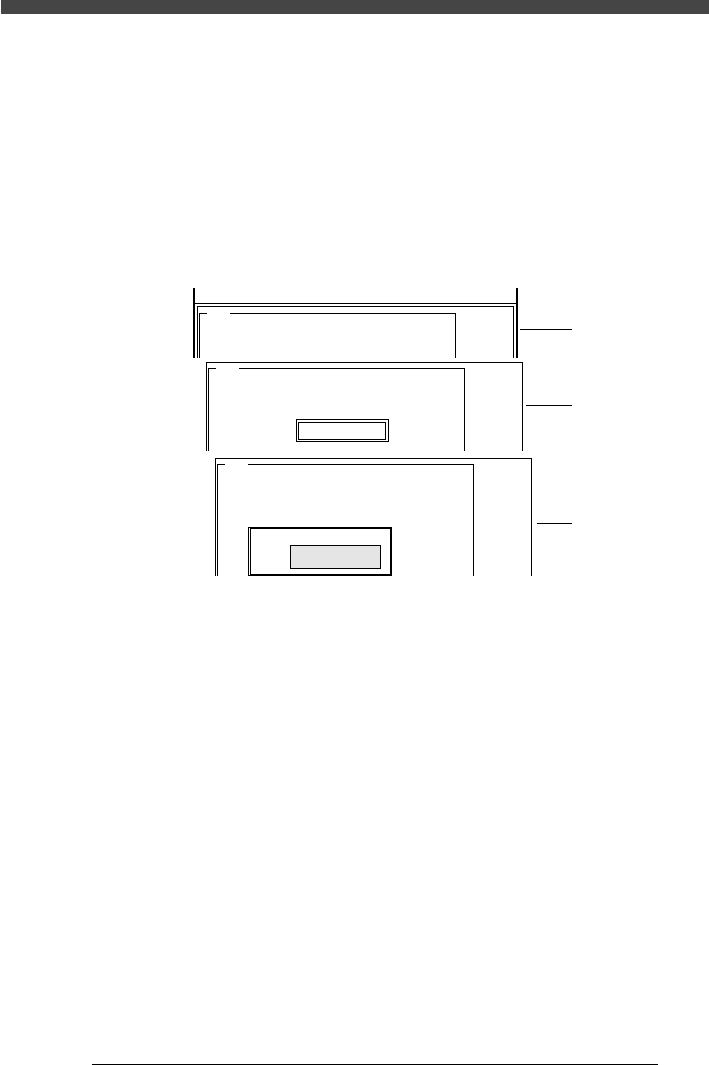
再度 [ENTER]キーを押して、次のステップに進みます。
調整を中止したい場合は、[ESC]キーを押してください。
w
搭載角度「0:180 度」を確認し、[ENTER]キーを押します。
この調整では0 度・180 度搭載していますので、そのまま[ENTER]キーを押
してください。
e
ズレ量を入力し、[ENTER]キーを押します。
Step 9の評価結果を基に、0 度と 180 度搭載の「X と Y 方向」のズレ量をそ
れぞれ入力してください。
60443720-00
<<モード>> 3/マシン調整
A572
ビジョン認識で搭載した部品のX,Y位置ずれを修正します。
この調整は部品を調整用のテストボード上へ、FINEモードにて0度
と180度・・・
A583
試実装で部品を搭載したパターンを選択して下さい。
キー入力終了後、[ENTER]キーを押してください。
[ESC]キーを押せば、調整を途中で止めます。
A586
部品のズレ量を、下の編集ウインドウに入力してください。
認識装置: ビジョン
実装角度: 0:180度
ヘッド番号: 1
全項目・・・
レーザー
X方向 Y方向 R方向
ビジョン
0度
180度
0.00
0.00
0.00
0.00
X方向 Y方向
搭載角度 0:180度
Step 13
Step 12
Step 11
r
入力した値を確認して、再度 [ENTER]キーを押します。
入力値に基づいて、自動的に補正値が計算されます。
t
調整結果を保存します。
「B2 調整後データ保存」または「B0 データ保存後終了」を選択実行してくだ
さい。(保存したくない場合は、「B3 調整前データ復活」または「B7 強制終
了」を選択実行してください。)
y
搭載フィードバックによる微調整の効果を確認します。
再び基板に部品を搭載して、実装状態を確認してください。
XY 方向の搭載ズレ量が 0 になるまで、上記手順を繰り返してください。
u
ズレ量が0 になったら終了します。
引き続き、「QFP モード」での搭載実行に移ります。
3-
154
SER04989020
調整
第
3
章
7
7.2.5 搭載実行(QFP モード)
「FINEモード」装着での調整が完了したら、「QFP モード」での部品を搭載し
ます。手順は「FINEモード」と同じですが、基板データを下記のように変更し
てから部品搭載してください。
1
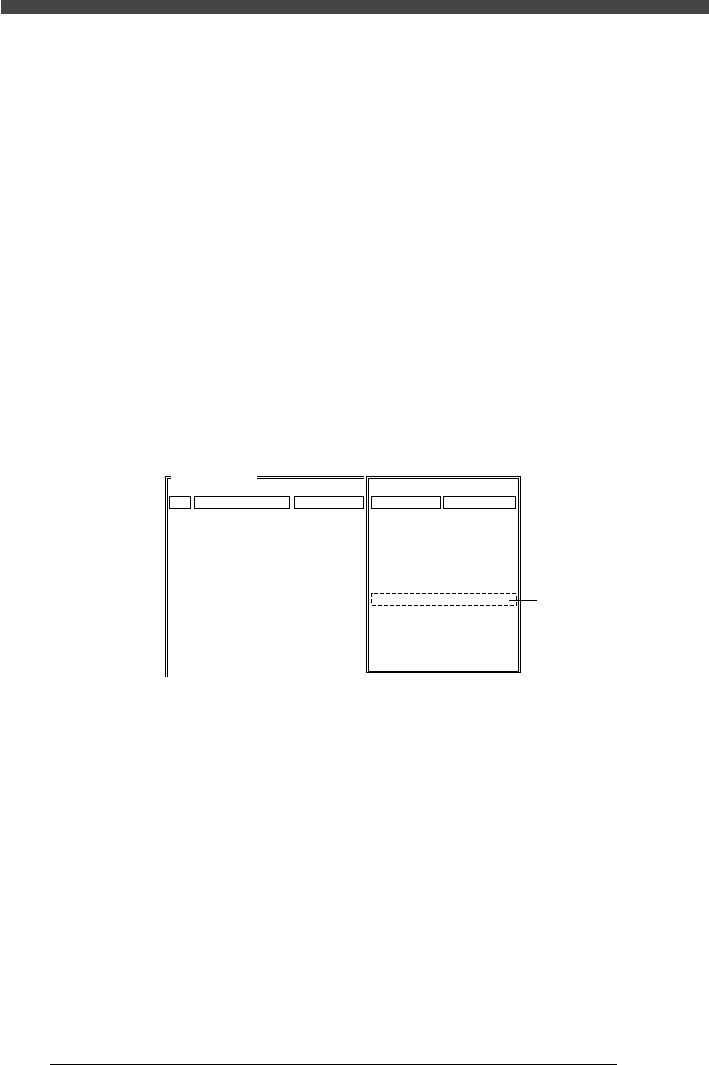
装着動作を「QFP タイプ」に設定します。
1.「2/1/D1 基板データ切替」を選択実行します。
2. 基板名「CUK_92001_1」→「部品情報」選択します。
3. 対象部品 (No. 10) のサブ画面「吸装着情報」を開きます。
カーソルを対象部品に合わせ、[TAB]キー、[F4]キーを押して、サブ画面を
「吸装着情報」に切り替えてください。
4k
4.「装着動作」を「QFP タイプ」に設定します。
60443721-00
基板
編集
編集項目
吸装着情報
:
:
1
2
3
4
5
6
7
8
9
10
11
12
13
14
<<<アプリケーション>>> 2/データ/M
<<モード>> 1/データ編集
:
:
CUK_92001_1
部品情報
No.
部品名 コメント
QFPタイプ
QFP208-p0.50
装着動作
QFPタイプに
設定する
2
修正データを保存します。
[ESC]キーを2回押してから、「D0 基板データ保存、終了」を選択実行してく
ださい。
3
自動運転での基板を指定し、部品を搭載します。
「FINE モード」と同じように搭載実行してください。