SER04989020_YVL88II Service_J.pdf - 第184页
3- 163 SER04989020 調整 第 3 章 7 7.3.3 搭載フィードバック: 「 ADJUST_CHIP」 部品を搭載したら実装状態を評価し、その結果に基づいて「搭載フィードバッ ク」ユーティリティで微調整します。 1 最初に、R 方向のズレ量を調べます。 0 度で搭載した部品の傾き角度θを求めてください。 目視では実装状態の評価が難しい場合、拡大鏡を使うか、基板をコンベアに固 定して移動カメラで映像を観察してください。…
3-
162
SER04989020
調整
第
3
章
7
7.3.2 搭載実行:「ADJUST_CHIP」
準備が完了したら、まず「ADJUST_CHIP」を使って、ヘッド 1 で部品を試搭
載します。ヘッド1 での調整が済んだら、ヘッド 2 での部品搭載をします。
1
安全を確認して、非常停止を解除します。
非常停止ボタンを回転解除し、YPU の[READY]ボタンを押してください。
e
2
自動運転での基板を指定します。
「1/1/D3 生産基板切替」を選択実行して、基板名「ADJUST_CHIP」を指定
してください。(最初の基板選択では、途中のコマンドは省略されます。)
3
自動運転で基板に部品を実装します。
「A/ 運転コマンド」→「A2 自動運転」を選択実行してください。
g
60443714-00
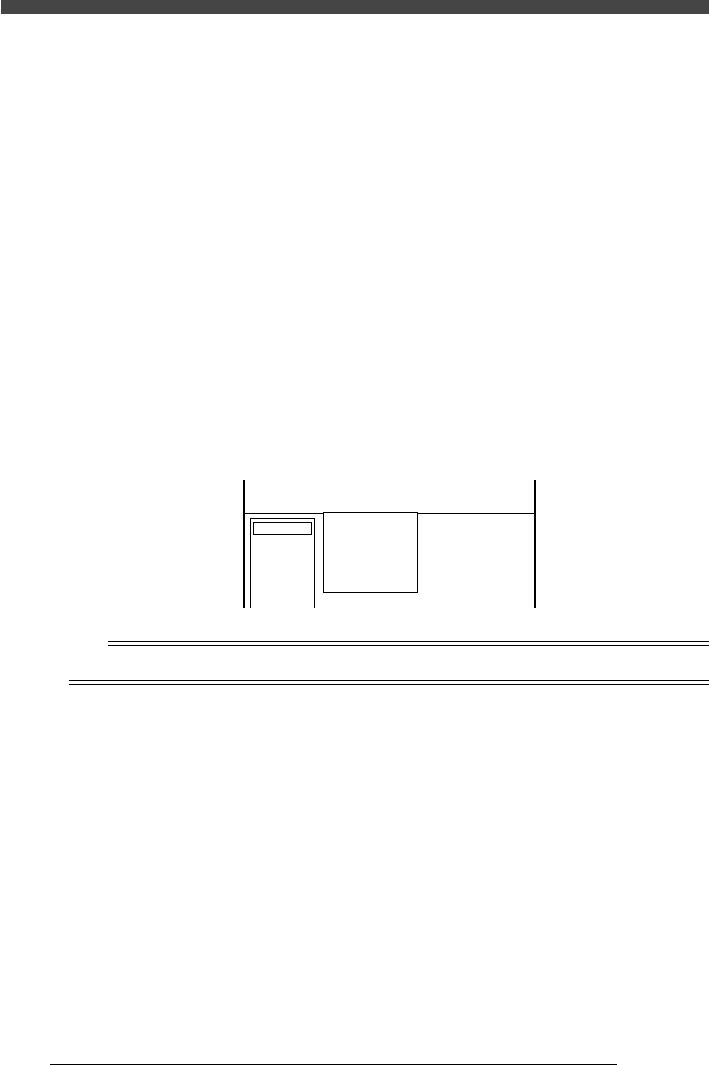
<<モード>> 1/自動運転
A/運転コマンド
A2 自動運転 (RUN)
運転モニター
自動運転中
<コマンドリスト>
n
要点
搭載するヘッドを変更する場合は、「2/1/C1 補助編集」の「一括置換」を利用すると便利です。
3-
163
SER04989020
調整
第
3
章
7
7.3.3 搭載フィードバック:「ADJUST_CHIP」
部品を搭載したら実装状態を評価し、その結果に基づいて「搭載フィードバッ
ク」ユーティリティで微調整します。
1
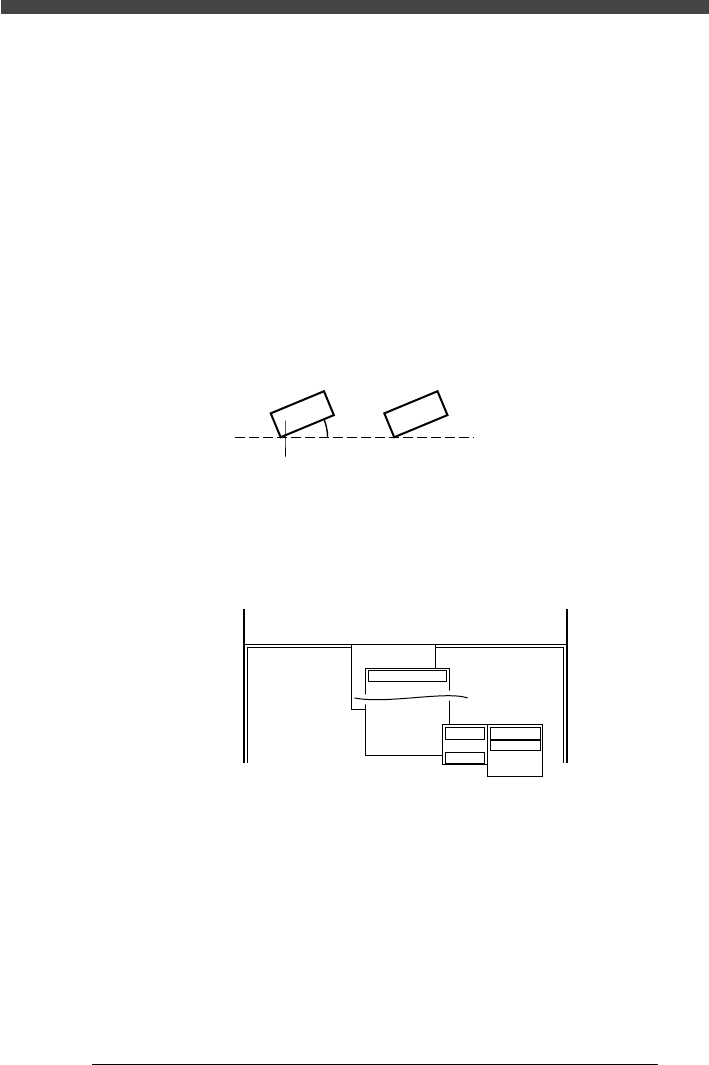
最初に、R 方向のズレ量を調べます。
0 度で搭載した部品の傾き角度θを求めてください。
目視では実装状態の評価が難しい場合、拡大鏡を使うか、基板をコンベアに固
定して移動カメラで映像を観察してください。
反時計回りに傾いている場合:+ 値の傾き
時計回りに傾いている場合 :- 値の傾き
■ R 方向ズレ
20443756-00
θ
部品
理想的な搭載位置
0°搭載
180°搭載
2
「搭載フィードバック」を実行します。
1.「3/3/B1 調整項目選択」→「搭載フィードバック」を選択します。
2.「レーザー」→「全体の傾き」を選択します。
60443757-00
<<<アプリケーション>>> 3/メンテナンス/M
<<モード>> 3/マシン調整
<コマンドリスト> B/ファイル操作
B1 調整項目選択
調整・検索対象
搭載フィードバック
認識装置
ビジョン
レーザー
調整対象
全体の傾き
X,Y位置ずれ
角度の補正
3-
164
SER04989020
調整
第
3
章
7
3
[ENTER]キーを押して、次のステップへ進みます。
調整を中止する場合は、[ESC]キーを押してください。
4
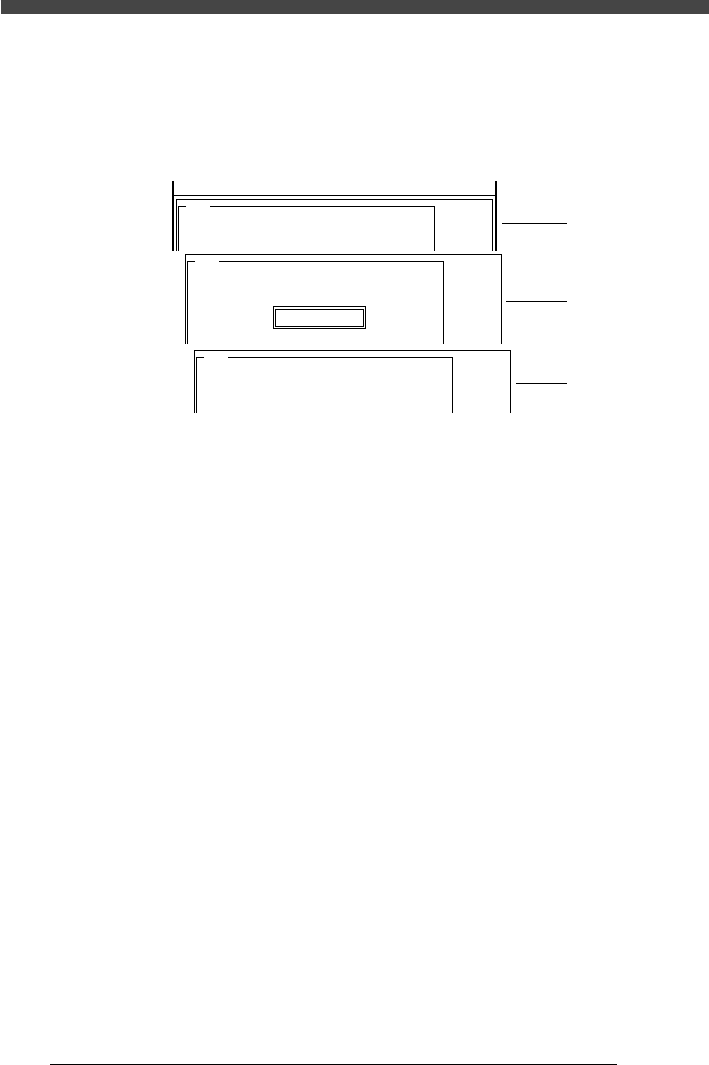
傾き角度を入力し、[ENTER]キーを押します。
Step 1 の評価結果より、傾き角度を入力してください。
60443758-00
<<モード>> 3/マシン調整
A571
レーザー認識で搭載した部品の傾きを修正します。
この調整は部品を調整用のテストボード上へ、レーザー認識にて
0度・・・
A584
部品の傾きを入力して下さい。
部品がパターンからどれだけ回転しているかという角度を入力
します。・・・
A585
入力した傾きを確認して下さい。
認識装置: レーザー
角度 : 0.00
・・・
レーザー
X方向 Y方向
角度 (deg. ) 0.02
Step 5
Step 4
Step 3
5
入力した値を確認して、再度 [ENTER]キーを押します。
入力値に基づいて、自動的に補正値が計算されます。
6
調整結果を保存します。
「B2 調整後データ保存」または「B0 データ保存後終了」を選択実行してくだ
さい。(保存したくない場合は、「B3 調整前データ復活」または「B7 強制終
了」を選択実行してください。)
7
搭載フィードバックによる微調整の効果を確認します。
再び部品を搭載して、実装状態を確認してください。
傾き角度が0 になるまで、上記手順を繰り返してください。