ALD-H-350A Manual.pdf - 第15页
第一章 开始操作前 | 12 1.7 AOI 测试程序的调用及保存 1.7.1 测试程序的调用 1. 点击菜单〔文件〕→〔新建程序 OR 程序装载〕 2. 系统提示是否保存之前的测试程序,如果之前的测试为正常,一般选择〔 YES 〕来保存。 3. 保存完成后会出现程序调用选择窗口,选择需要进行测试的程序目录,点击〔确定〕 。 4. 测试程序调用完成。 当点击需要选择的测试程序时,这 个显示框会显示相应 PCB 的外形 图,可以直观的确定…
第一章 开始操作前
| 11
1.6 操作状态和编辑状态
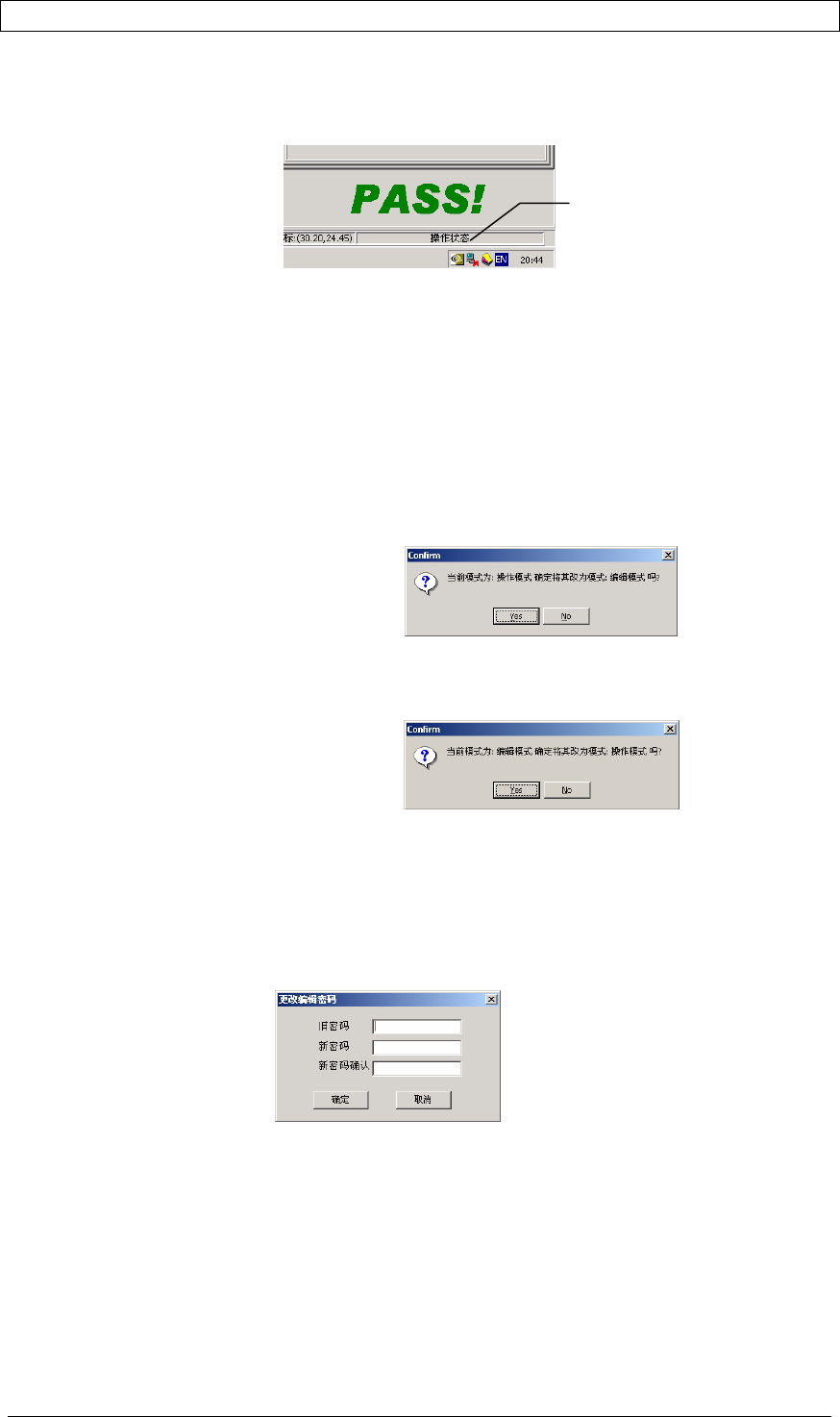
AOI 系统分为两种状态:操作状态和编辑状态,状态显示在屏幕的右下角,如下图。
1. 操作状态:在此状态下,不可以编辑数据,不可以保存或装载程序,只有基本操作功能,
适合程序已经调试稳定后由测试操作人员使用。系统启动后自动进入操作状态。
2. 编辑状态:在此状态下,可以使用软件所有功能,适用于技术人员编程和调试。
1.6.1 改变状态
如需要在编辑状态和操作状态之间切换(默认为操作状态),需要进行模式改变的操作。当系
统需要由 操作状态 变为 编辑状态 时,需要用户输入编辑密码。
1. 由 操作状态 改为 编辑状态 :
点击菜单〔其他〕→〔改变编辑模式〕→
→输入系统安装
后默认的密码:123456 (如默认密码以被改变,即输入改变后的密码)
屏幕右下角的状态显示就由黑色字样的: 操作状态 改变为红色字体的:编辑状态
2. 由 编辑状态 改为 操作状态 :
点击菜单〔其他〕→〔改变编辑模式〕→ (无须输入密码)
即可恢复为默认的 操作状态 。
1.6.2 更改编辑密码
为了数据安全,用户可对密码进行修改。操作方法如下:
运行菜单〔其他〕→〔更
改编辑密码〕,显示右图
所示窗口:
用户输入正确旧密
码,正确输入 2 次
新密码后,新密码
生效。
提醒:为了避免人为疏忽遗忘密码所带来的麻烦,本系统建立了一个超级密码,可以在跳过
原有的设置的密码,直接进入编辑状态。为了避免此密码的散播所导致的意外情况出现,请
贵司主管人员与 Aleader 技术支持部联系。
状态指示
第一章 开始操作前
| 12
1.7 AOI 测试程序的调用及保存
1.7.1 测试程序的调用
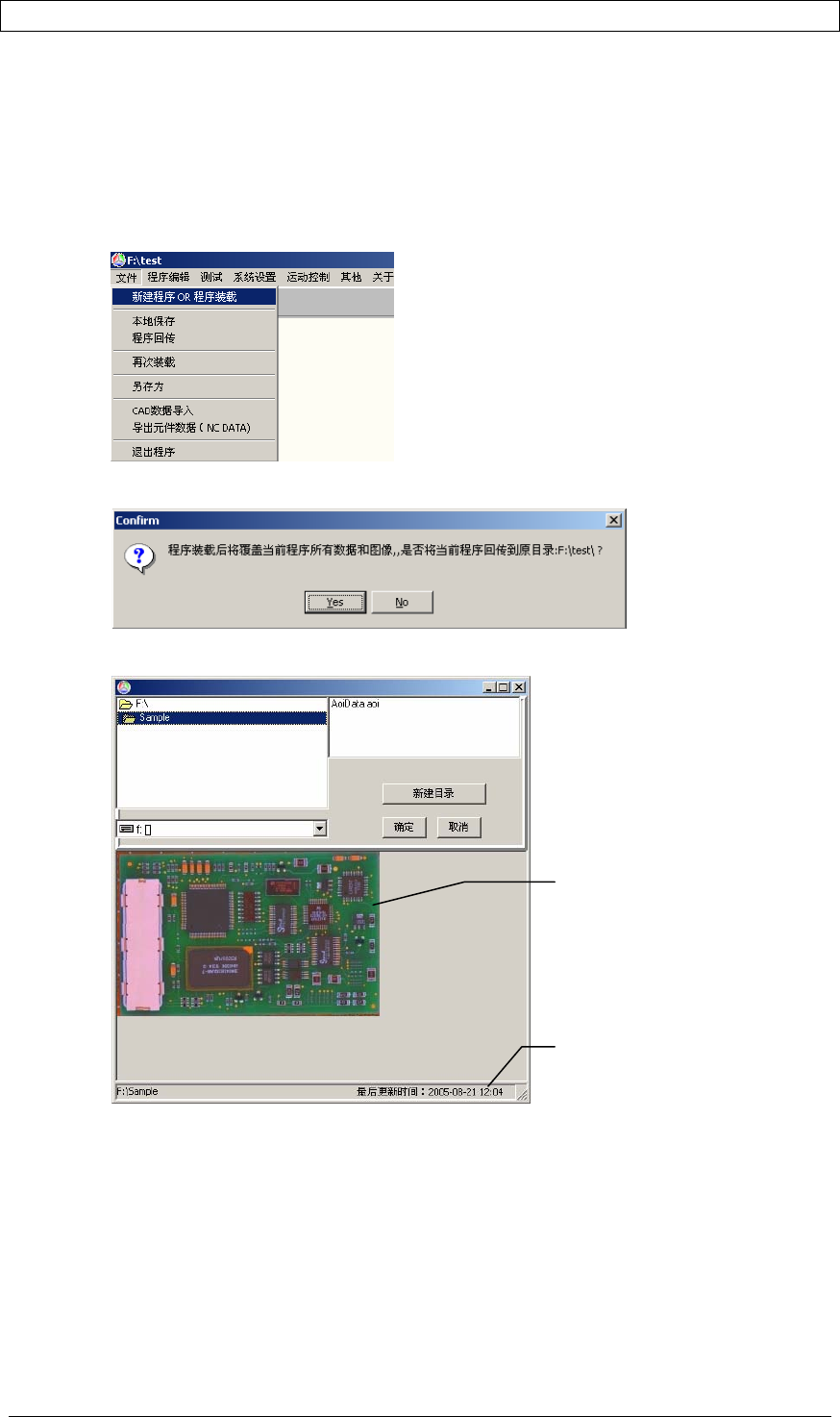
1. 点击菜单〔文件〕→〔新建程序 OR 程序装载〕
2. 系统提示是否保存之前的测试程序,如果之前的测试为正常,一般选择〔YES〕来保存。
3. 保存完成后会出现程序调用选择窗口,选择需要进行测试的程序目录,点击〔确定〕。
4. 测试程序调用完成。
当点击需要选择的测试程序时,这
个显示框会显示相应 PCB 的外形
图,可以直观的确定是否为需要调
用的测试程序。
显示此测试程序最后的更新时间。
第一章 开始操作前
| 13
1.7.2 测试程序的保存
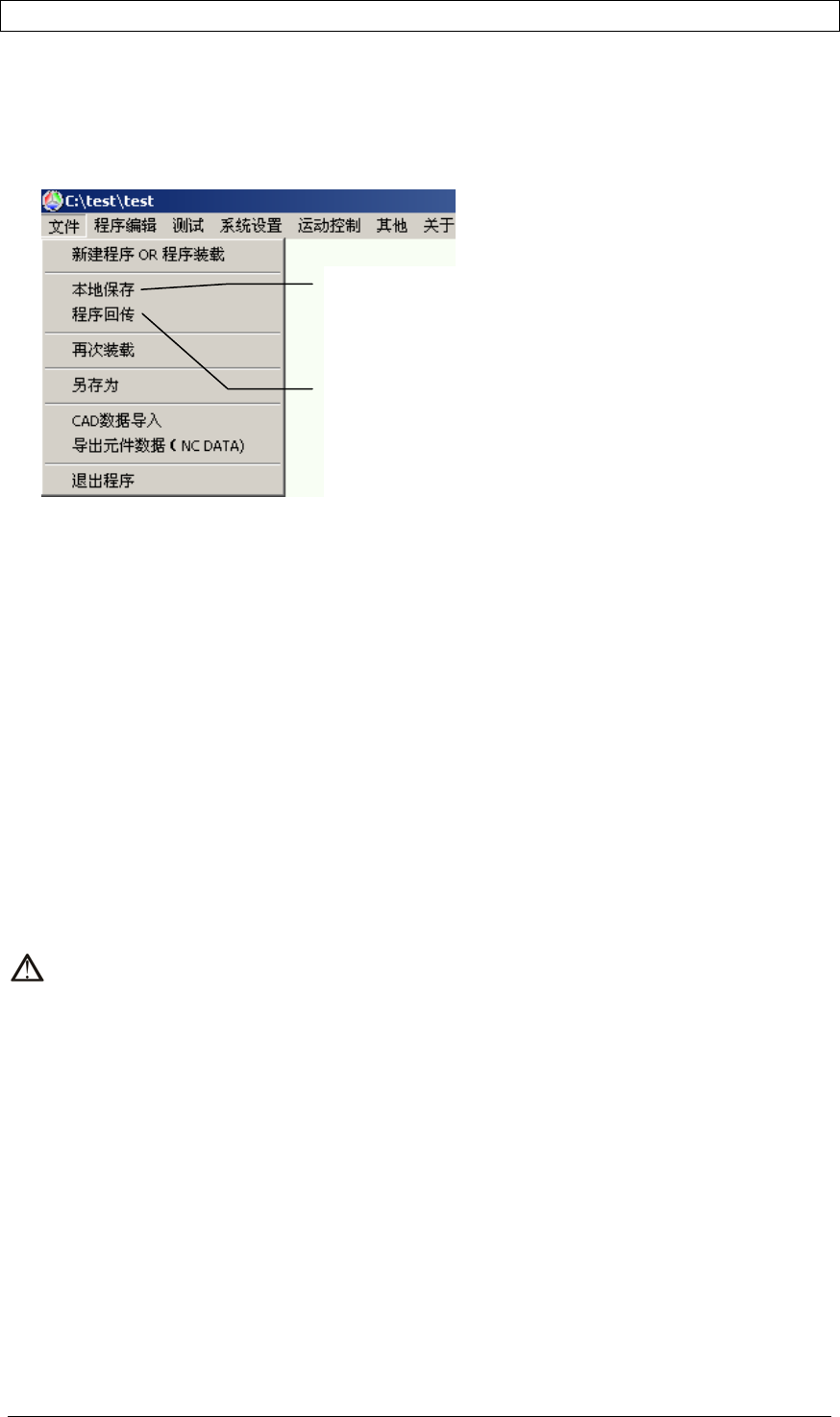
程序的保存涉及到两个概念:〔本地保存〕及〔程序回传〕。
注意:在程序运行时,程序调用的是本地目录中保存的应用程序文件以及图像,运行结束
后会自动将修改的结果保存在本地目录中。
1.8 文件系统介绍
在 AOI 测试所在主目录 D:\AOI 中,包含以下重要文件和文件夹:
1) ALDH350A.exe:主执行文件
2) AoiData.aoi:用 TXT 文件格式保存应用程序的程序数据、元件数据、标准数据、镜头
数据以及统计数据。
3) Mysystem.aoi:保存 AOI 设备系统的一些参数,如软件限位,镜头参数,加载位置,
马达设置等参数。
4) Mysystem.ini:保存操作界面是中文 or 英文的设置数据。
5) WINIO.DLL,WINIO.SYS,WINIO.VXD:微型打印机的系统文件
6) 文件夹 PICTURE:保存应用程序所使用的所有图像文件(包含一些临时图像文件)。
7) 文件夹 ErrorImage:保存测试中错误的图像,是临时文件夹,系统自动建立。
8) 文件夹 DATABASE:保存数据库文件,是 AOIDATA.AOI 文件生成的临时数据文件。
警告:以上文件不可删除或手工修改,否则会导致应用程序遭到破坏,令设备无法正常
运行,甚至对设备造成破坏性损坏。
〔本地保存〕的概念相当于电脑的内存(Memory),保存的是处于测试状态的
测试程序,当测试程序调整 OK 后,需要执行〔本地保存〕的操作。
本地目录同时也是 AOI 测试执行文件的储存目录(详细请参考 1.8 文件系统
介绍),测试程序测试时的一些实时的数据也是保存在本地目录。
〔程序回传〕所保存的文件不直接参与到测试当中,它主要的目的是保护测试
程序遭到意外情况的破坏,当测试程序调整 OK 后,一般建议执行〔程序回传〕,
这样的话就将最好测试效果的测试程序安全的保存下来。
在进行程序装载时,所调用的程序就是程序回传后保存下来的测试程序。