ALD-H-350A Manual.pdf - 第60页
第四章 测试程序的制作(提高篇) | 62 2) 限量学习+错误暂停 一个比较稳定的标准通常需要学习 100 次或以上; 因为一种元件在 一块 PCB 上的用量不同,用量少的元件,学习 20 块 PCB 后得到的学习次数少,而用量多 的元件学习次数已经足够, 用限量学习方法可以弥补此项不足。 同时加上错误暂停又可使 学习次数已够但标准还不够稳定的元件再进行学习。 首先进行模式设置 (方法同第一步) , 如图 A 所示,学习过程中弹出如图…
第四章 测试程序的制作(提高篇)
| 56
4.8 标准图库的操作
4.8.1 标准的建立
标准的建立实质是通过应用数学统计学原理,通过抽样学习一系列 OK 样品,观察 OK 样品外
观变化并结合抽样中所看到的视觉偏差来抽象出 OK 样品的基本特征和变化规律。
建立标准的基本方法:
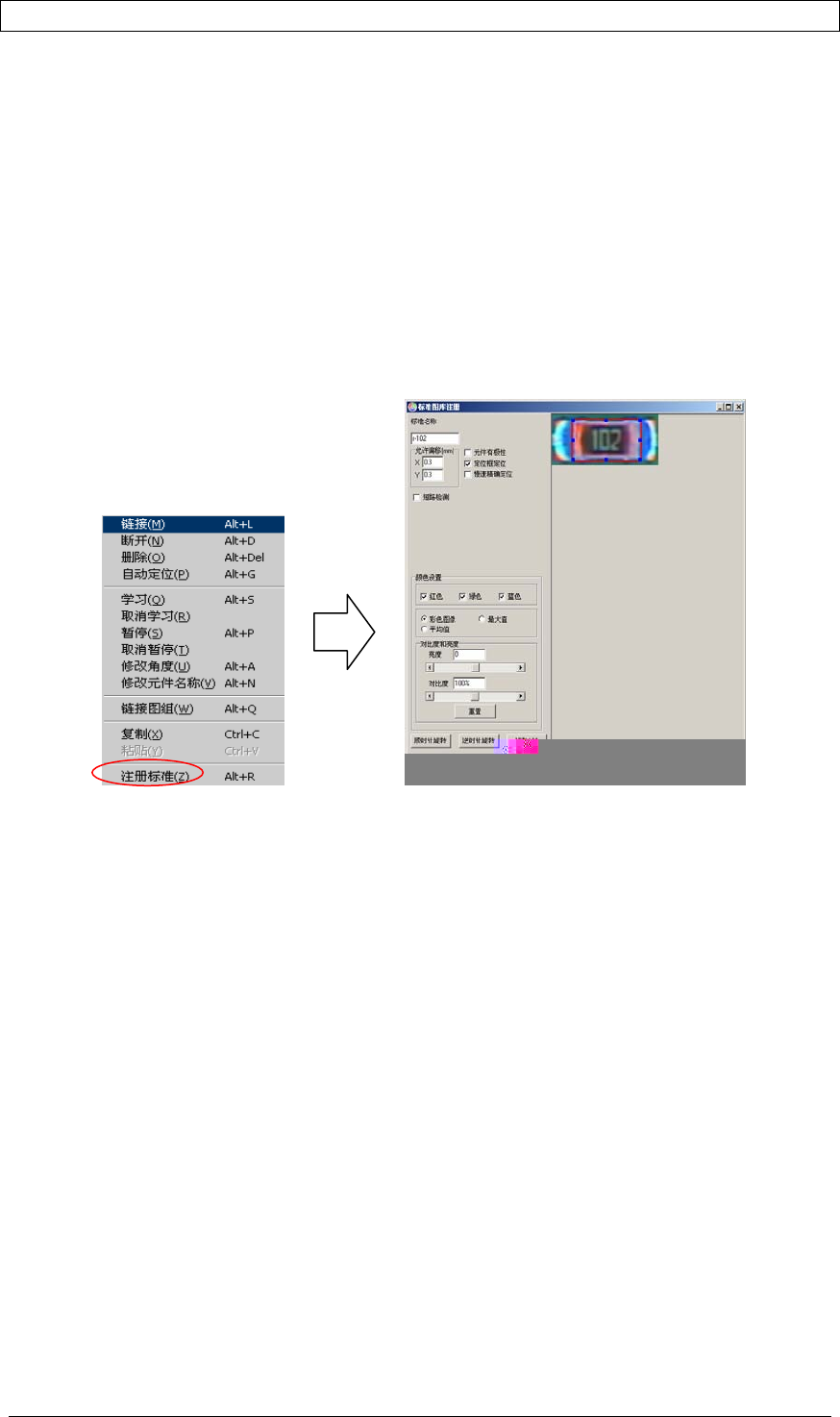
首先,建立最初的标准。将一块待测 OK 样品 PCB 放入导轨,经 MARK 校正后在实时图像显示
窗口托动鼠标划框框住待测零件,然后在方框中单击鼠标右键在弹出菜单中选择『注册标准』。
然后,学习和调试一系列 OK 样品,计算机自动统计建立标准模型。
4.8.2 标准库一些常用功能和参数介绍
1. 组(G):编写程序时我们通常将同类型元件归为(连接到)同一类标准,但在实际生产过
程中,同一个物料编号的元件,常有不同的供应商来料而导致同一类零件的外观和文字
描述不一样,这种情况下我们应用“组”的概念来处理。即同一个编号的元件有多种来
料的时候,我们可以对每种来料注册一个标准,然后将这些标准编为同一个组,测试过
程中遇到代用料时计算机会自动识别其归类。注意:不同组的组号不能相同。
注意:系统默认组号为 0,表示该标准是单独的标准不属于任何组。
2. 角度验证:判别一些极性标志不是很明显的小零件的极性的常用方法,保险起见我们通常
对这类零件注册标准时加上角度验证。注意加角度验证的标准要先选中定位框框住元件
本体定位。角度验证只对定位框内的元件体起作用。
3. 短路检测:检测排插和 IC 脚之间短路的专用方法。注册标准时选中短路检测复选框,通
过调阀值(系统默认值 120)来判别引脚是否连锡。
4. 定位框:对尺寸较大(一般 0402 以上)的元件一般用定位框框住元件本体(或印刷字体)
图像变化相对稳定的部分来定位,这有利于提高效率和准确定位。具体操作:先选中标
准库中需要用定位框的标准,然后选中定位框复选框,最后用鼠标拖动或改变定位框大
小来完成。
5. 允许偏移:零件在贴装过程中允许上下左右偏移的范围,系统默认为 0.5mm。偏移大小跟
第四章 测试程序的制作(提高篇)
| 62
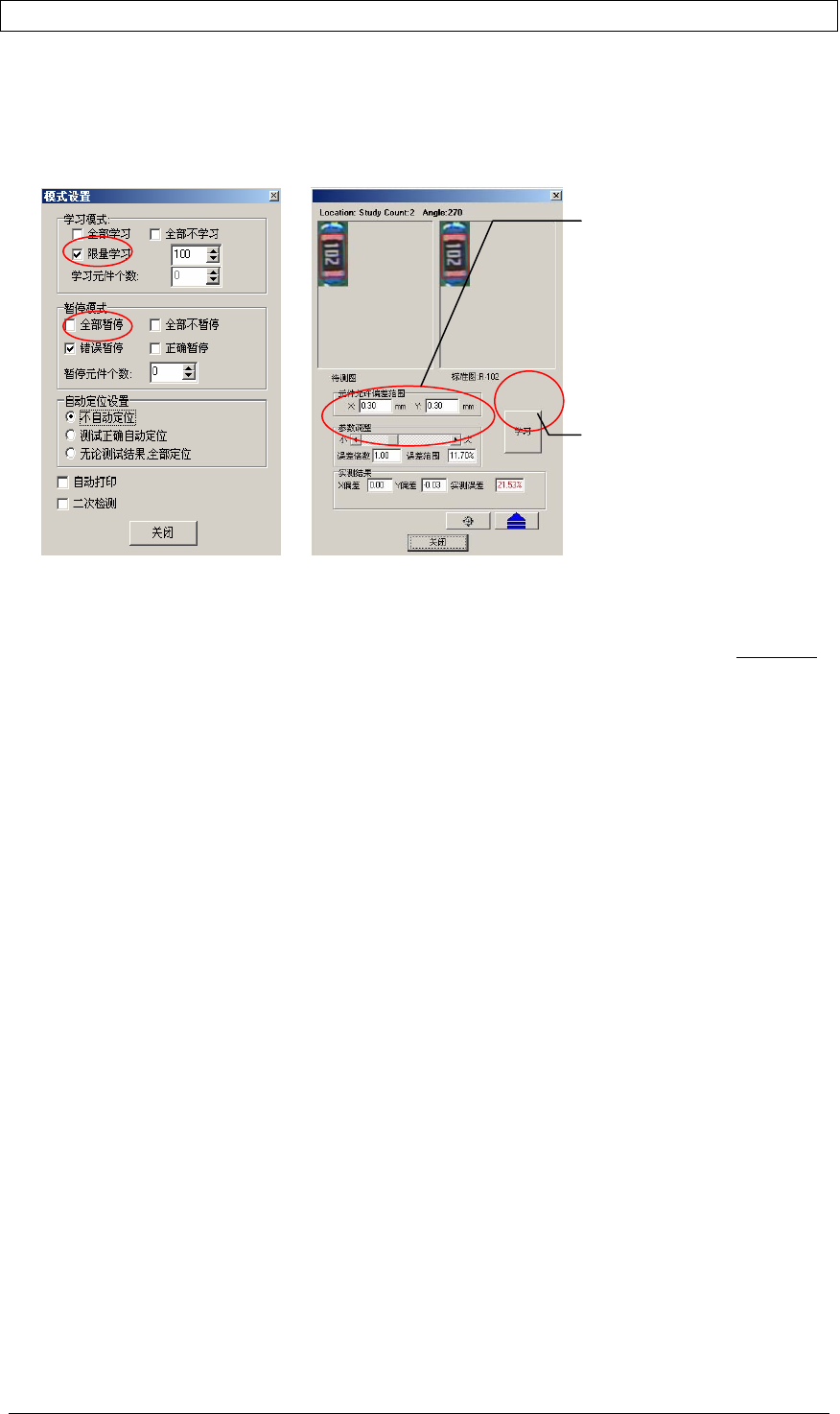
2) 限量学习+错误暂停 一个比较稳定的标准通常需要学习 100 次或以上;因为一种元件在
一块 PCB 上的用量不同,用量少的元件,学习 20 块 PCB 后得到的学习次数少,而用量多
的元件学习次数已经足够,用限量学习方法可以弥补此项不足。同时加上错误暂停又可使
学习次数已够但标准还不够稳定的元件再进行学习。首先进行模式设置(方法同第一步),
如图 A 所示,学习过程中弹出如图 B 所示的对话框。
图 A 图 B
3) 错误暂停 学习并修改误差倍数(如上图 B 所示)。将所有学习功能关闭,使用测试模式
,
对于出现的个别误判情况进行暂停,进行学习或可以对误差倍数进行适当放大或缩小。
4) 对个别元件或标准学习或暂停 可以对个别元件或误判多的标准单独设置学习或暂停,用
来特别调试。用此方法时要注意“模式设置”中的“全部不学习”没有选择。
对个别元件进行学习的设置方法:在缩略图上双击鼠标找到该元件的位置,此时屏幕中心
即为该元件,在此元件上点右键,选择“学习”。
对标准进行学习的设置方法:打开程序编辑/编辑标准图库,在标准图库对话框中找到要
学习的标准,点击(表示选择该标准),然后点击该对话框中的“学习”按钮。
当误判较多的情况下可
以适当的将误差倍数放
大(不能超过 1.2)
若待测元件 OK,
可以点学习
第五章 统计报表
| 63
第五章 统计报表
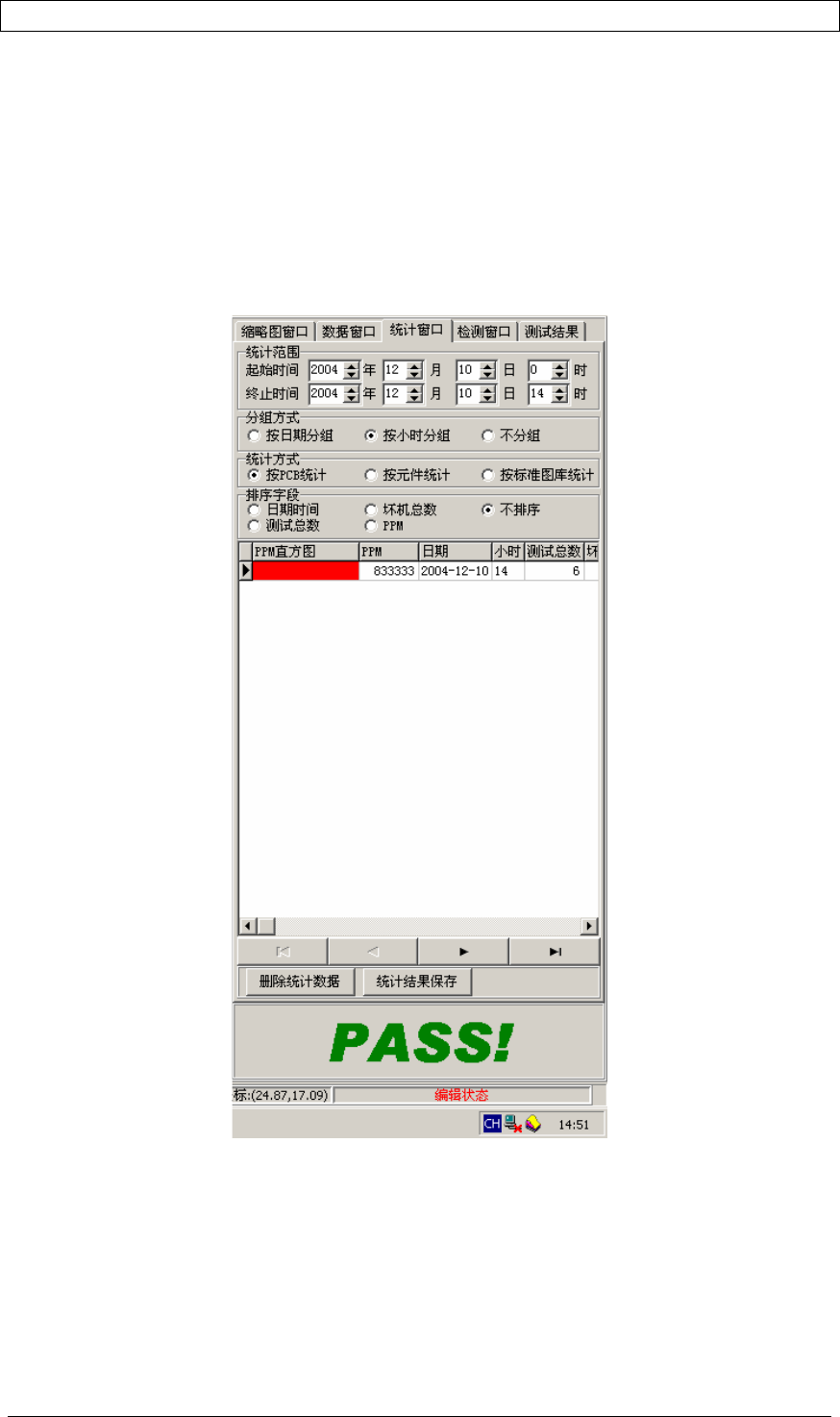
在统计窗口中,显示如下:统计范围,分组方式,统计方式,排序字段。选择合适的方式后,
则窗口下方按所需要的方式进行统计。
统计数据主要作用是提供反馈信息和了解测试的情况。