ALD-H-350A Manual.pdf - 第24页
第二章 设备安装及维护 | 21 2.6 光源亮度调试和摄像机颜色校正 目的:为了使摄像机的感光特性趋于一致,使拍摄的图像更接近真实色彩。 正确调整光源亮度和校正摄像机颜色,是设备运行稳定可 靠以及相同型号设备间应用程序共 享的一个重要保证。光源亮度调试和摄像机颜色校正是同步进行的,以下是调试步骤: ① 调整 PCB 夹紧治具, 固定好标准色卡 (随 机附件) 。 移动平台, 使摄像机的拍摄范围全 部为亮色卡图像。 ② 点击菜单: 〔系…
第二章 设备安装及维护
| 20
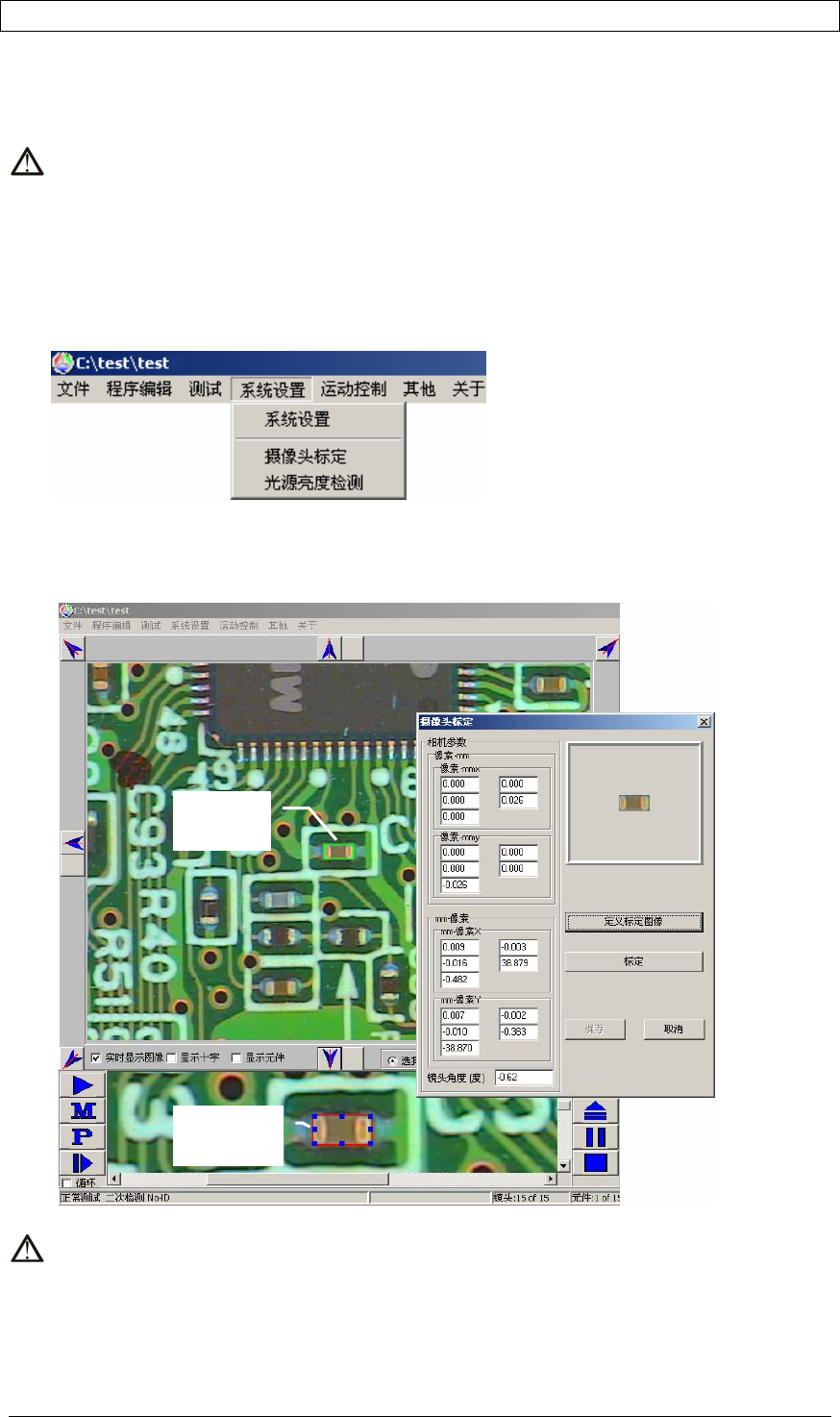
2.5 摄像头的标定
目的:是用于测试及记录摄像机准确的分辨率和安装角度。
注意:当移动镜头,出现元件标准框偏斜了元件本体时,需要进行标定的工作。
摄像机的标准分辨率为 25 微米/像素,角度为零。在摄像机的安装过程中,因设备装配的微
小差异,可能令摄像头偏斜。正确的对摄像机进行标定,是令摄像头准确抓取图像,测试过
程中定位框定位准确的一个重要保证。具体操作如下:
1. 单击菜单〔系统设置〕→〔摄像头标定〕
2. 鼠标拖动标定框,框住进行标定的图像(一般情况下选择大小为 0603 的元件)。然后单
击〔定义标定图像〕按钮,确定标定图像;然后单击〔标定〕,机器自动进行标定工作。
标定自动完成后,点击〔保存〕完成标定工作及退出。
注意:在选择进行标定的目标时,目标近距离范围内尽量不要有相近似的物体。不然会
导致标定效果差。
框住进行
标定的物体
在放大图框里
可进行细调
第二章 设备安装及维护
| 21
2.6 光源亮度调试和摄像机颜色校正
目的:为了使摄像机的感光特性趋于一致,使拍摄的图像更接近真实色彩。
正确调整光源亮度和校正摄像机颜色,是设备运行稳定可靠以及相同型号设备间应用程序共
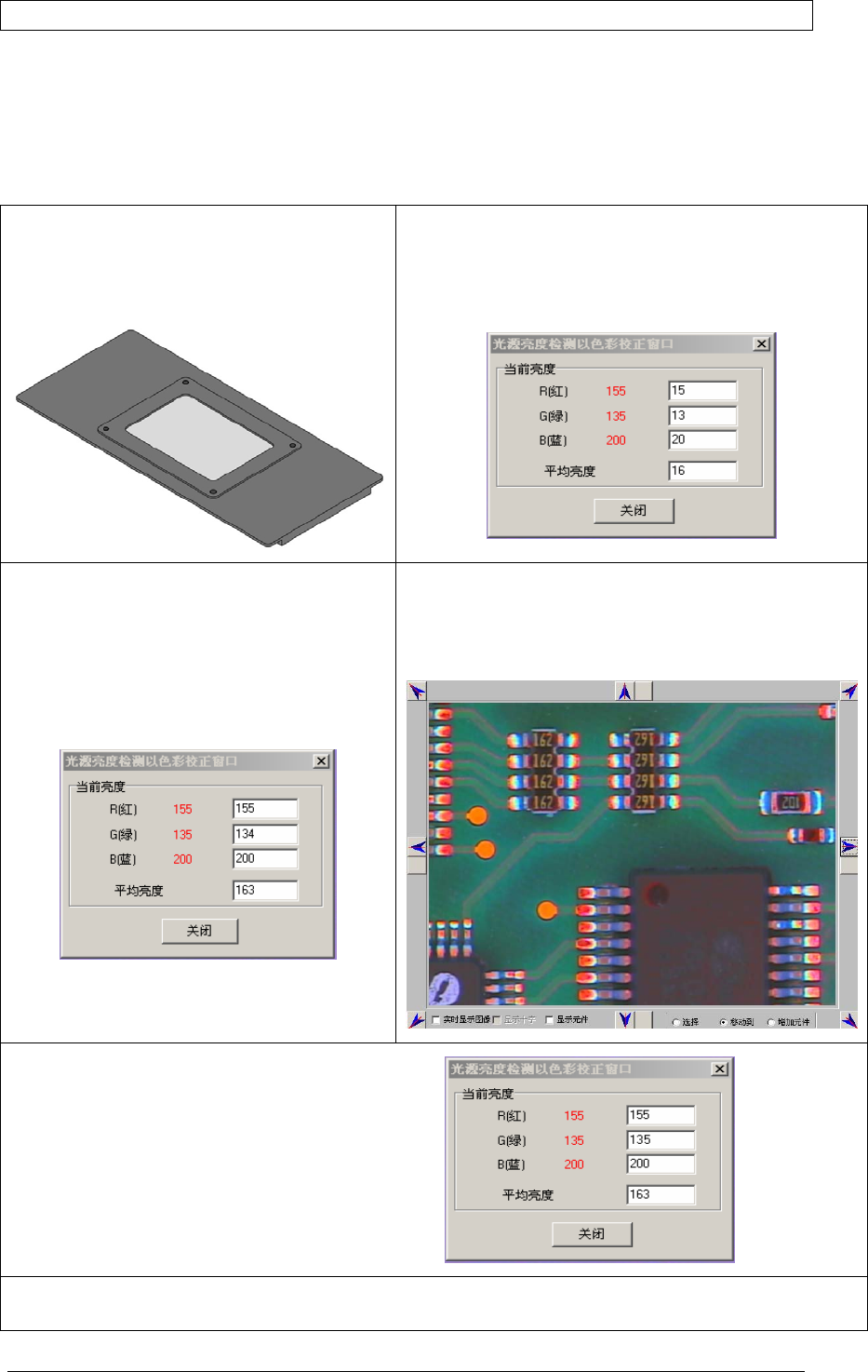
享的一个重要保证。光源亮度调试和摄像机颜色校正是同步进行的,以下是调试步骤:
① 调整 PCB 夹紧治具,固定好标准色卡(随
机附件)。移动平台,使摄像机的拍摄范围全
部为亮色卡图像。
② 点击菜单:〔系统设置〕→〔光源亮度检测〕,显 示
亮度检测窗口,见下图。
③ 转动光源亮度调整电位器旋钮(RGB 共 3
个),使 R/G/B 当前亮度在:
R=155,G=135,B=200。
④ 取出标准色卡,放入 PCB 板,调整摄像机的高度(调
整聚焦距离),使拍摄的元件最清晰并固定摄像机。如
下图效果。
⑤ 取出 PCB 板,再次放入标准色卡。再进入
亮度调整窗口,镜头停留在亮色卡上方,细
调光源(注意:关灯或使周围的光最弱),将
R/G/B 分别准确调至为 155,135,200。然后
点击“关闭”按钮。
⑥锁紧光源亮度旋钮并退出摄像机设置和光源设置。
第二章 设备安装及维护
| 22
2.7 软件限位及设置
为了保护 X/Y 驱动系统,本设备设置了 3 重限位保护措施:
1. 驱动器限位。
2. 运动卡限位。
驱动器限位和运动卡限位是通过限位开关实现的,两种限位开关独立工作,只要任意一
个限位开关起作用,都可停止马达运动从而达到保护目的。
3. 软件限位。软件限位是除了驱动器限位开关、运动卡限位开关后的第 3 道防线,是为了
防止马达在运行过程中超过机械范围而造成设备物理性的损害。同时如果不能正确设置
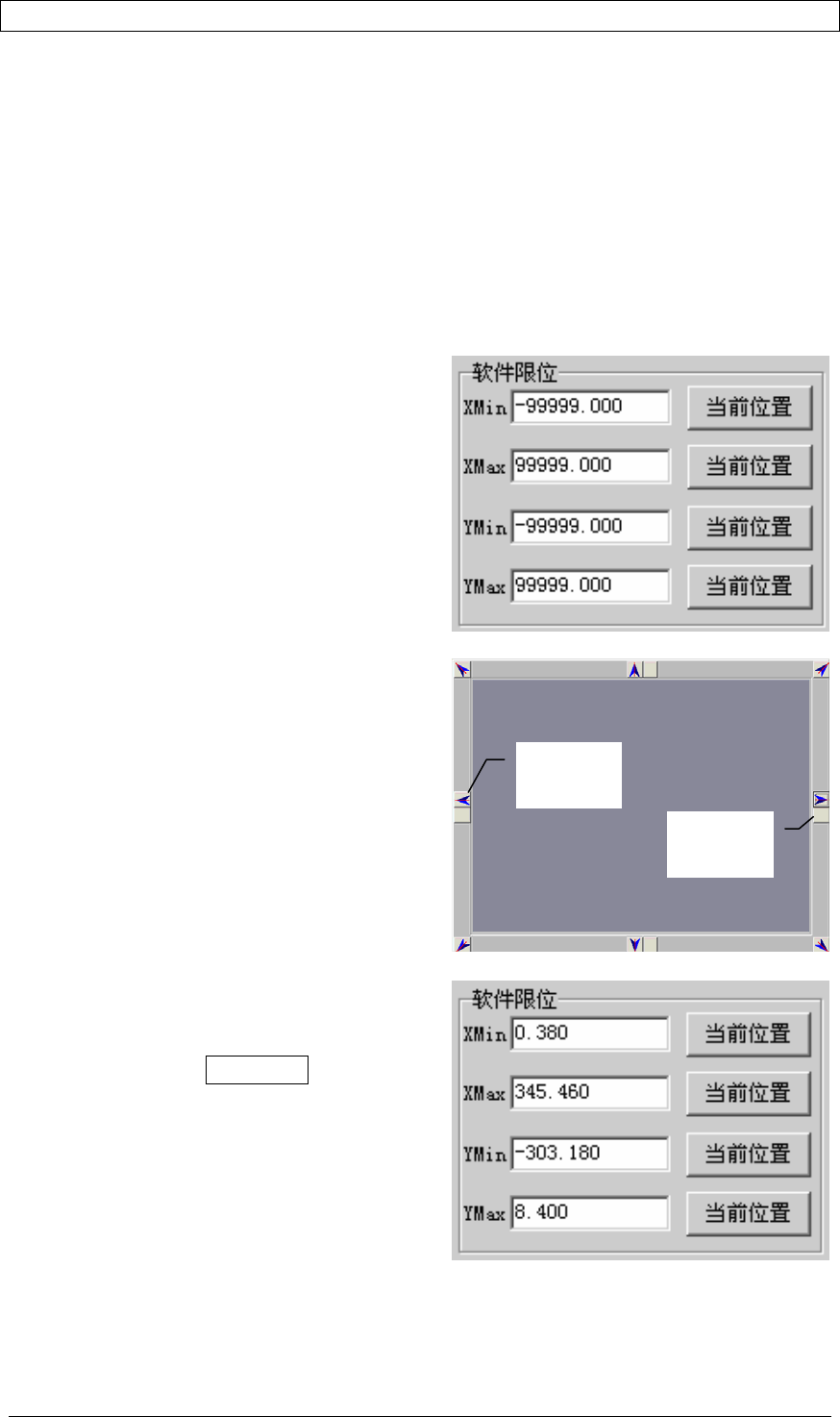
软件限位,还可能导致在测试过程中有些位置无法到达。软件限位设置步骤如下:
3.1 点击〔系统设置〕→〔系统设置〕显示
系统设置窗口。
将 4 个软件限位参数如右图设置,此时软
件限位已经失去保护作用。
同时将马达的最高速度设置为 500。
按〔确定〕关闭系统设置口。
3.2 用按钮移动 X 轴向左移动,直到撞上限
位开关而停止,然后反向按向右移动 1mm
的按键使 X 轴向右往回移动 1mm(如右图)。
3.3 点击〔系统设置〕→〔系统设置〕显示
系统设置窗口。
在 Xmin 栏点击 当前位置 ,把 X 轴的当
前位置设置为 X 轴可以到达的最左边的软
件限位。按确定关闭系统设置窗口。
重复进行类似 3.2,3.3 步骤的操作,对其
他 3 个方向的软件限位进行设置。
移动 1mm
的按钮
X 轴向左移
动按钮