ALD-H-350A Manual.pdf - 第64页
第四章 测试程序的制作(提高篇) | 61 4.10.4 调试技巧 对标准进行学习的技巧十分重要,直接关系到调试的时间和系统的稳定、误判率等。通常可以 按以下步骤进行学习和调试: 1) 全部学习 通常学习大约 20~30 块不同的 PCB。 点击操作界面上的 (模式设置)按钮, 进入模式设置对话框(图 A) , 选择全部学习, 测试正确自动定位,相应在操作界面的左下方会显示如图 C 所示的画面 图 A 图 B 图 C 设置完学习模式后,…
第四章 测试程序的制作(提高篇)
| 60
『标准图库』的学习是可对某个或某些标准元件进行学习或取消学习,其前提是数据设置和
模式设置中对学习都未进行设置。
所以,关于学习设置的先后次序是: 在『模式设定』中设置了停止学习,则『数据窗口』 ,
『标准图库』中对“学习”的设定都失效;『标准图库』中对某个元件标准设定了停止学习,
则『数据窗口』中与标准元件链接的所有元件关于学习的设定失效。
4.10.3 暂停的定义
也有分『模式设置』 、『数据窗口』 、『标准图库』暂停。
『模式设置』的暂停是对所有元件暂停方式进行控制,起总开关作用。
『数据窗口』的暂停是对数据窗口内所有元件进行暂停或取消暂停,其前提是模式设置中对
暂停未设。
『标准图库』的暂停是对某个或某些标准元件进行暂停或取消暂停,其前提是模式设置和数
据库设置中对暂停都未作设定。
数据窗
口的标
准图库
标准图库
第四章 测试程序的制作(提高篇)
| 61
4.10.4 调试技巧
对标准进行学习的技巧十分重要,直接关系到调试的时间和系统的稳定、误判率等。通常可以
按以下步骤进行学习和调试:
1) 全部学习 通常学习大约 20~30 块不同的 PCB。
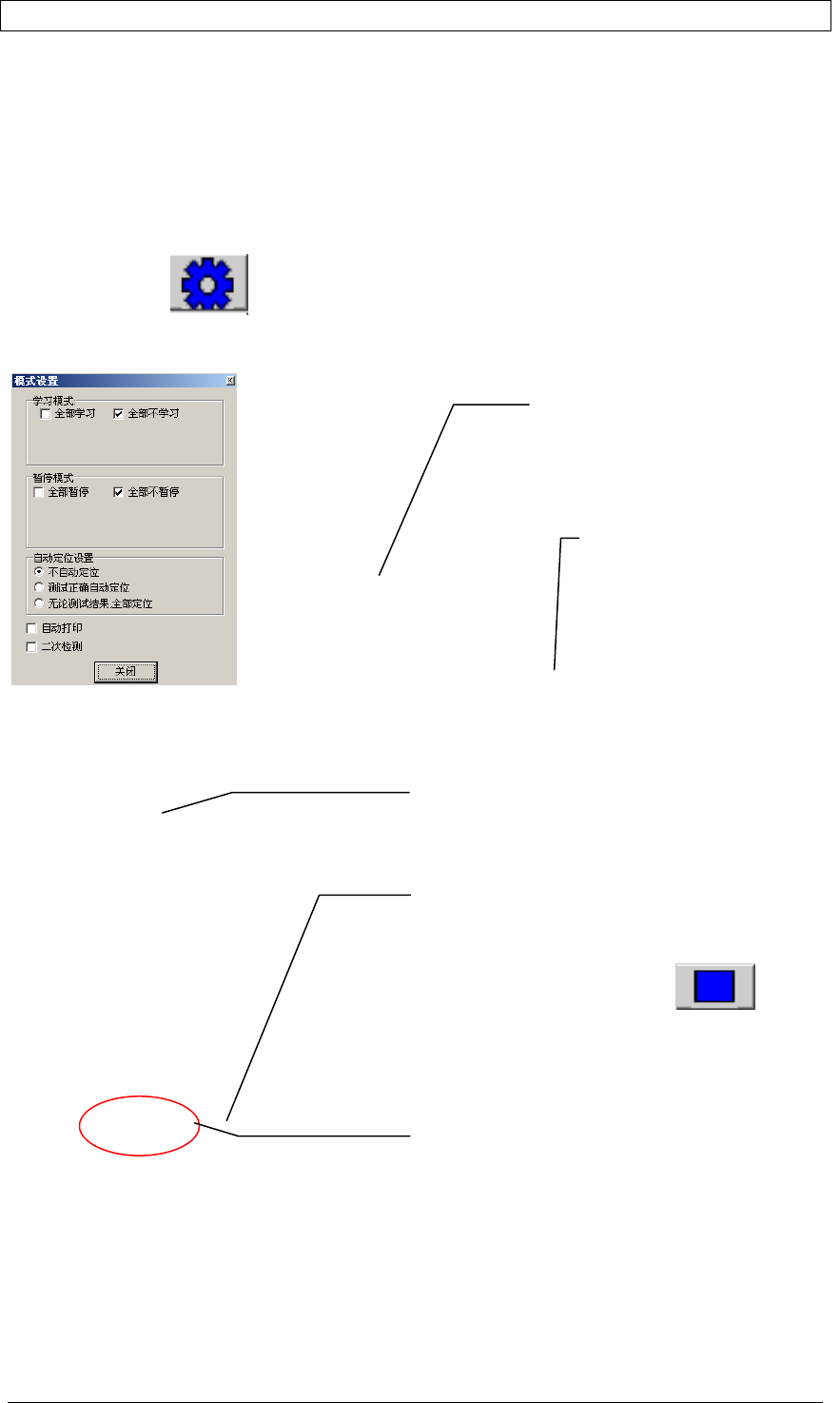
点击操作界面上的
(模式设置)按钮,进入模式设置对话框(图 A),选择全部学习,
测试正确自动定位,相应在操作界面的左下方会显示如图 C 所示的画面
图 A 图 B 图 C
设置完学习模式后,点
(测试)按钮,全部学习过程中会弹出学习对话框,如下图:
备注:第一次调试中务必小心,切勿太快!通过第一次调试可以检查注册的标准是否规范,
元件链接是否有误,元件的角度是否正确等等,便于修正。
开始学习时加上自动定位,有利
于元件框准确找位,学习几块
PCB 板(5-10 块)后可以取消
此选项
显示当前此元
件学习次数
观察待测图和标准图是否相同,若相同
则点合格,反之不合格
模式设置按钮,在学习过程中若想退出
学习,则按此按钮,进入模式设置对话
框,选择全部不学习、全部不暂停,接
着点击操作界面上停止按钮
,
退出
模式设置后,在操作界面
的左下方都会相应的显
示所选的模式状态
第四章 测试程序的制作(提高篇)
| 62
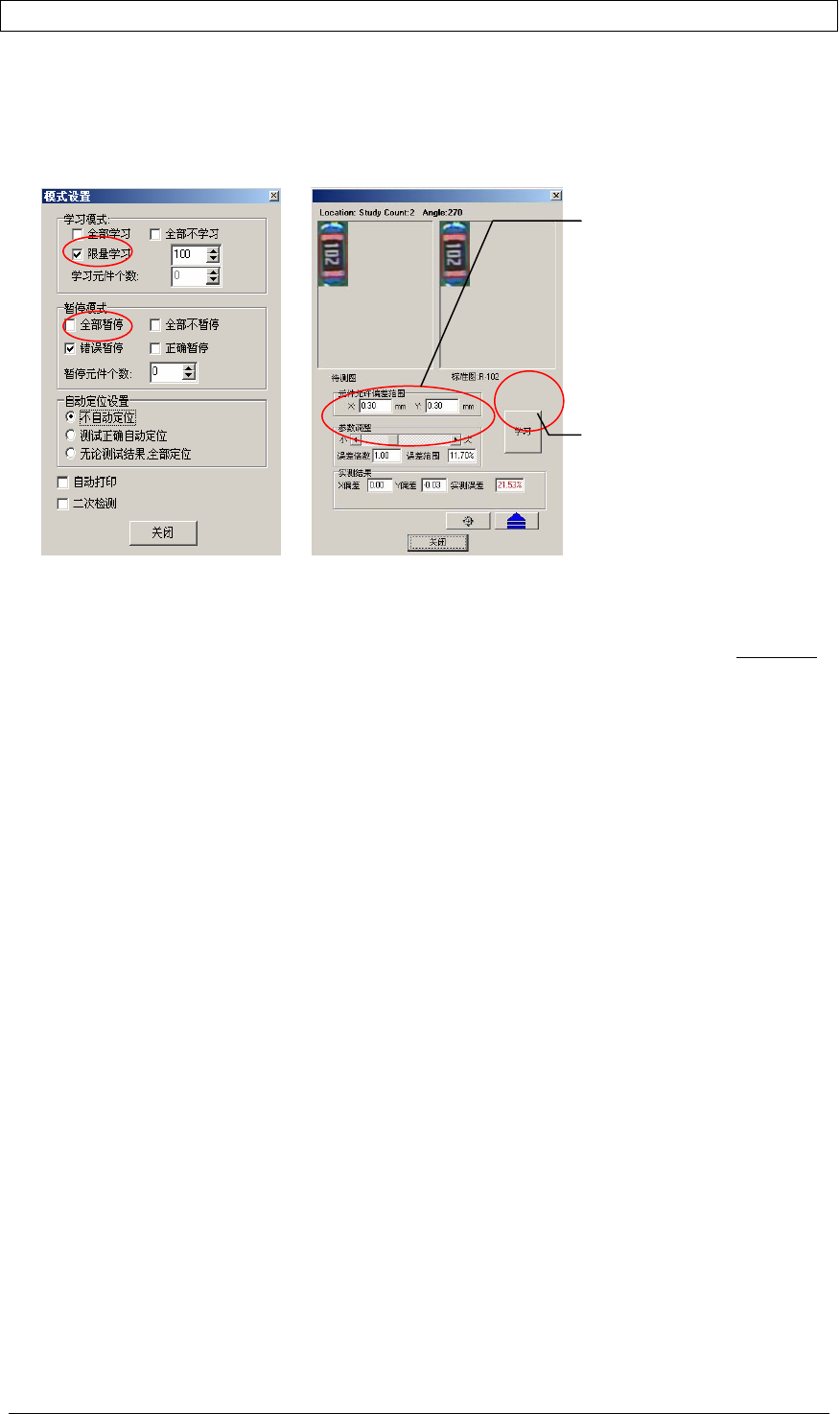
2) 限量学习+错误暂停 一个比较稳定的标准通常需要学习 100 次或以上;因为一种元件在
一块 PCB 上的用量不同,用量少的元件,学习 20 块 PCB 后得到的学习次数少,而用量多
的元件学习次数已经足够,用限量学习方法可以弥补此项不足。同时加上错误暂停又可使
学习次数已够但标准还不够稳定的元件再进行学习。首先进行模式设置(方法同第一步),
如图 A 所示,学习过程中弹出如图 B 所示的对话框。
图 A 图 B
3) 错误暂停 学习并修改误差倍数(如上图 B 所示)。将所有学习功能关闭,使用测试模式
,
对于出现的个别误判情况进行暂停,进行学习或可以对误差倍数进行适当放大或缩小。
4) 对个别元件或标准学习或暂停 可以对个别元件或误判多的标准单独设置学习或暂停,用
来特别调试。用此方法时要注意“模式设置”中的“全部不学习”没有选择。
对个别元件进行学习的设置方法:在缩略图上双击鼠标找到该元件的位置,此时屏幕中心
即为该元件,在此元件上点右键,选择“学习”。
对标准进行学习的设置方法:打开程序编辑/编辑标准图库,在标准图库对话框中找到要
学习的标准,点击(表示选择该标准),然后点击该对话框中的“学习”按钮。
当误判较多的情况下可
以适当的将误差倍数放
大(不能超过 1.2)
若待测元件 OK,
可以点学习